Photobooth online · tự làm dải 4 ảnh miễn phí ngay trên trình duyệt
Chụp photobooth tại nhà ngay trên trình duyệt điện thoại / máy tính / máy tính bảng · miễn phí · không cần cài app
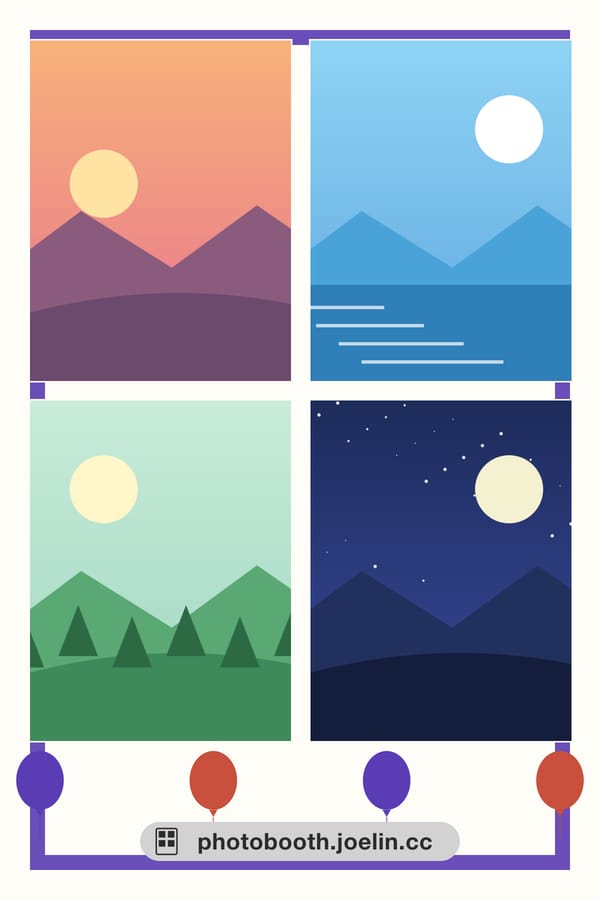
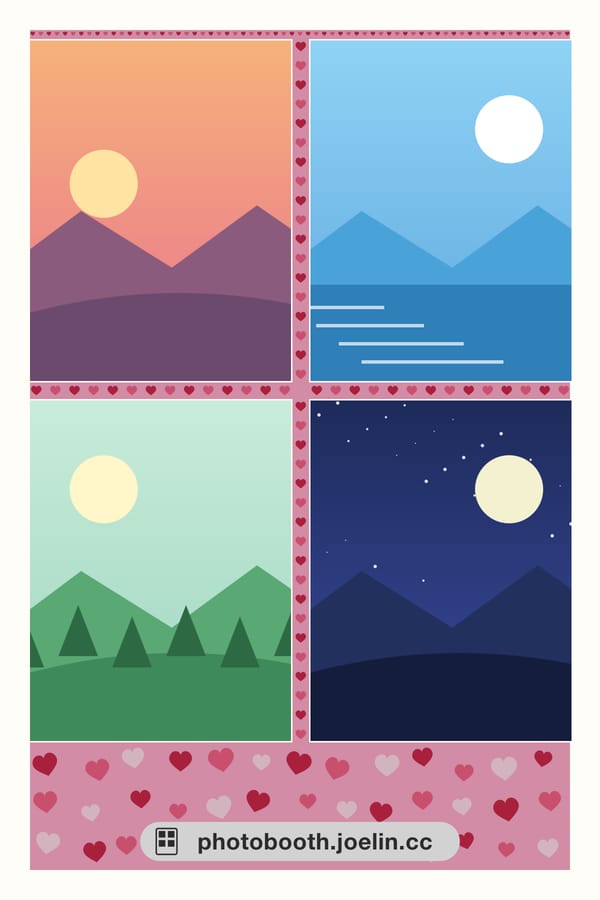
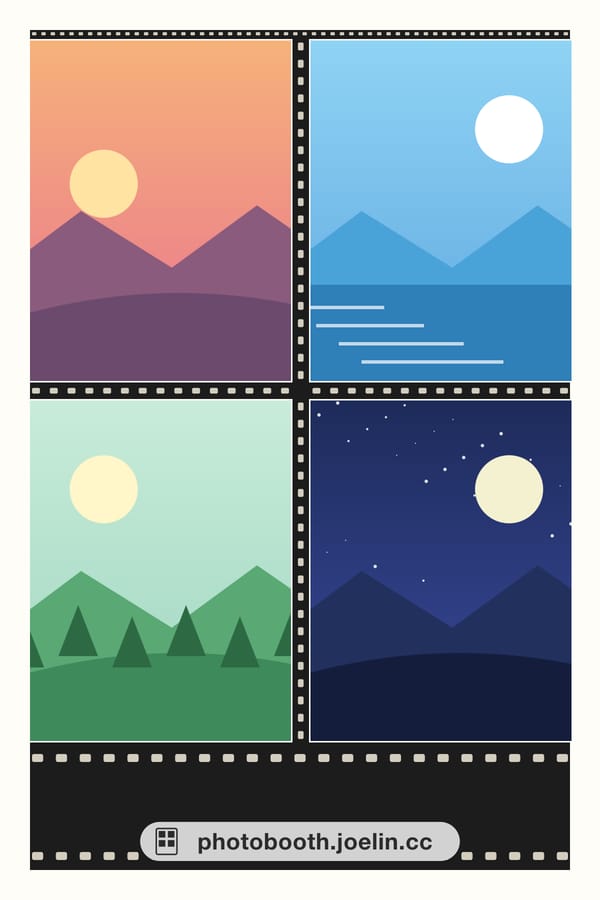
38 khung có sẵn dùng ngay · hoặc dùng khung bạn tự làm
Chưa nghĩ ra dáng cho 4 tấm? Xem cách tạo dáng chụp photobooth — kịch bản 4 ô cho 1 mình, 2 người, cặp đôi.
Bấm bắt đầu → chụp hoặc tải lên 4 tấm ảnh → đăng nhập và tải về file JPG khổ 4x6 sẵn sàng để in. Việc chụp và ghép ảnh đều diễn ra trong trình duyệt của bạn và 4 tấm ảnh gốc không bao giờ được tải lên. Muốn tải về cần đăng nhập joelin.cc miễn phí. Khi bạn tải về, ảnh hoàn chỉnh được lưu vào tài khoản, nên có thể tải lại bất cứ lúc nào ở mục “Ảnh của tôi”. File gốc được giữ 14 ngày; ảnh thu nhỏ còn đến khi bạn tự xóa ảnh hoặc xóa tài khoản.
Làm dải 4 ảnh với khung và bộ lọc
Chạy trong trình duyệt; ảnh gốc của bạn không bao giờ được tải lên. Đếm ngược 3 giây, chụp 4 tấm, rồi đăng nhập để tải về file JPG khổ 4x6 sẵn sàng để in.
Khung ảnh đã dùng được. Có sẵn bộ lọc (filter): ảnh gốc, đen trắng, màu phim, tông ấm và sáng nhẹ.
Công cụ làm được gì
- Dải 4 ảnh — Chụp hoặc tải lên, đếm ngược 3 giây, khung xem trước lật như gương, file xuất ra không bị lật
- Khổ 4x6 — File JPG 1200×1800, 300 DPI — khổ 4x6 inch để in ảnh
- 3 bố cục — Nguyên tờ 4×6 / hai dải dọc 2×6 (dáng dải ảnh photobooth truyền thống) / cắt ngang 4×3
- Ảnh gốc không rời khỏi trình duyệt — Chụp, tải lên, ghép ảnh và xem trước đều diễn ra trong trình duyệt của bạn, 4 tấm ảnh gốc không bao giờ được gửi lên máy chủ. Chỉ khi bạn tải về, ảnh hoàn chỉnh mới được lưu vào tài khoản joelin.cc — file gốc giữ 14 ngày, ảnh thu nhỏ giữ đến khi bạn tự xóa
- PWA — Có thể thêm vào màn hình chính; khung giao diện vẫn mở được khi không có mạng
Cách dùng
- Không cần cài app — Chỉ cần mở đường dẫn trong trình duyệt, chụp ngay tại nhà. Điện thoại, máy tính bảng hay máy tính đều như nhau; trên laptop, bạn có thể chụp bằng webcam, hoặc tải ảnh lên nếu máy không có camera. Khi tải về, bạn đăng nhập bằng tài khoản joelin.cc (Google, Apple hoặc email).
- Chụp hay tải lên đều được — Chụp ngay 4 tấm selfie tại chỗ, hoặc tải lên 4 tấm ảnh có sẵn trong máy.
- Tự chọn bố cục — Nguyên tờ 4×6, hai dải dọc 2×6 (dáng dải ảnh photobooth truyền thống), hoặc cắt ngang 4×3.
- Đăng nhập, tải về và in — Dải ảnh hoàn chỉnh được tải về dưới dạng file JPG khổ 4x6 (1200×1800, 300 DPI) — tiệm in ảnh hay máy in ảnh ở nhà đều in được. Ảnh đó cũng được lưu vào tài khoản của bạn, file gốc giữ 14 ngày.
- Khung ảnh đã dùng được — Bạn có thể dùng khung có sẵn của trang, hoặc tải lên một ảnh do bạn tự làm (PNG hoặc JPG), các ô ảnh sẽ được tự động khoét trống. Có sẵn bộ lọc (filter) cho ảnh; màu của khung không bị thay đổi.
Có những bố cục (mẫu) dải ảnh nào
Nhiều người hỏi tìm mẫu dải ảnh 4 khung ở đâu. Trong công cụ này, “mẫu” chính là các bố cục dưới đây: sau khi bắt đầu chụp, bạn đổi qua lại ngay trong bảng khung ảnh, không cần tải file riêng. Có 3 bố cục kiểu photobooth, cộng thêm 1 dòng kiểu báo tách riêng, tổng cộng 4.
- Nguyên tờ 4×6, 4 khung dọc — Bố cục dọc 1200×1800, 4 tấm xếp lưới 2×2, mỗi tấm dựng đứng. Hợp khi muốn giữ nguyên cả tờ thành một tấm ảnh 4 khung mà không cắt; đây cũng là bố cục mặc định khi mở công cụ.
- Hai dải dọc 2×6 — Cùng tờ 1200×1800, đặt hai dải 2×6 giống hệt nhau (mỗi dải 4 ảnh). Cắt dọc ở giữa là được hai dải dài — đúng dáng dải ảnh photobooth truyền thống, hợp khi muốn chia làm hai bản.
- Cắt ngang 4×3 — Tờ chuyển sang nằm ngang 1800×1200, 4 ảnh ngang xếp lưới 2×2. Hợp với ảnh 2 người, ảnh nhóm bố cục ngang hoặc ảnh cần lấy cả phông nền.
- Kiểu báo 2×2 (dòng riêng, không tính trong “3 bố cục” ở trên) — Tờ dọc 2480×3508, 4 tấm xếp lưới 2×2, mỗi tấm khổ ngang, đi kèm các khung kiểu báo giấy kraft. Dành cho khi bạn muốn cả trang trông như một tờ báo chứ không phải dải ảnh dán truyền thống.
Lưu ý “bố cục” và “khung ảnh” là hai lớp khác nhau: bố cục quyết định 4 tấm ảnh xếp thế nào và có cắt thành dải hay không; khung ảnh là lớp viền và hình vẽ đặt đè lên ảnh. Bạn chọn riêng từng thứ và có thể kết hợp với nhau. Khác biệt giữa hai thứ được giải thích đầy đủ trong phần câu hỏi về mẫu và khung ảnh bên dưới.
Muốn biết khổ 4x6 và dải 2x6 là bao nhiêu cm, mỗi ô ảnh lớn bao nhiêu? Xem kích thước ảnh photobooth — bảng cm, inch và pixel.
Chọn khung theo dịp
Chọn khung photobooth cho Ngày Nhà giáo Việt Nam 20/11 hoặc Tết 2027, rồi chụp ảnh hoặc tải ảnh có sẵn lên. Mỗi mẫu có đủ ba bố cục; bấm vào mẫu để chọn khung trước khi bắt đầu.
Ngày Nhà giáo Việt Nam 20/11
Hai mẫu dành cho ảnh kỷ niệm cùng thầy cô và bạn bè: hoa tri ân và sách.
Tết 2027
Hai mẫu hoa mai và lì xì để lưu lại khoảnh khắc đầu năm cùng gia đình, bạn bè.
Sau khi ghép ảnh, đăng nhập để tải ảnh thành phẩm về máy. Các mẫu do trang tự thiết kế, dùng trong công cụ này hoặc để tự in.
Các mẫu khung ảnh
Phần trên nói về bố cục (4 tấm ảnh xếp thế nào), phần này nói về khung ảnh — lớp viền và hình vẽ đặt đè lên ảnh. Hiện có 40 mẫu: 38 mẫu kiểu photobooth, mỗi mẫu làm sẵn cho cả ba bố cục (nguyên tờ 4×6, dải dọc 2×6, cắt ngang 4×3), và thêm 2 mẫu kiểu báo. Sau khi bắt đầu chụp, đổi khung ngay trong bảng khung ảnh, không cần tải file riêng.
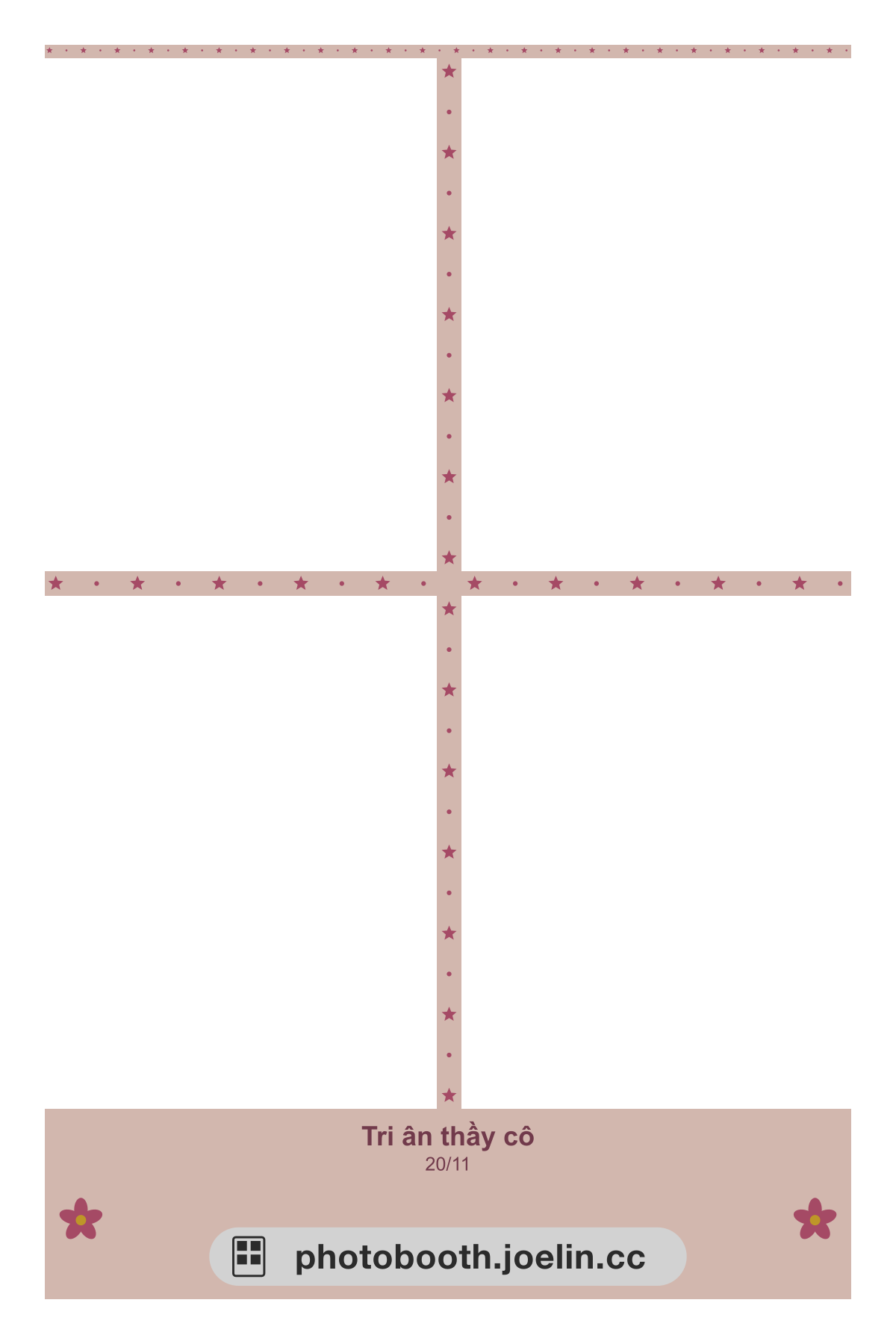 20/11 · Hoa tri ân Ngày kỷ niệm
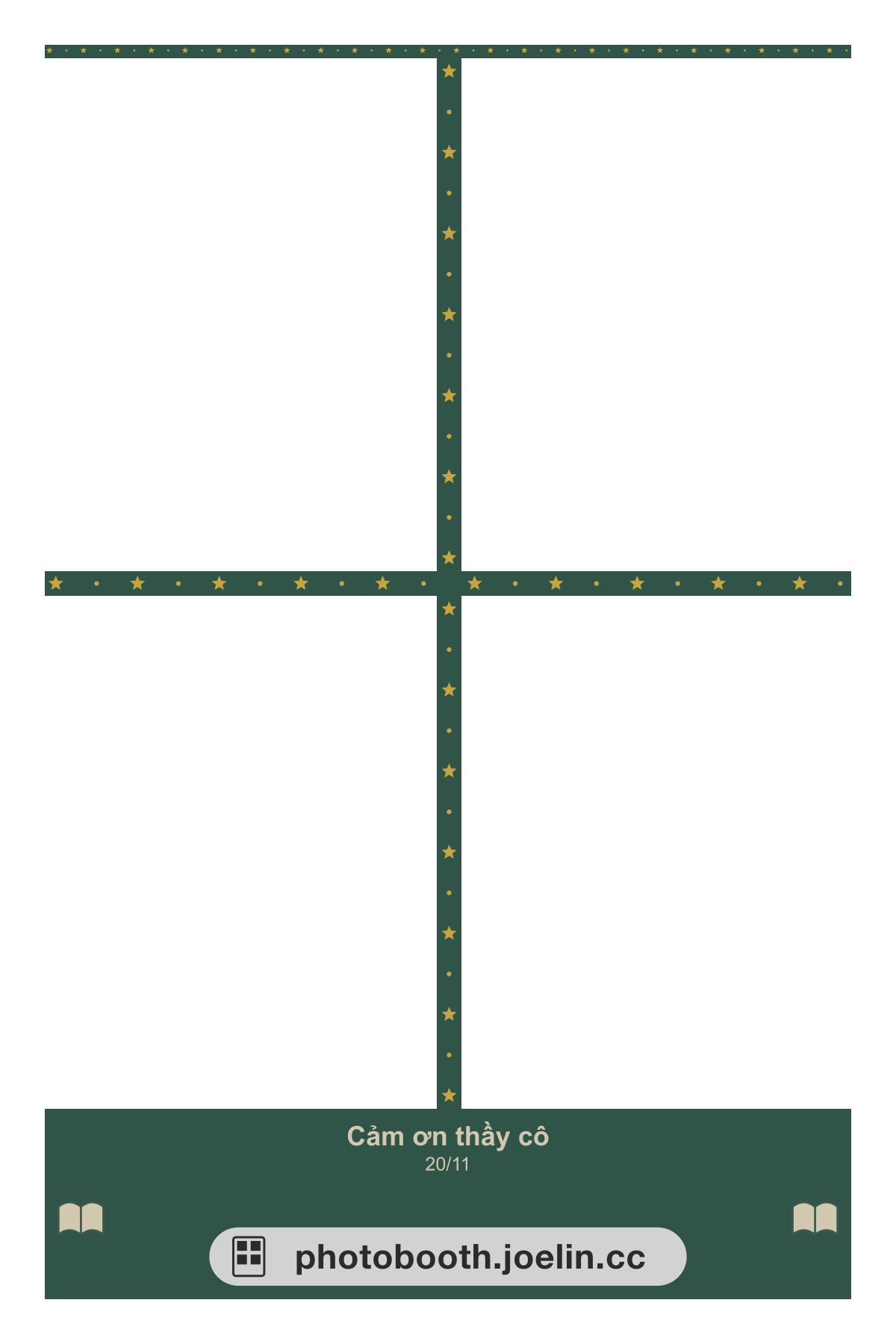 20/11 · Sách và lời cảm ơn Ngày kỷ niệm
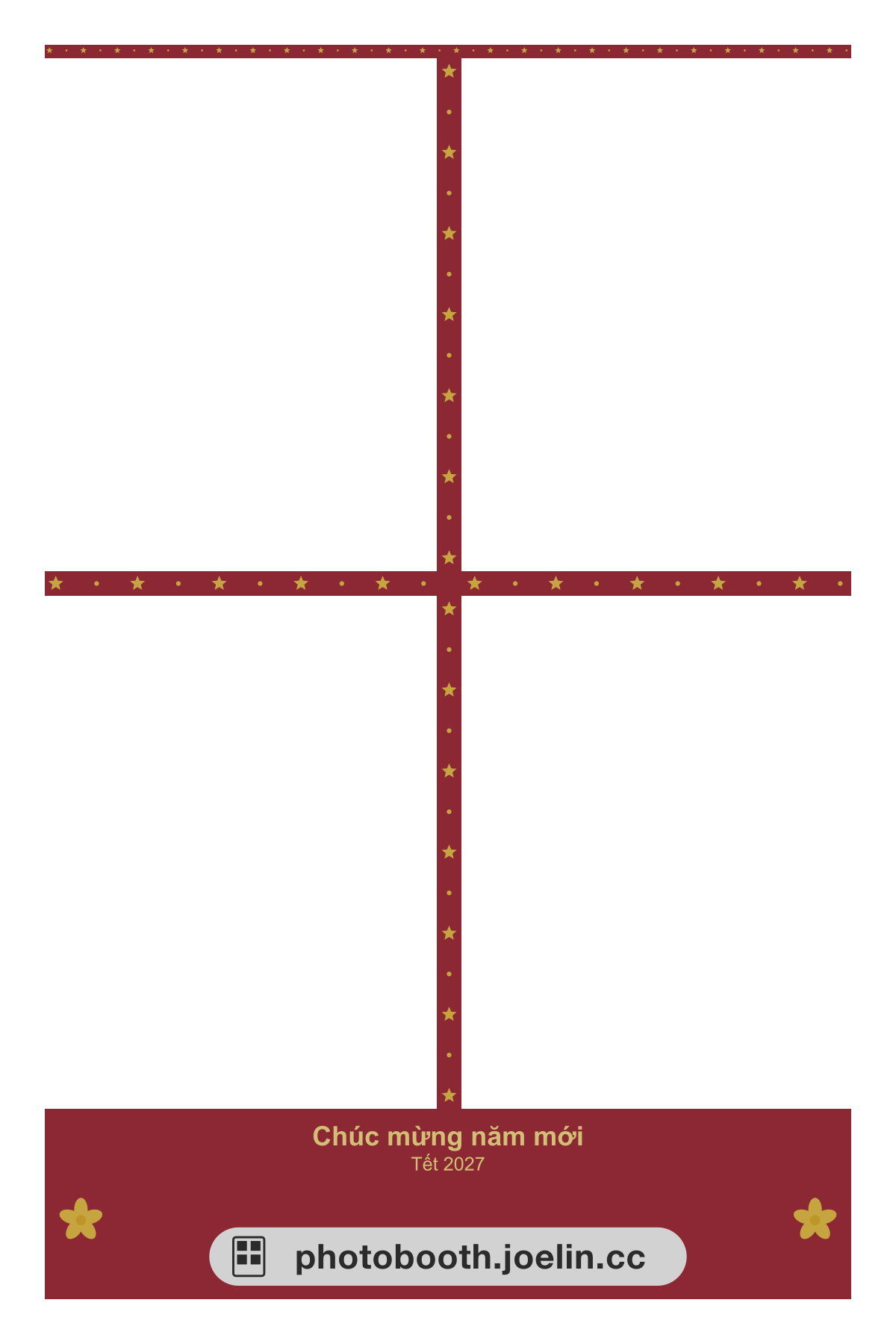 Tết 2027 · Hoa mai Ngày kỷ niệm
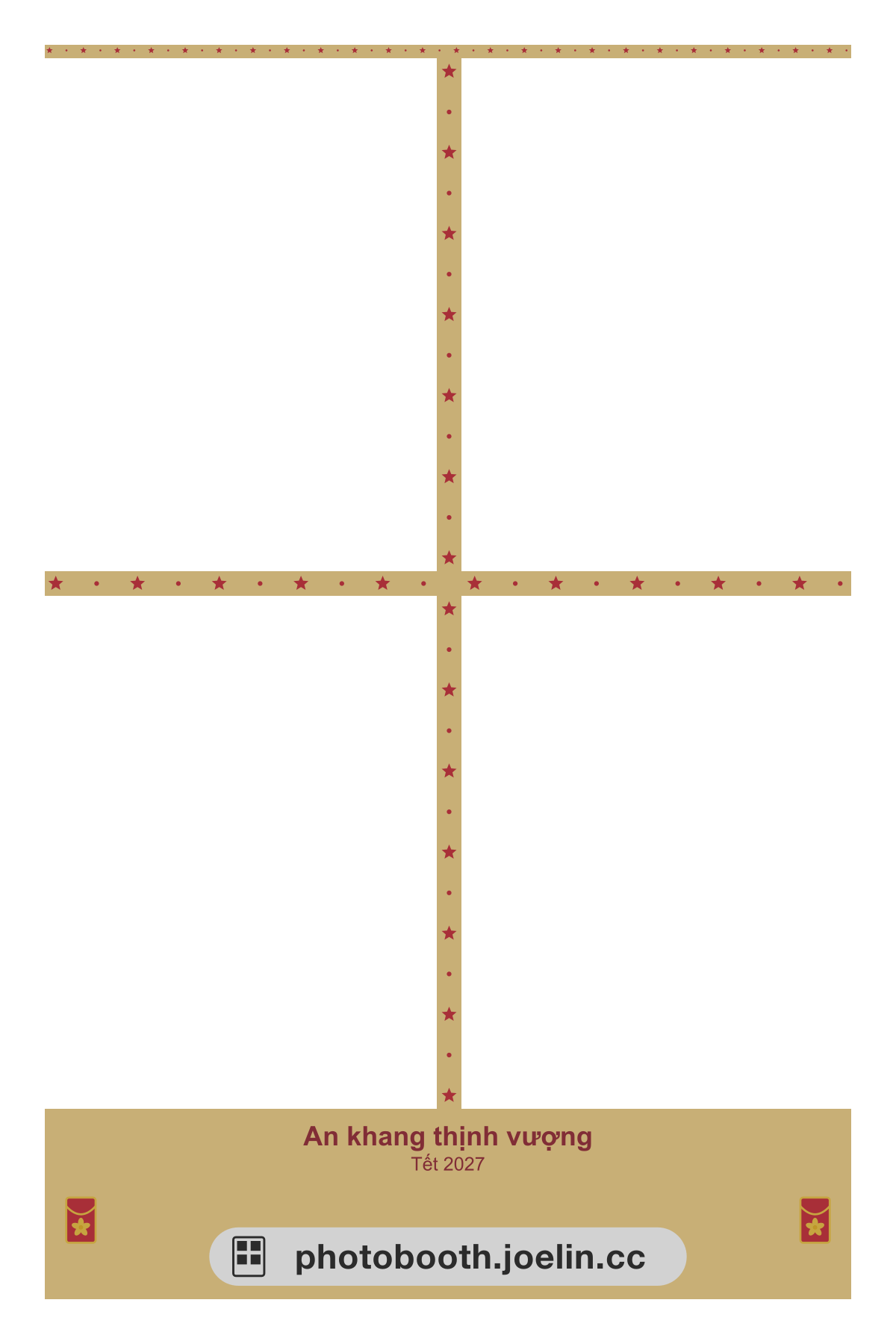 Tết 2027 · Lì xì Ngày kỷ niệm
 Viền trắng kem Đơn giản
 Viền xanh navy Đơn giản
 Viền đen cổ điển bản dày Đơn giản
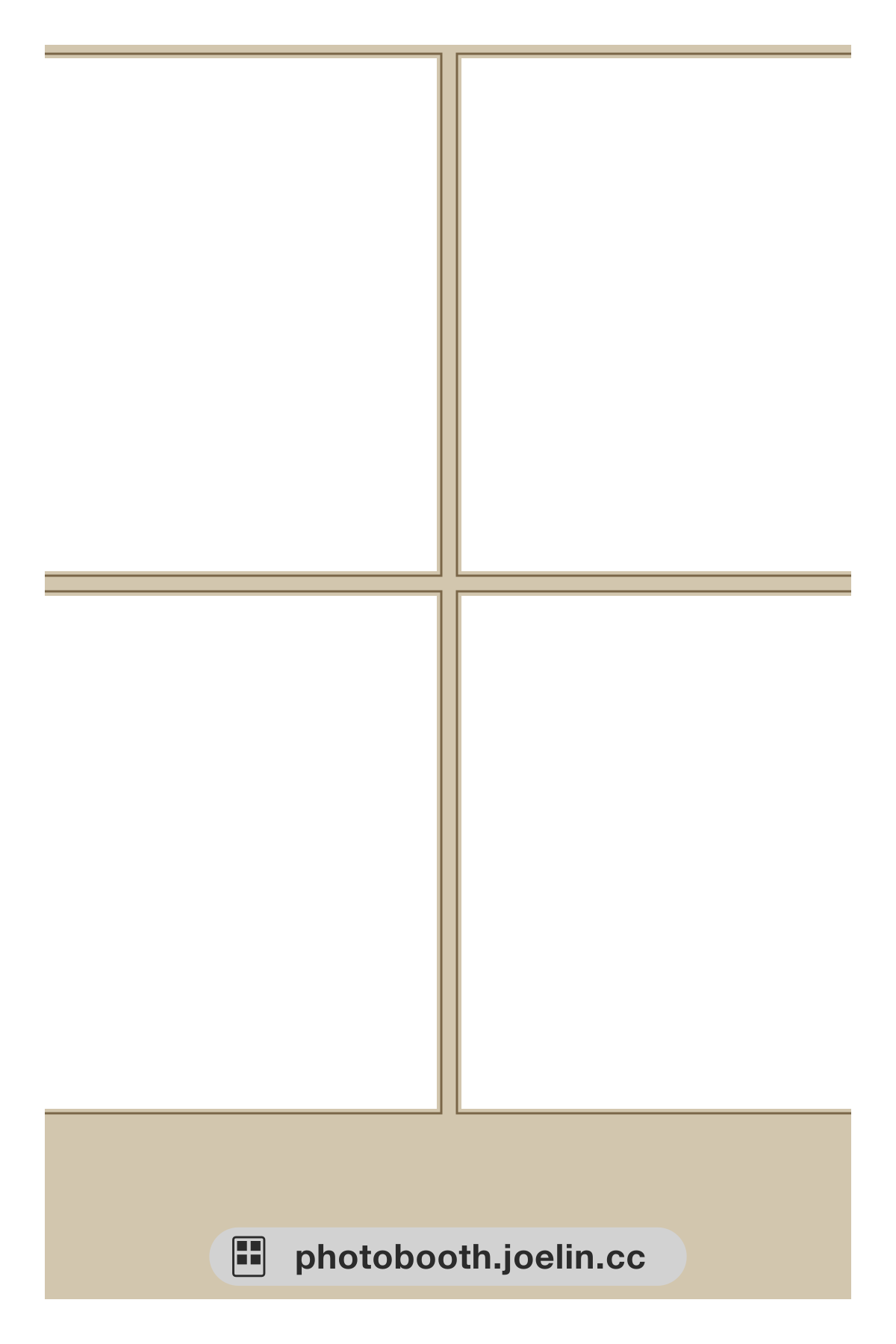 Viền be nét mảnh Đơn giản
 Viền sinh nhật giấy confetti Sinh nhật
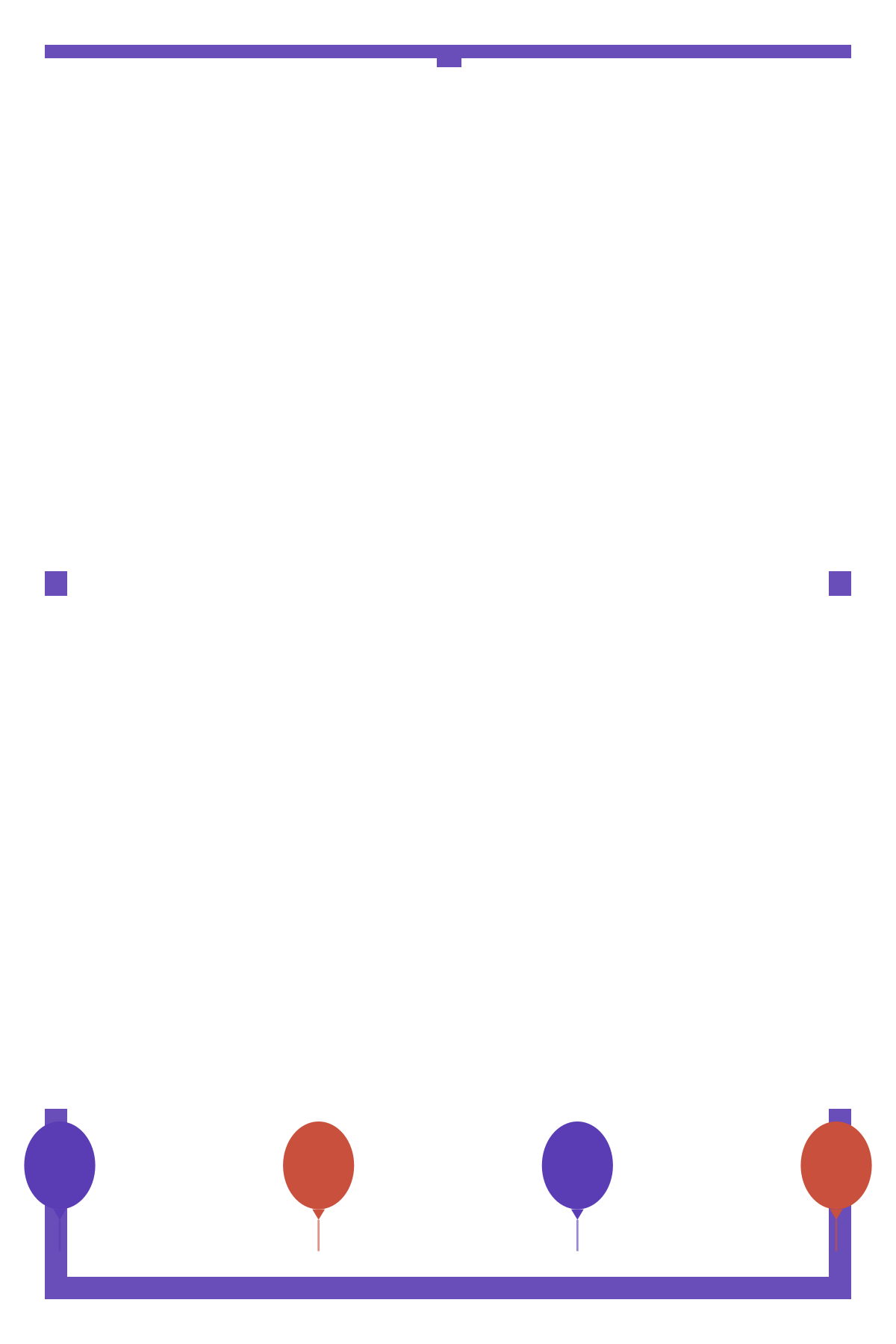 Viền sinh nhật bóng bay Sinh nhật
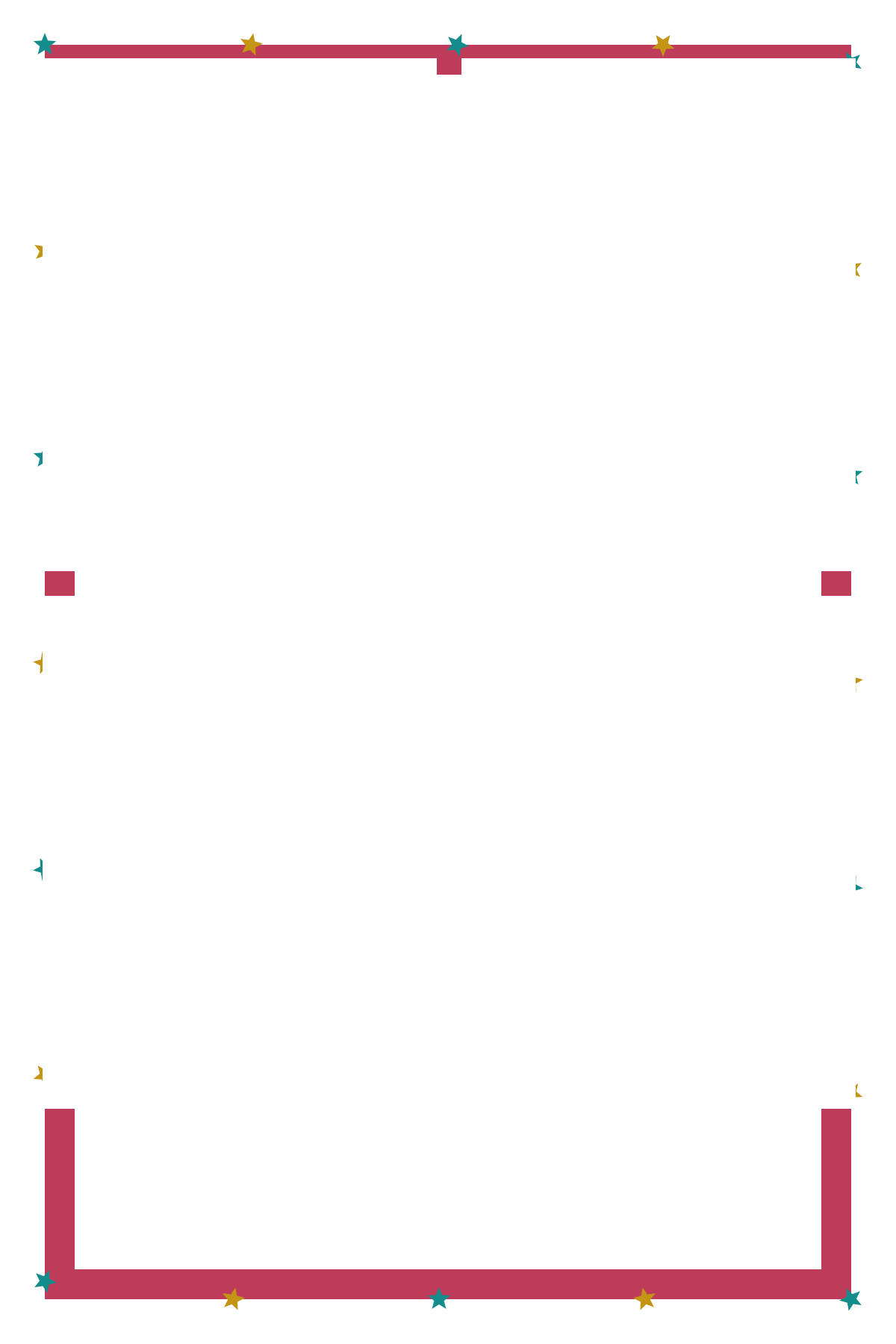 Viền sinh nhật ngôi sao Sinh nhật
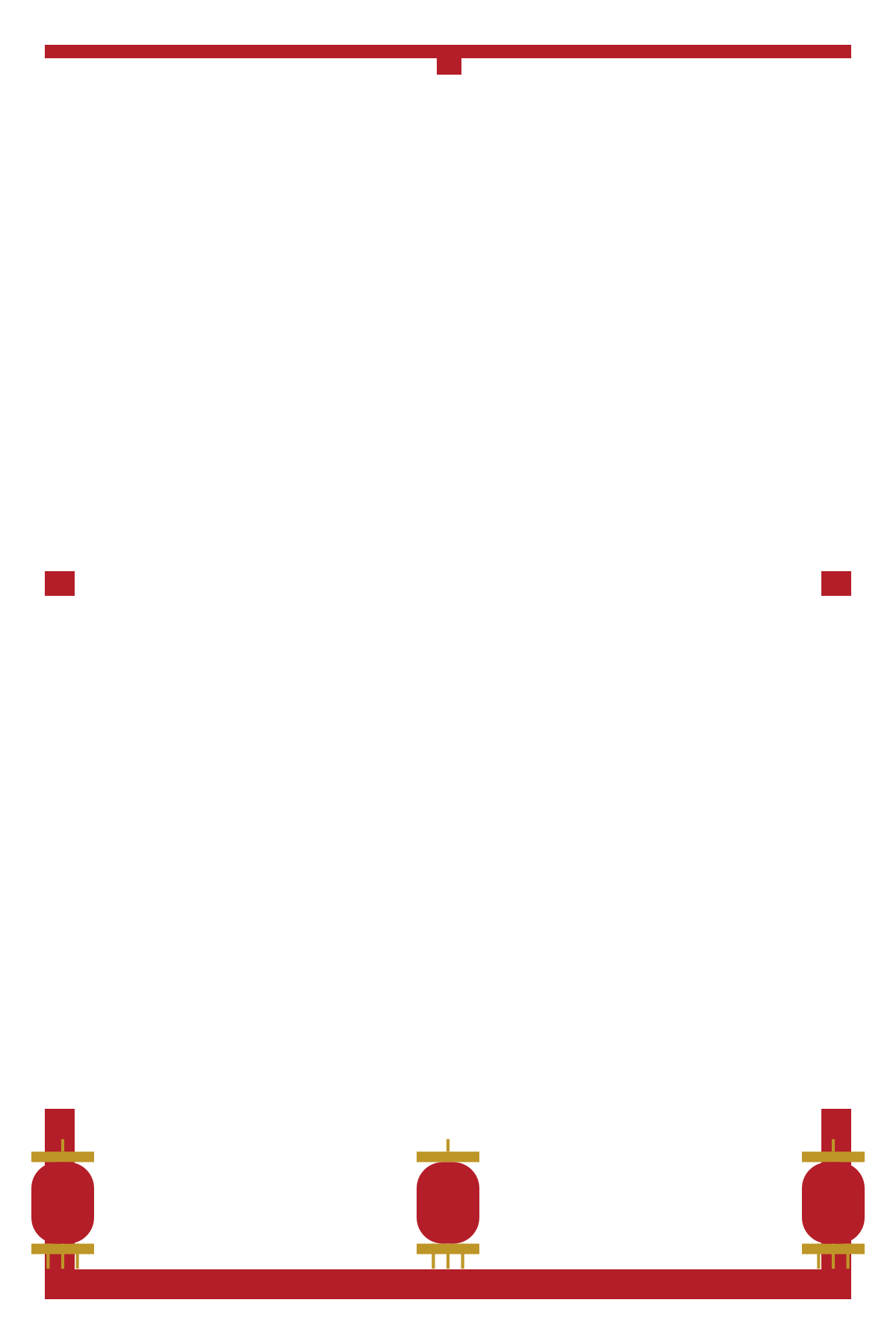 Viền lễ hội đèn lồng Ngày kỷ niệm
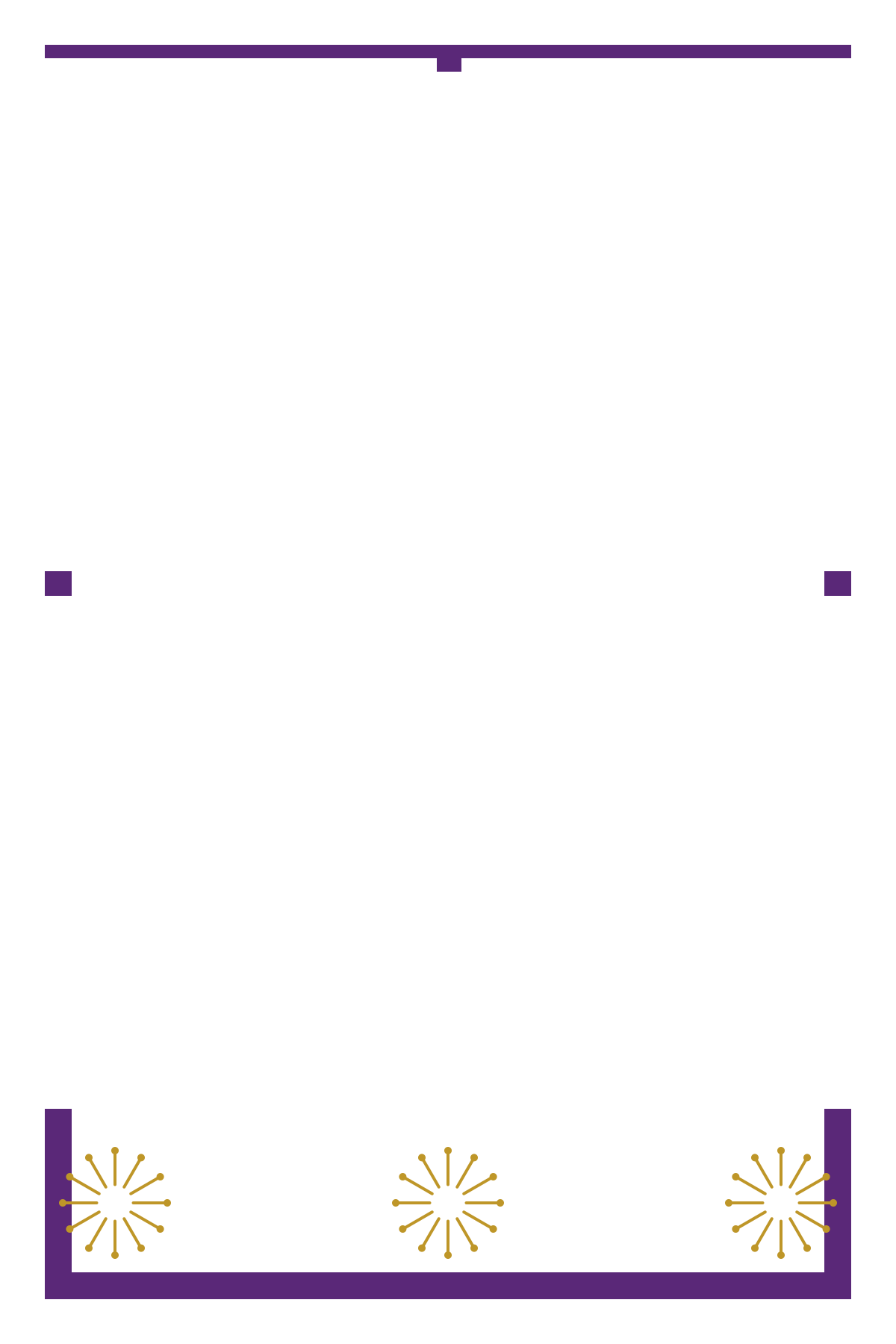 Viền lễ hội pháo hoa Ngày kỷ niệm
 Viền lễ hội họa tiết kim cương Ngày kỷ niệm
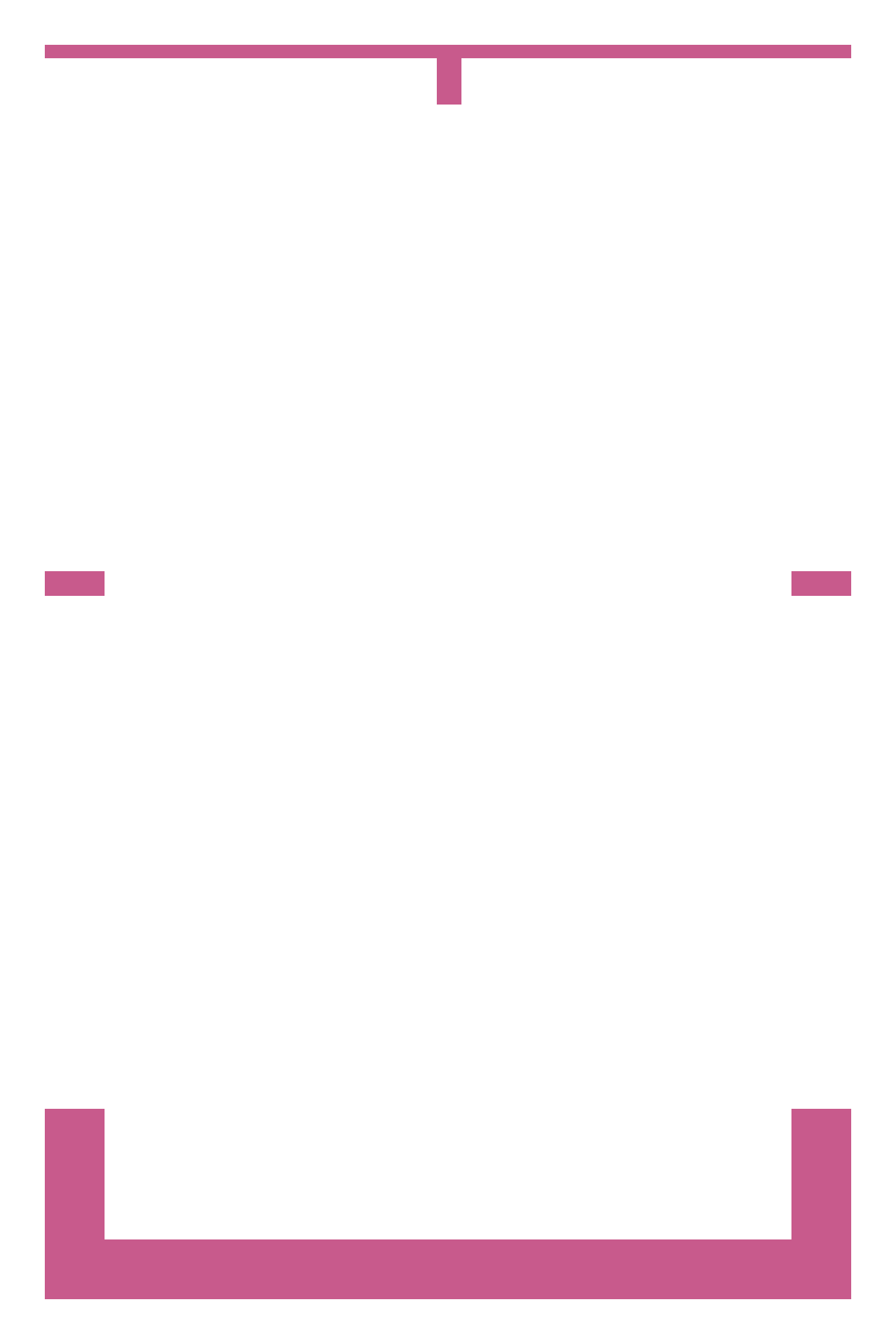 Màu thần tượng · hồng anh đào Màu thần tượng
 Màu thần tượng · xanh bạc hà Màu thần tượng
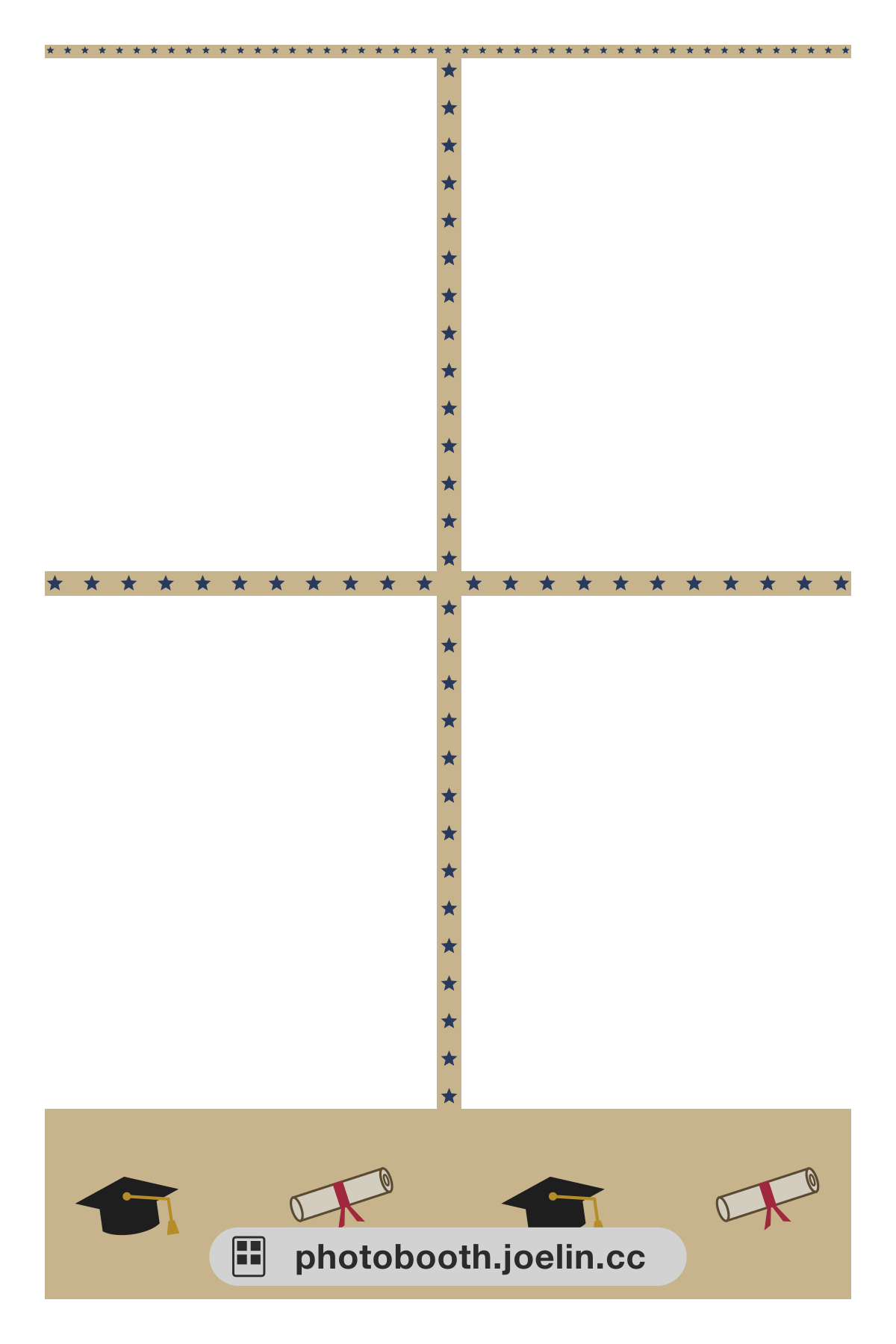 Viền tốt nghiệp mũ cử nhân Tốt nghiệp
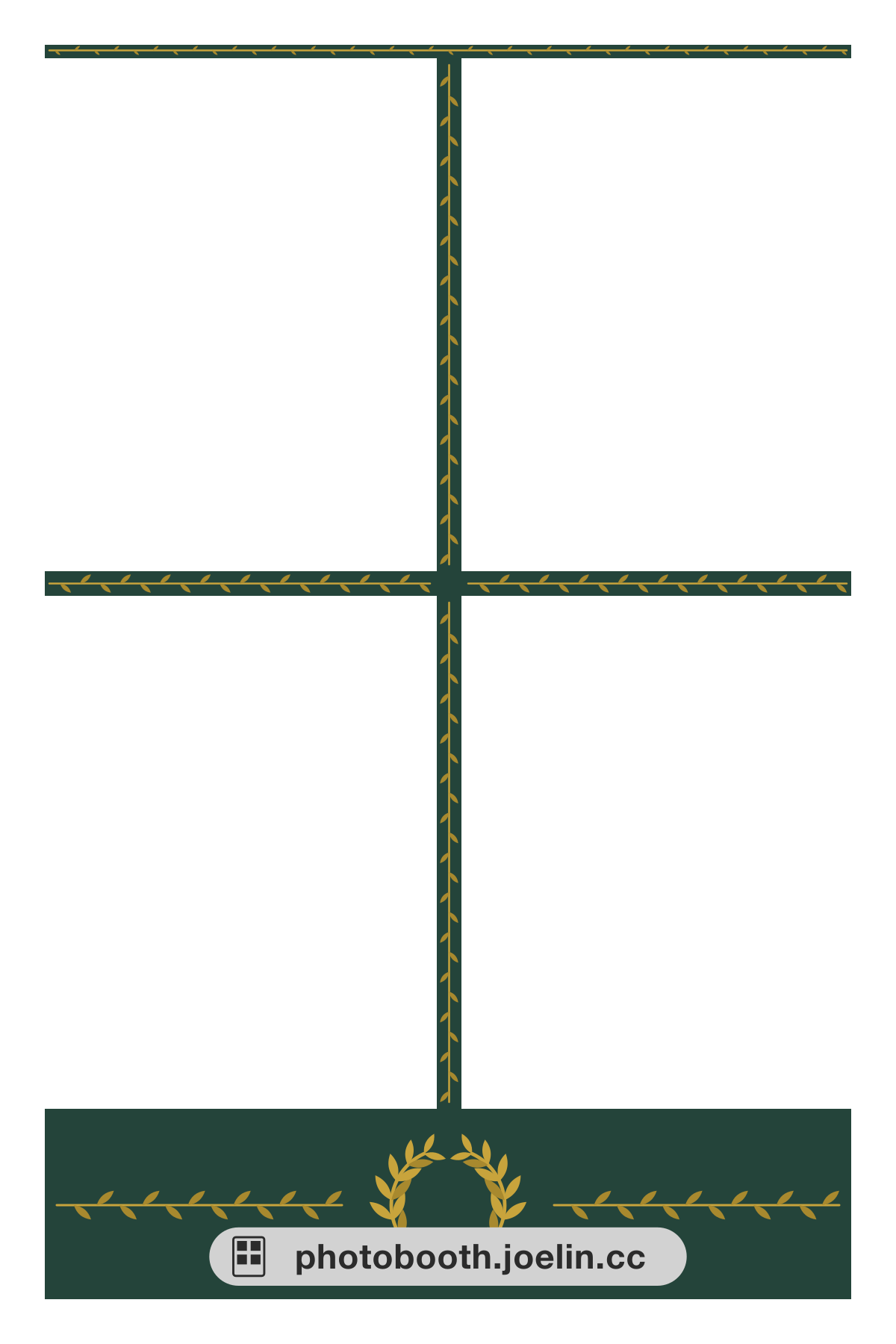 Viền tốt nghiệp vòng nguyệt quế Tốt nghiệp
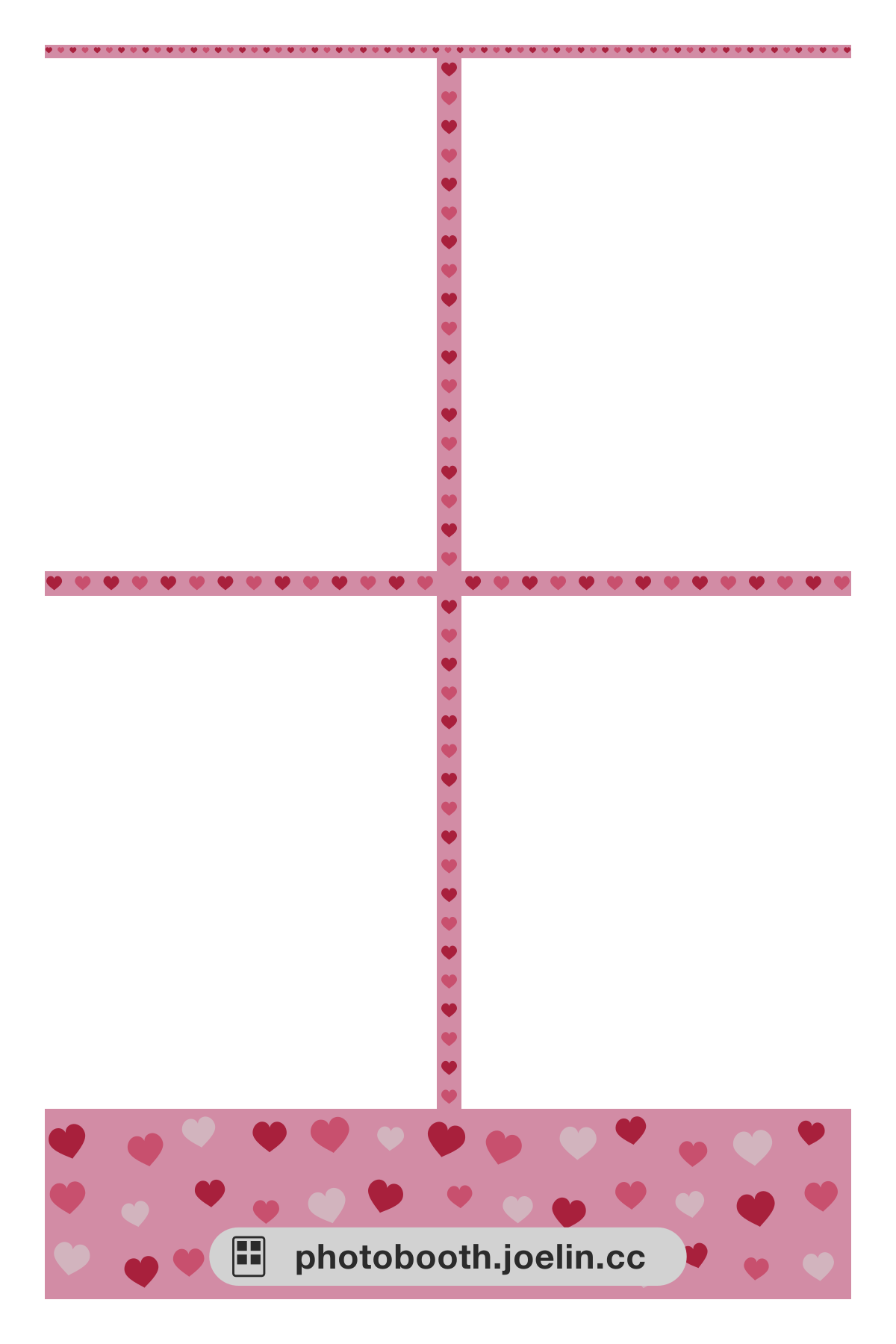 Viền trái tim Cặp đôi
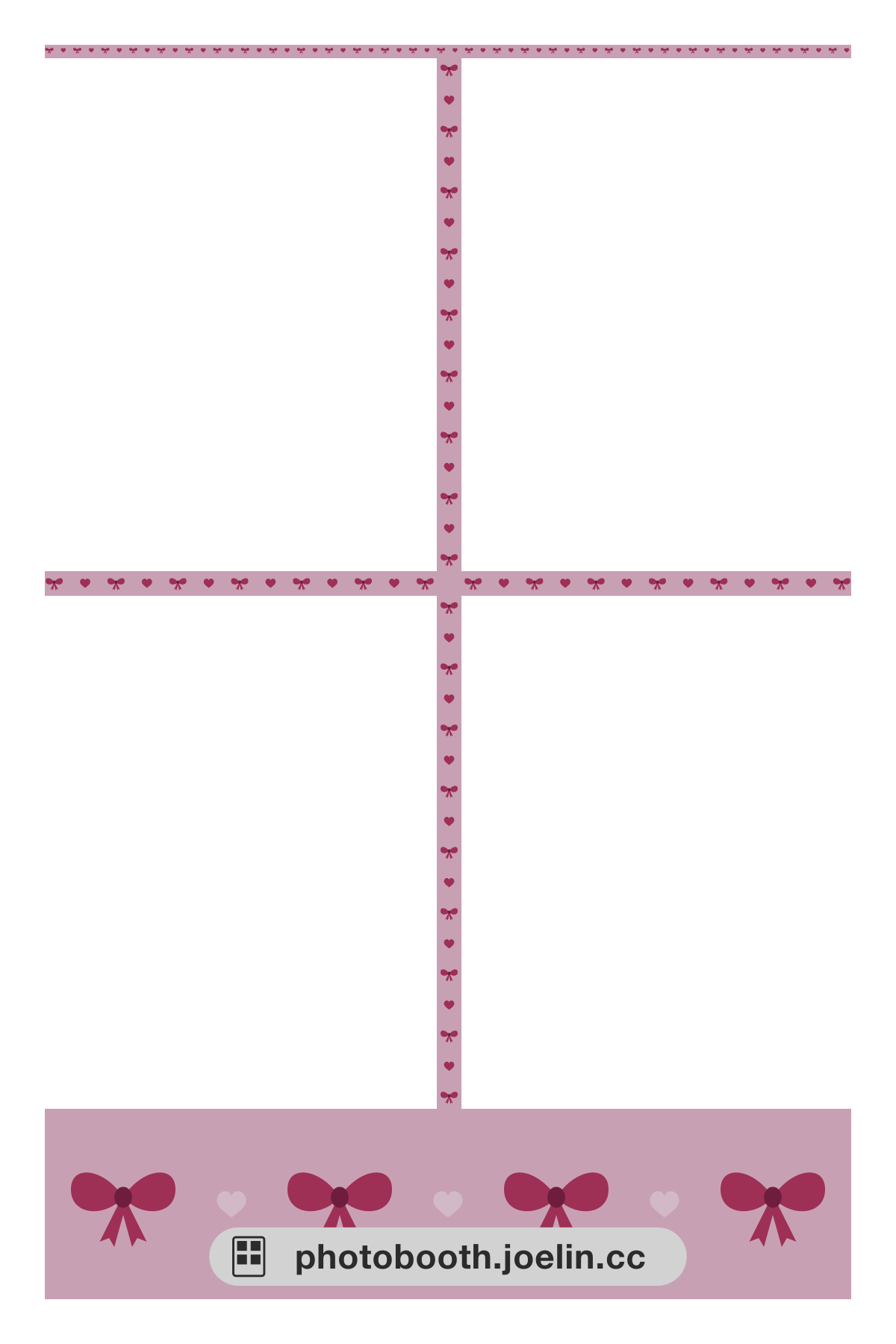 Viền nơ ruy băng Cặp đôi
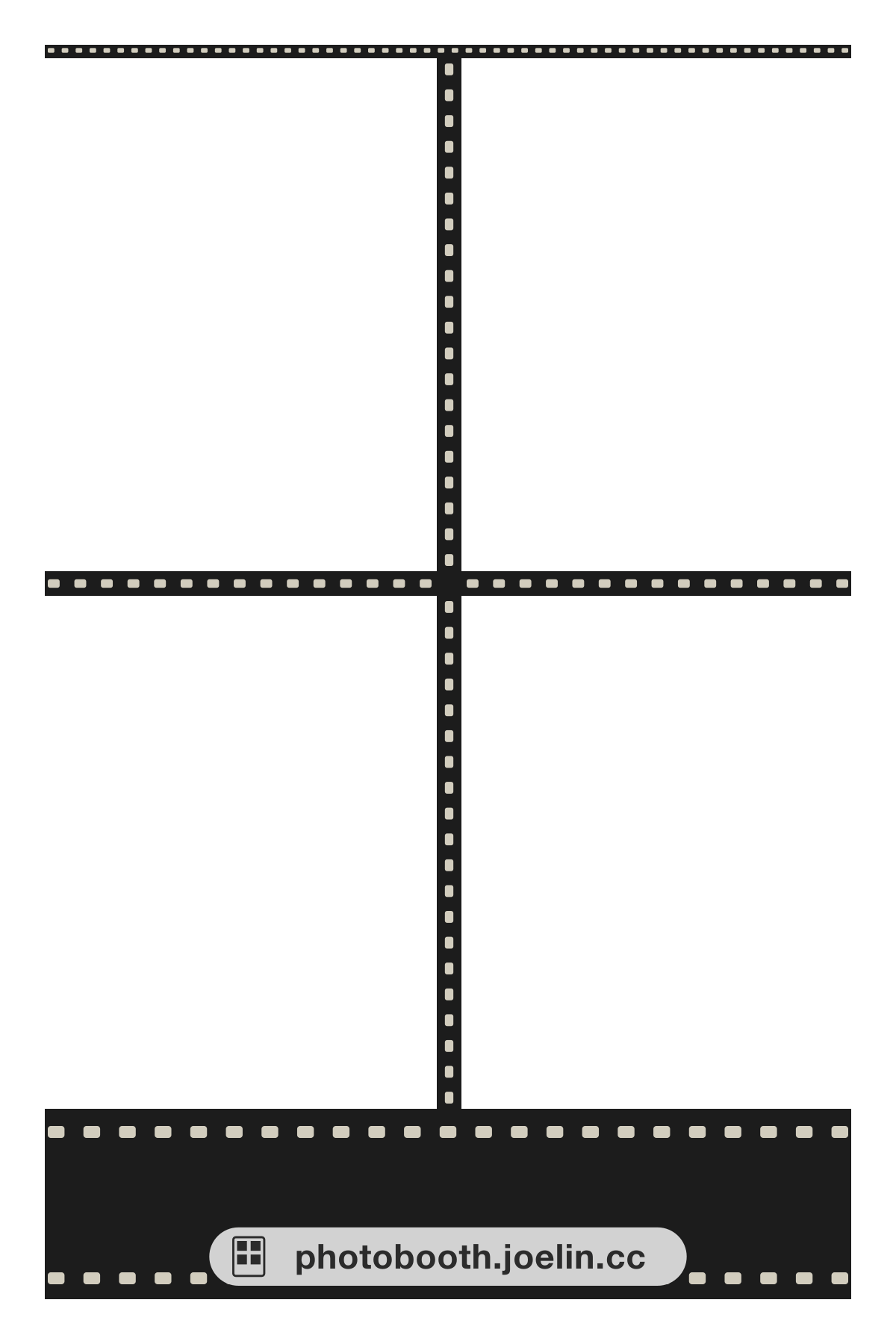 Viền cuộn phim Cổ điển
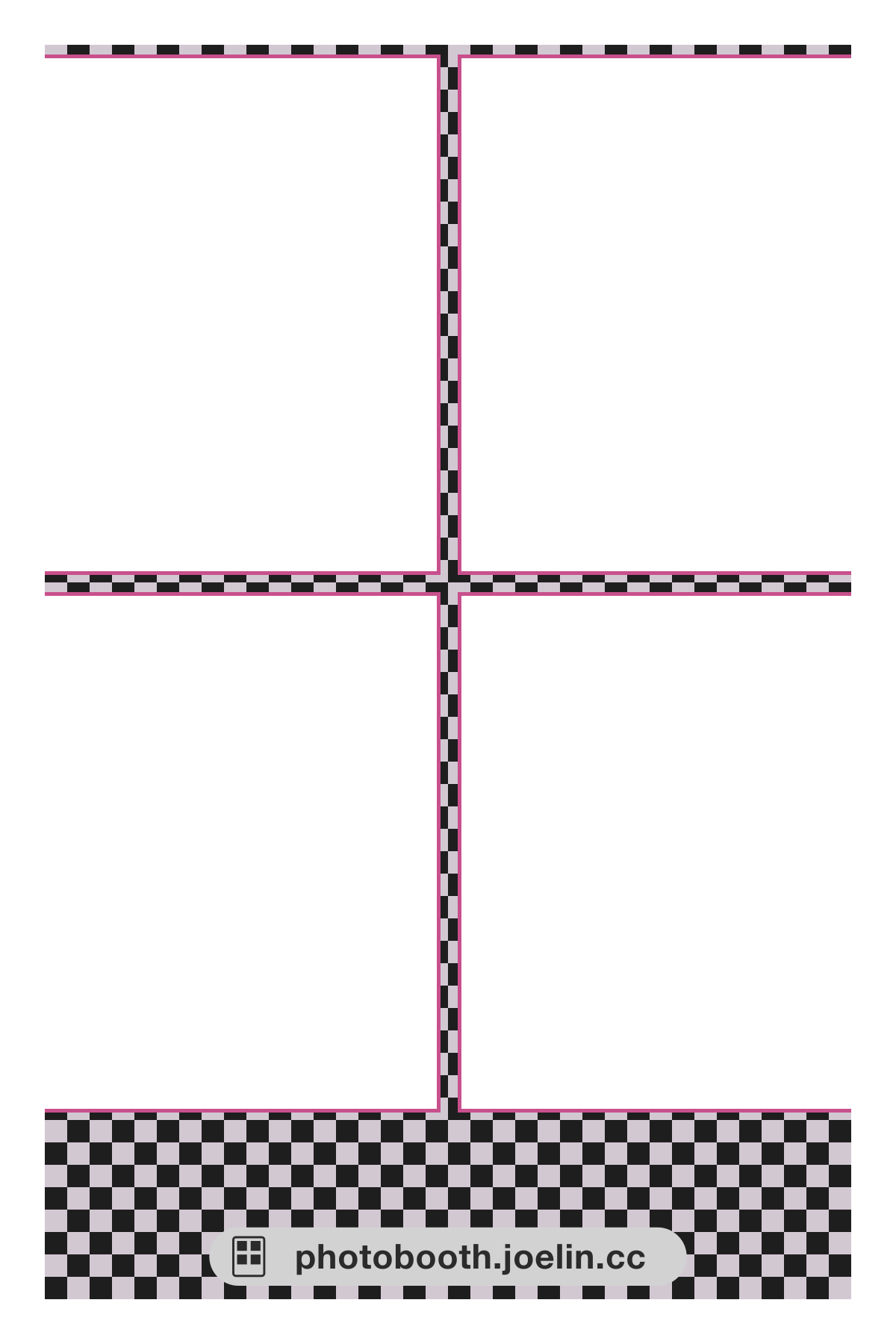 Viền caro Cổ điển
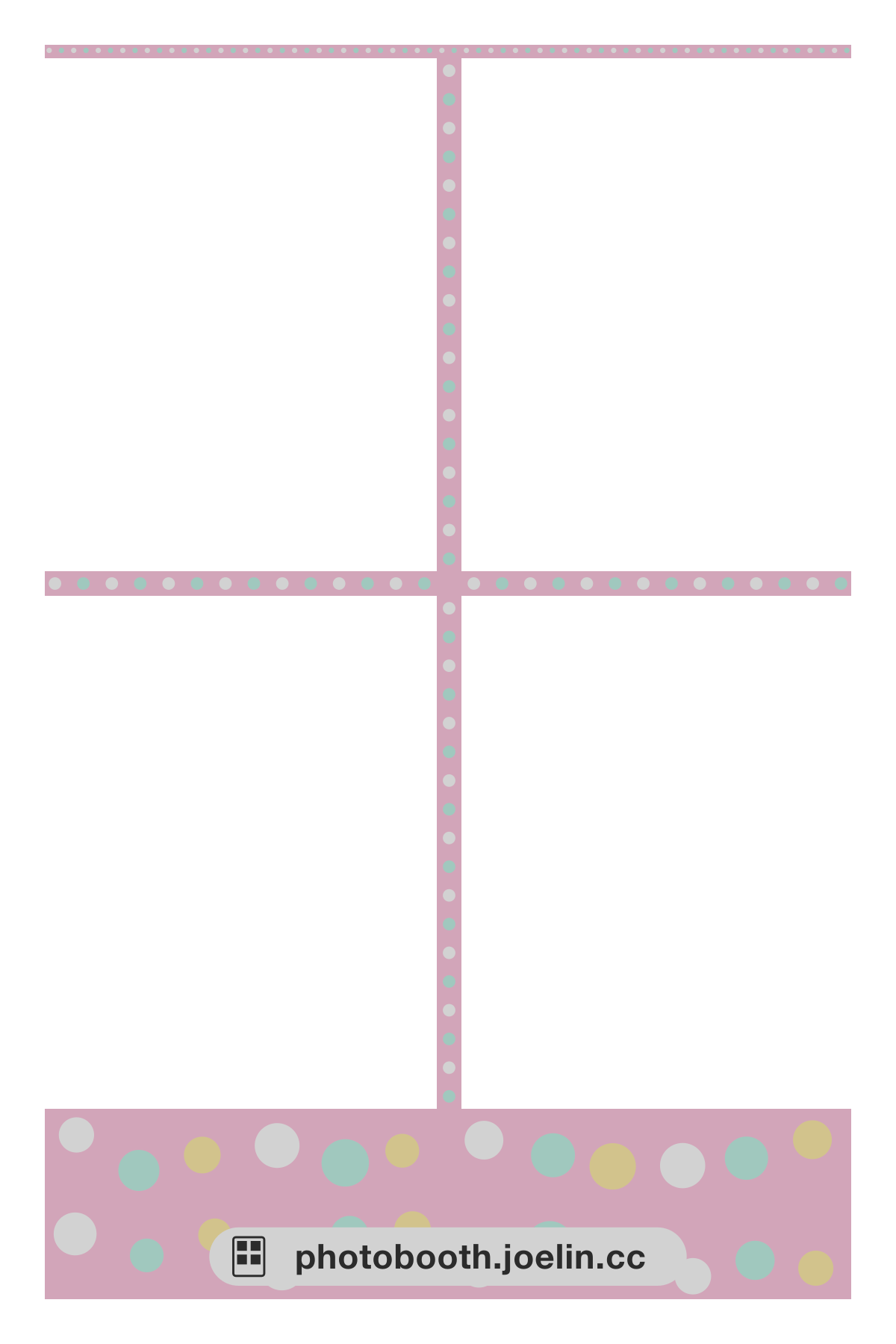 Viền chấm bi pastel Dễ thương
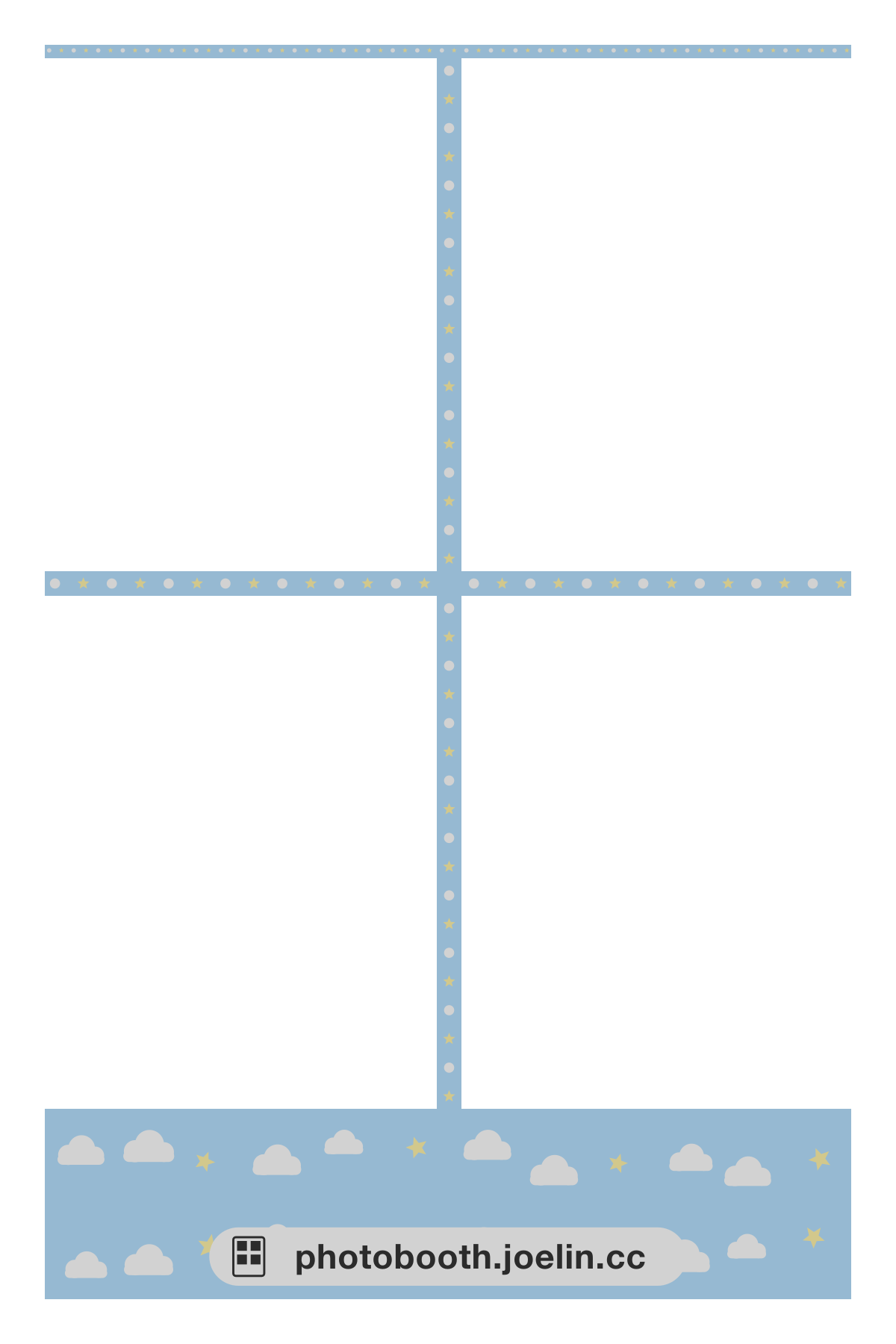 Viền đám mây Dễ thương
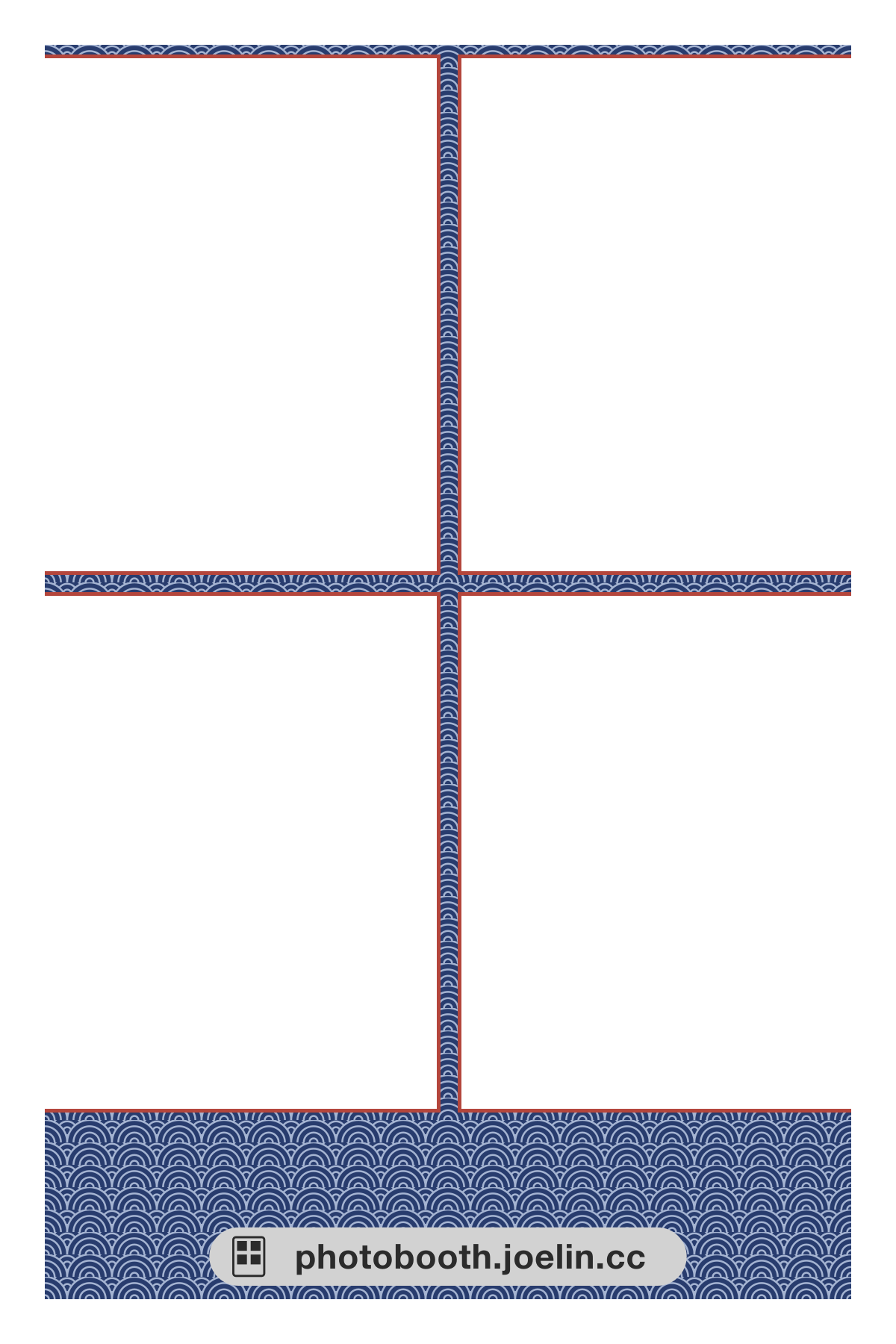 Viền họa tiết sóng Nhật Bản Phong cách Nhật
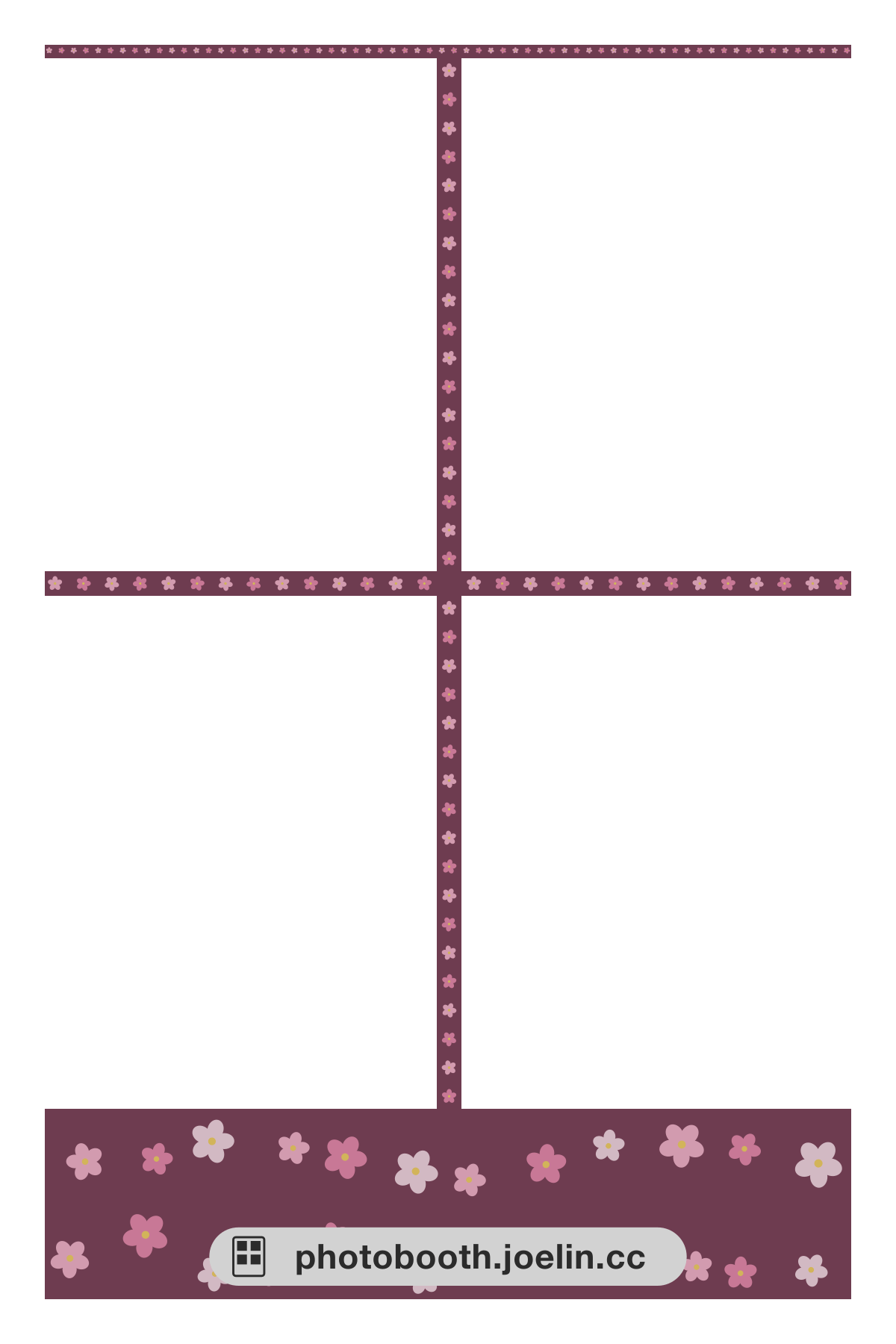 Viền hoa anh đào Phong cách Nhật
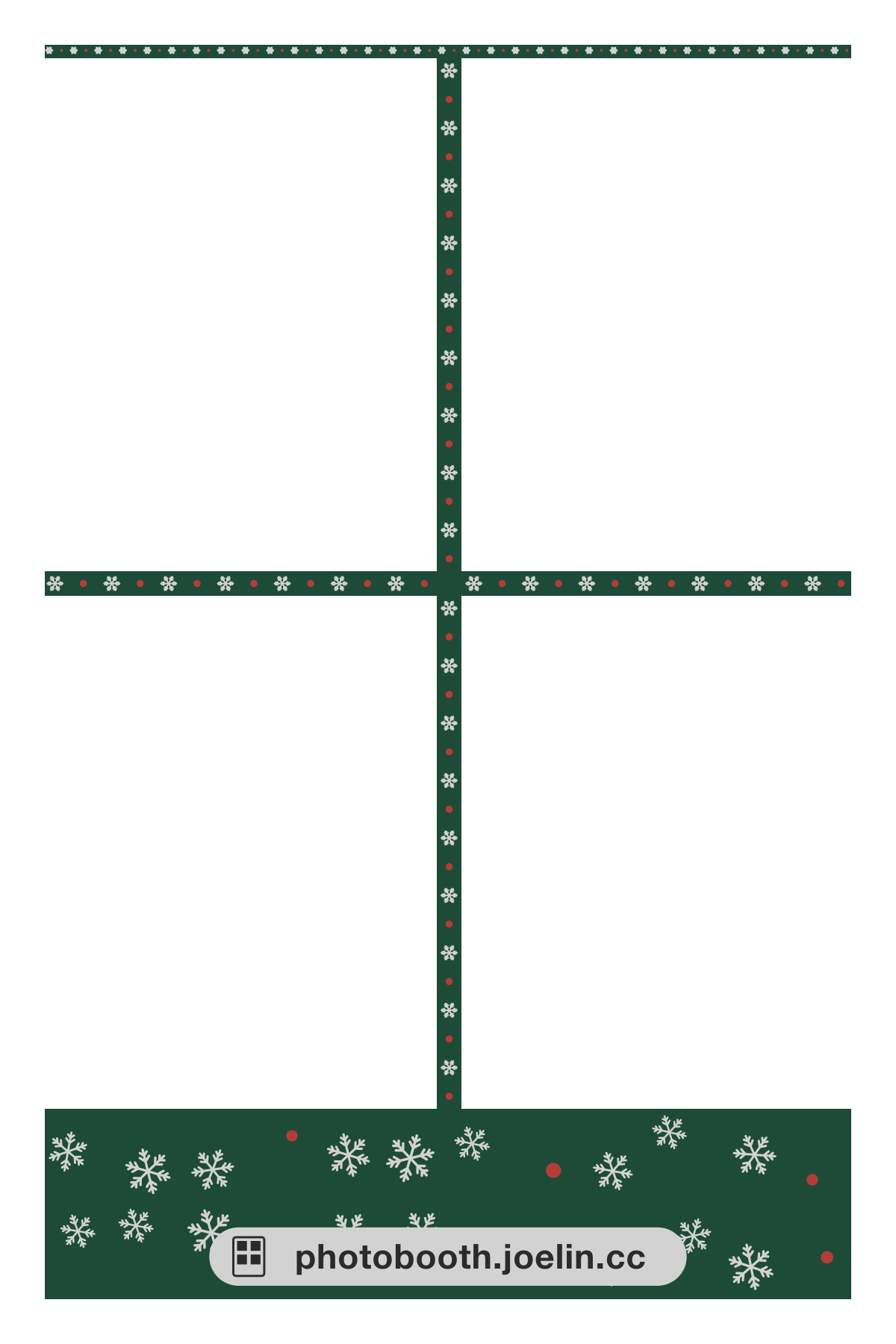 Viền bông tuyết Giáng sinh Giáng sinh
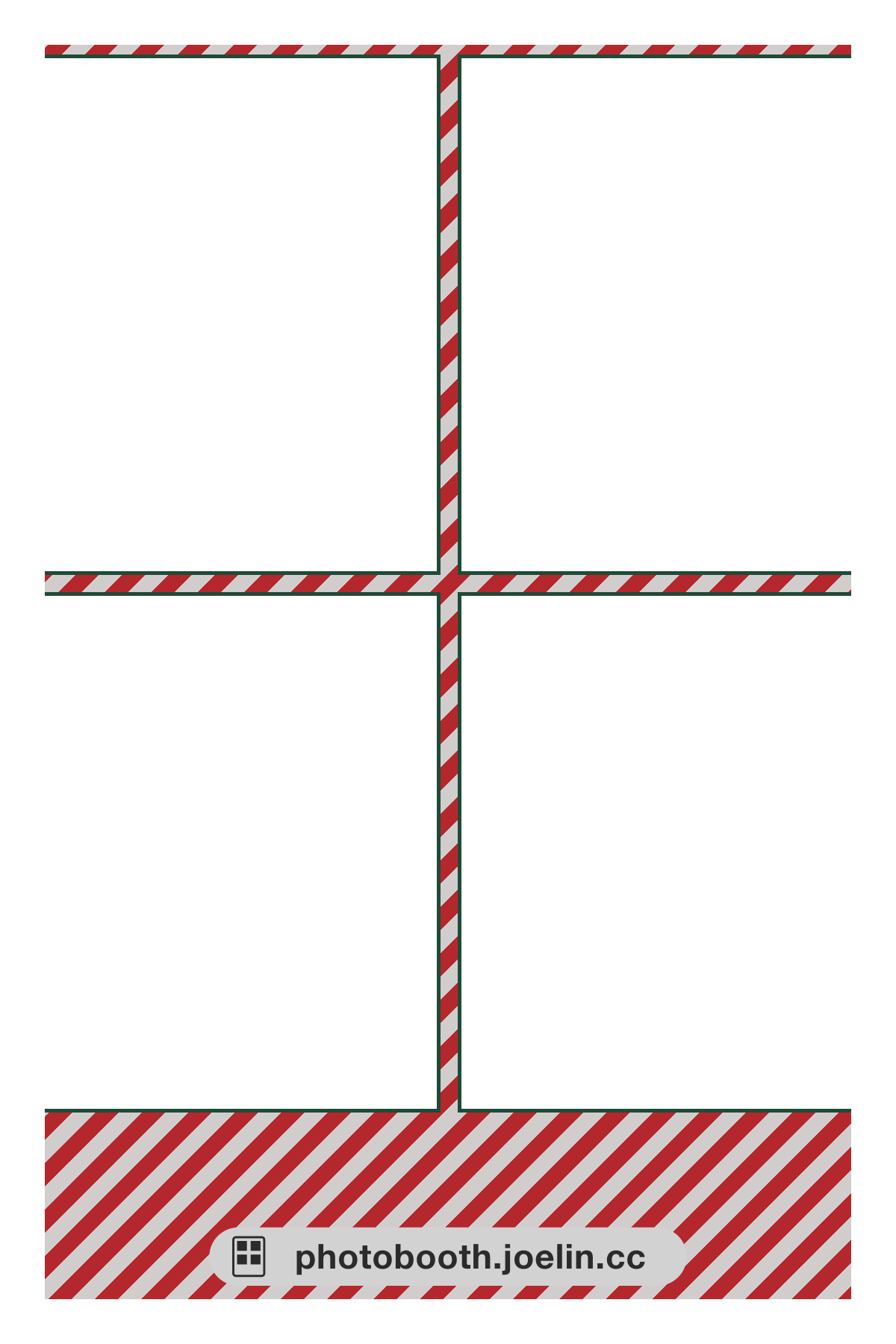 Viền sọc kẹo gậy Giáng sinh
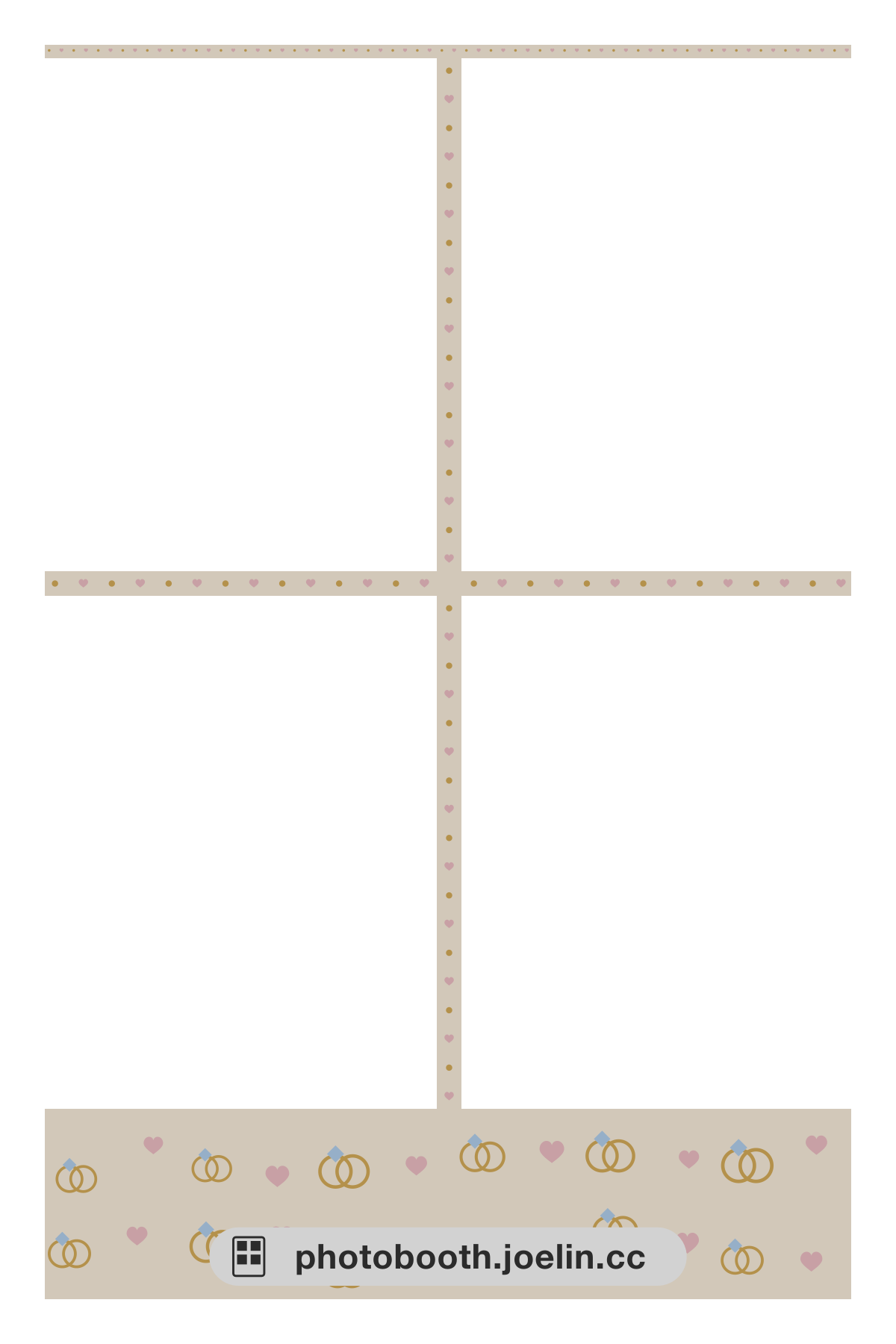 Viền nhẫn cưới Cặp đôi
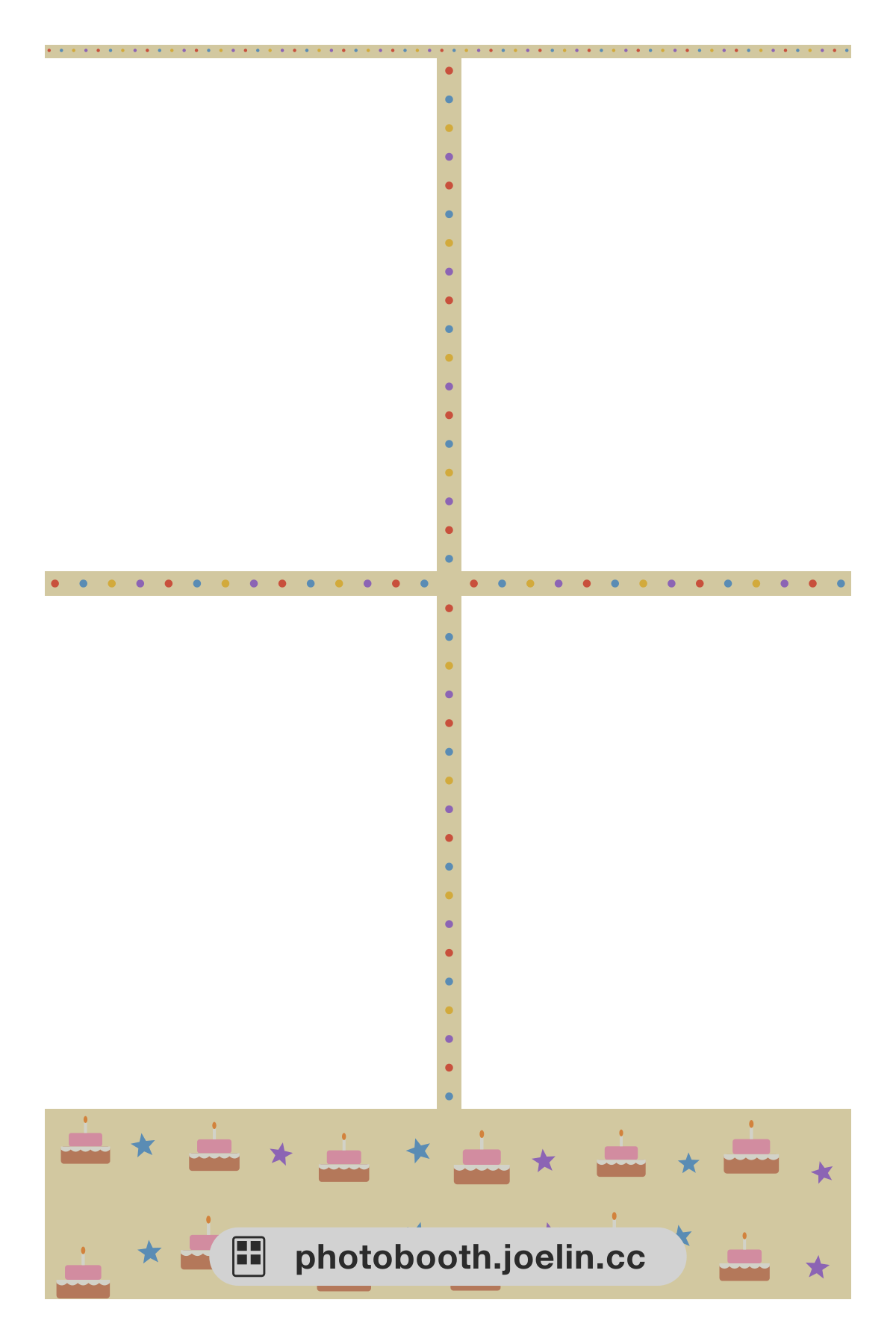 Viền bánh sinh nhật Sinh nhật
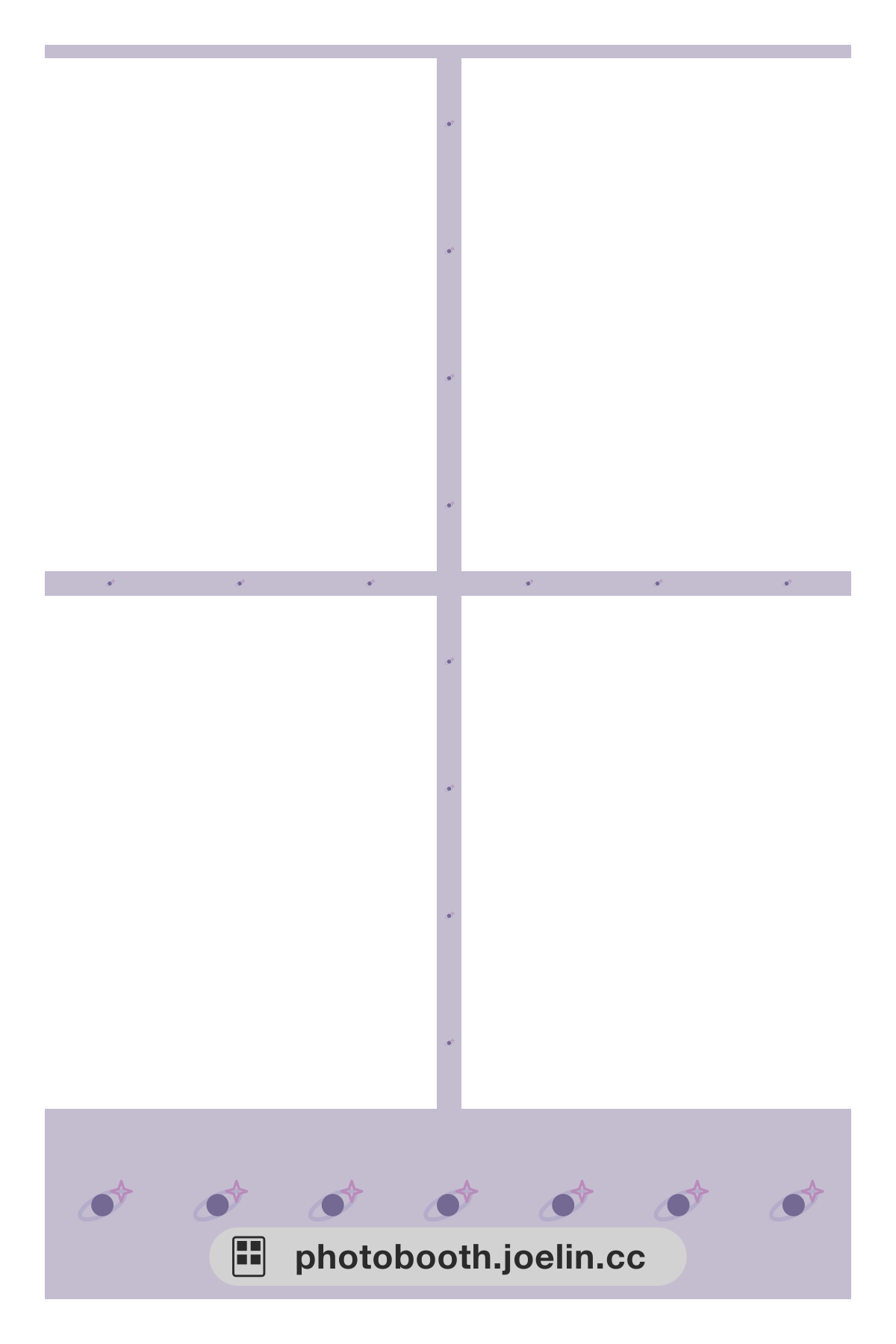 Viền Y2K quỹ đạo và ánh sao Cổ điển
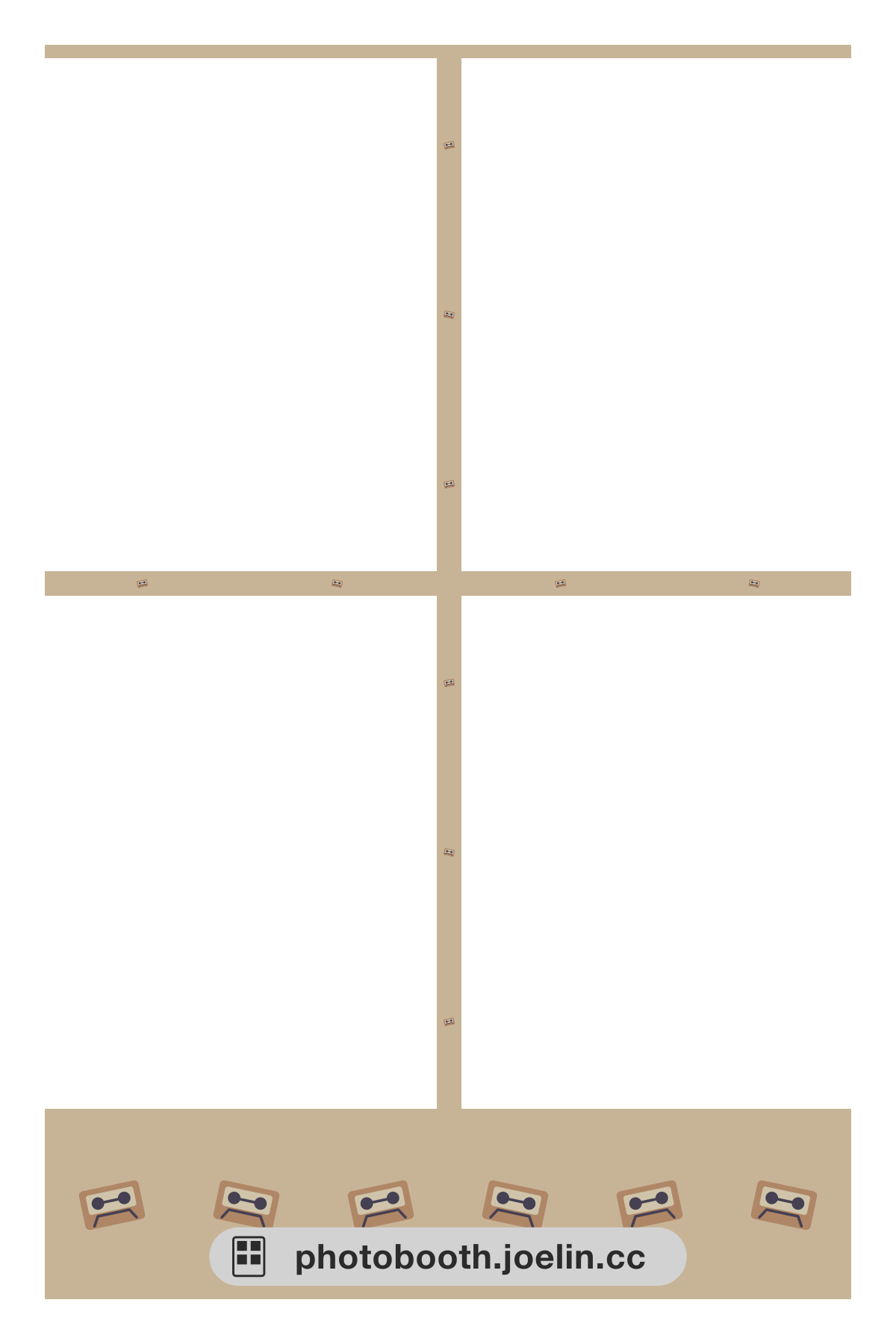 Viền băng cassette hoài cổ Cổ điển
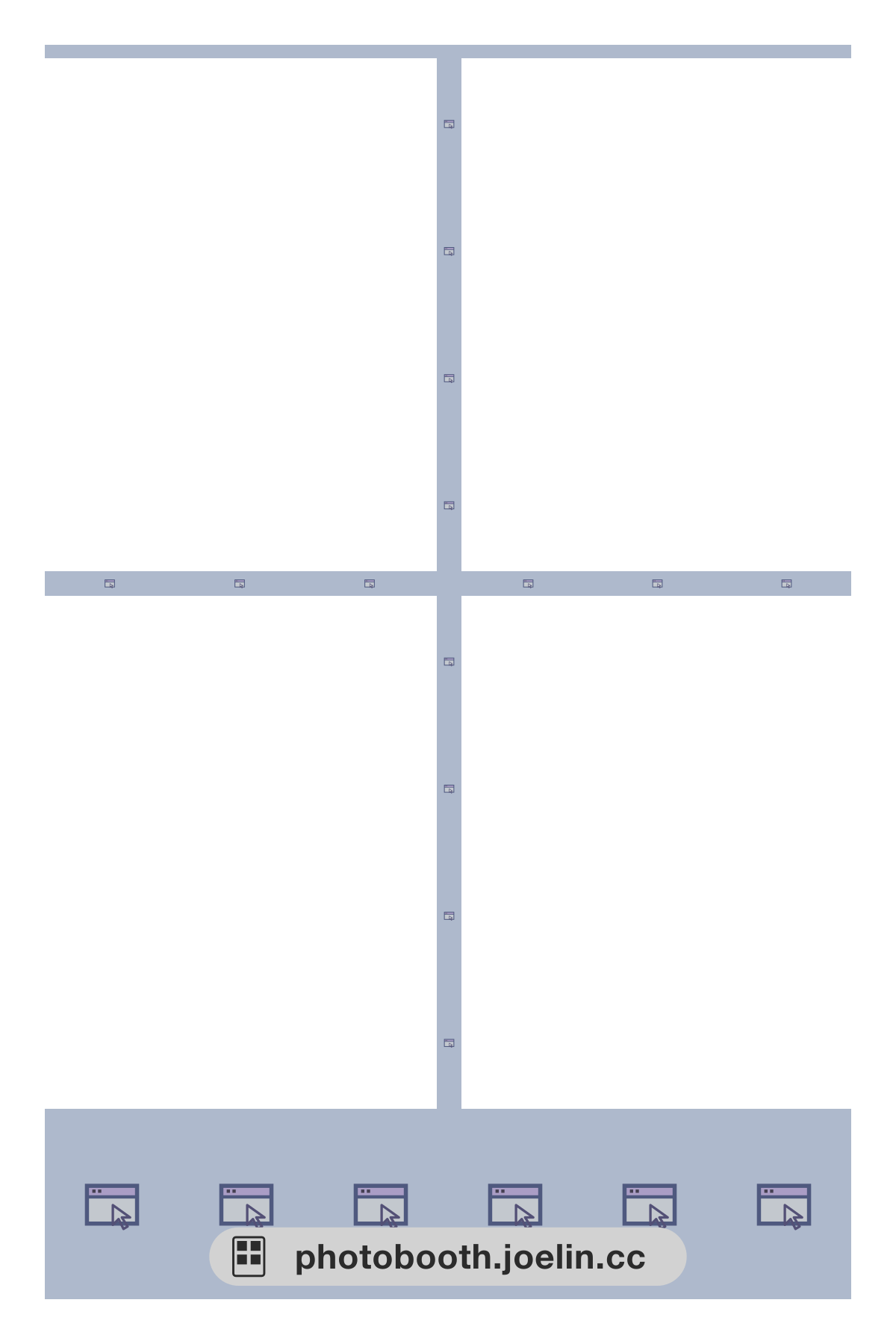 Viền Y2K cửa sổ pixel Cổ điển
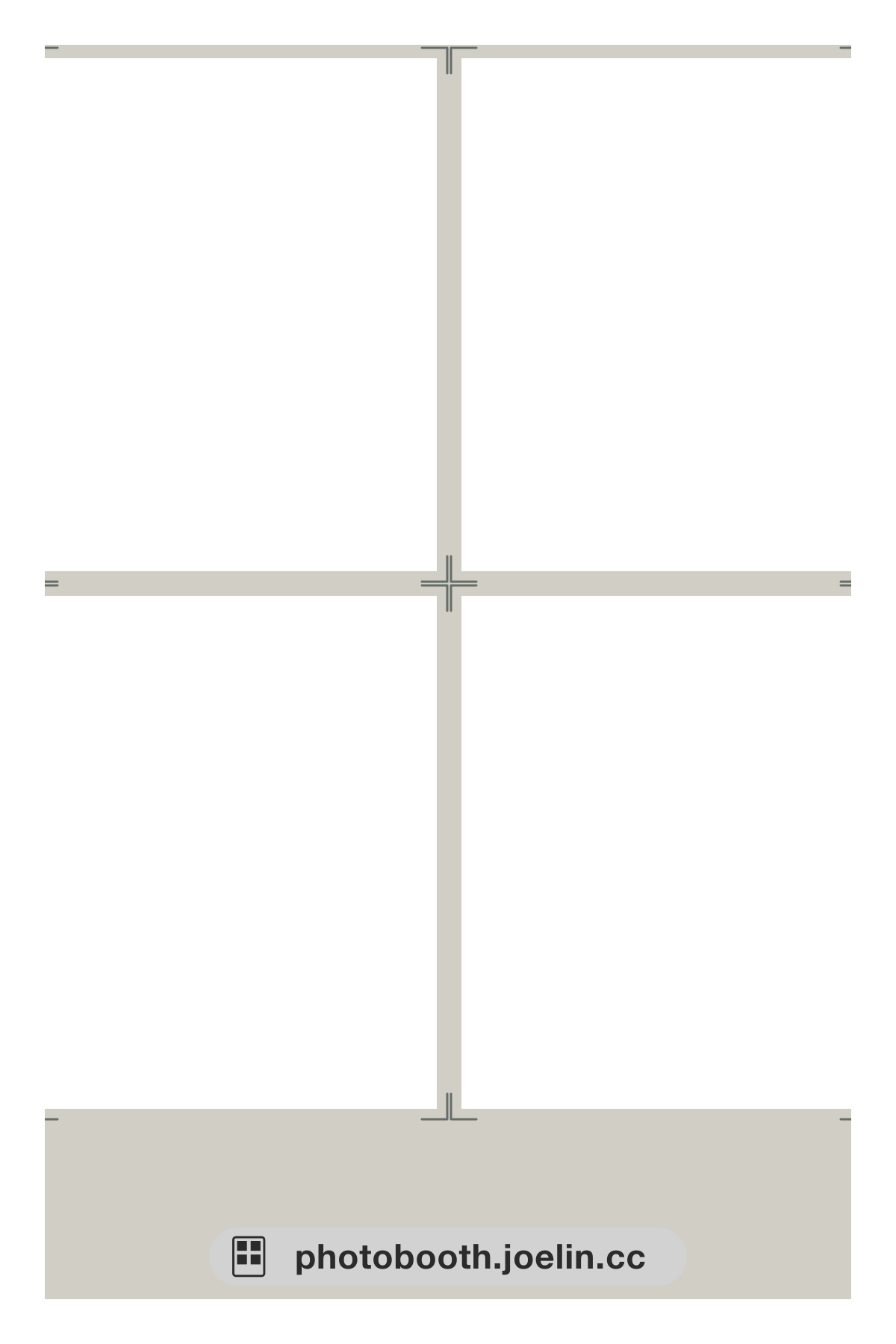 Viền Hàn Quốc nét góc tối giản Đơn giản
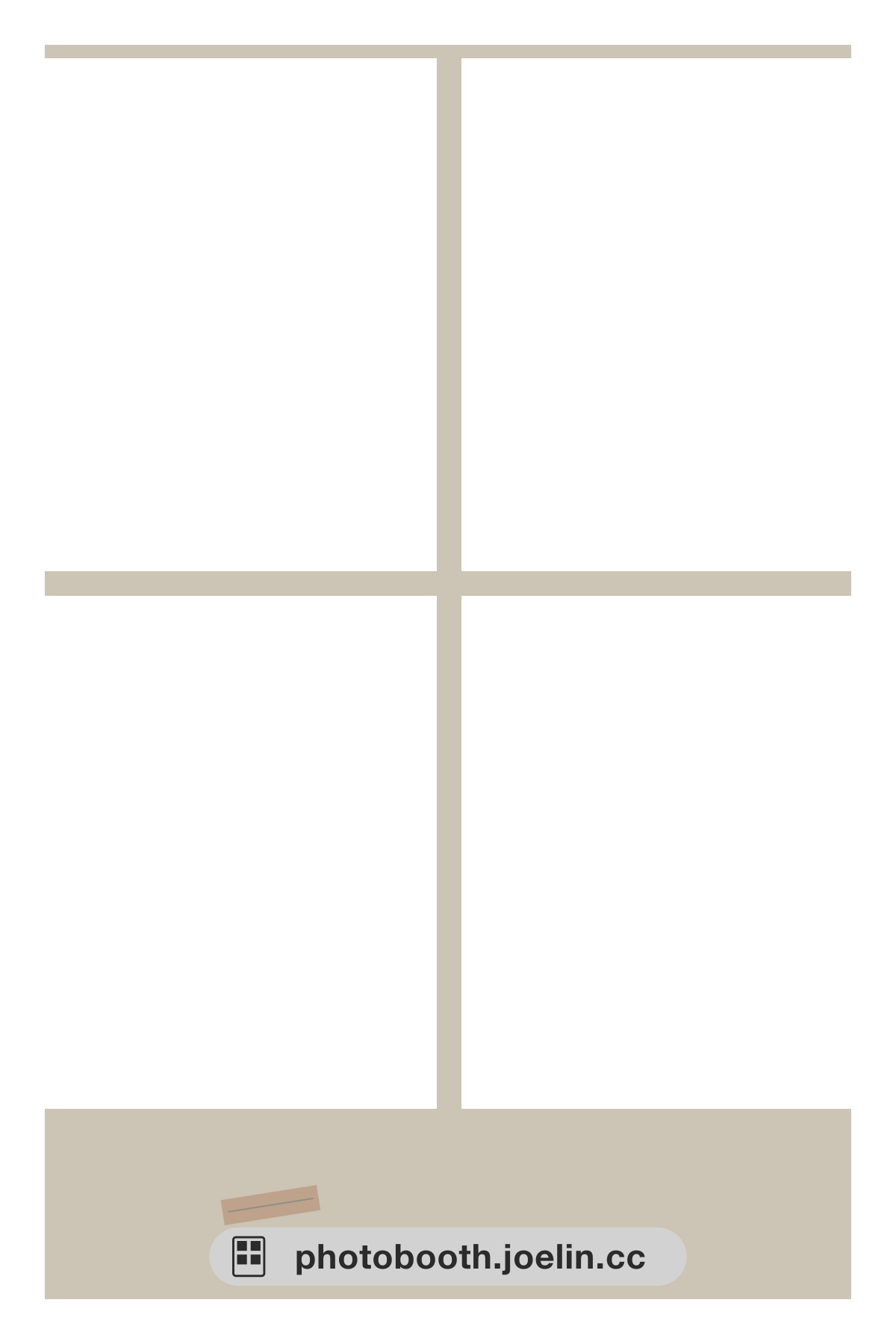 Viền Hàn Quốc ghép băng dính giấy Đơn giản
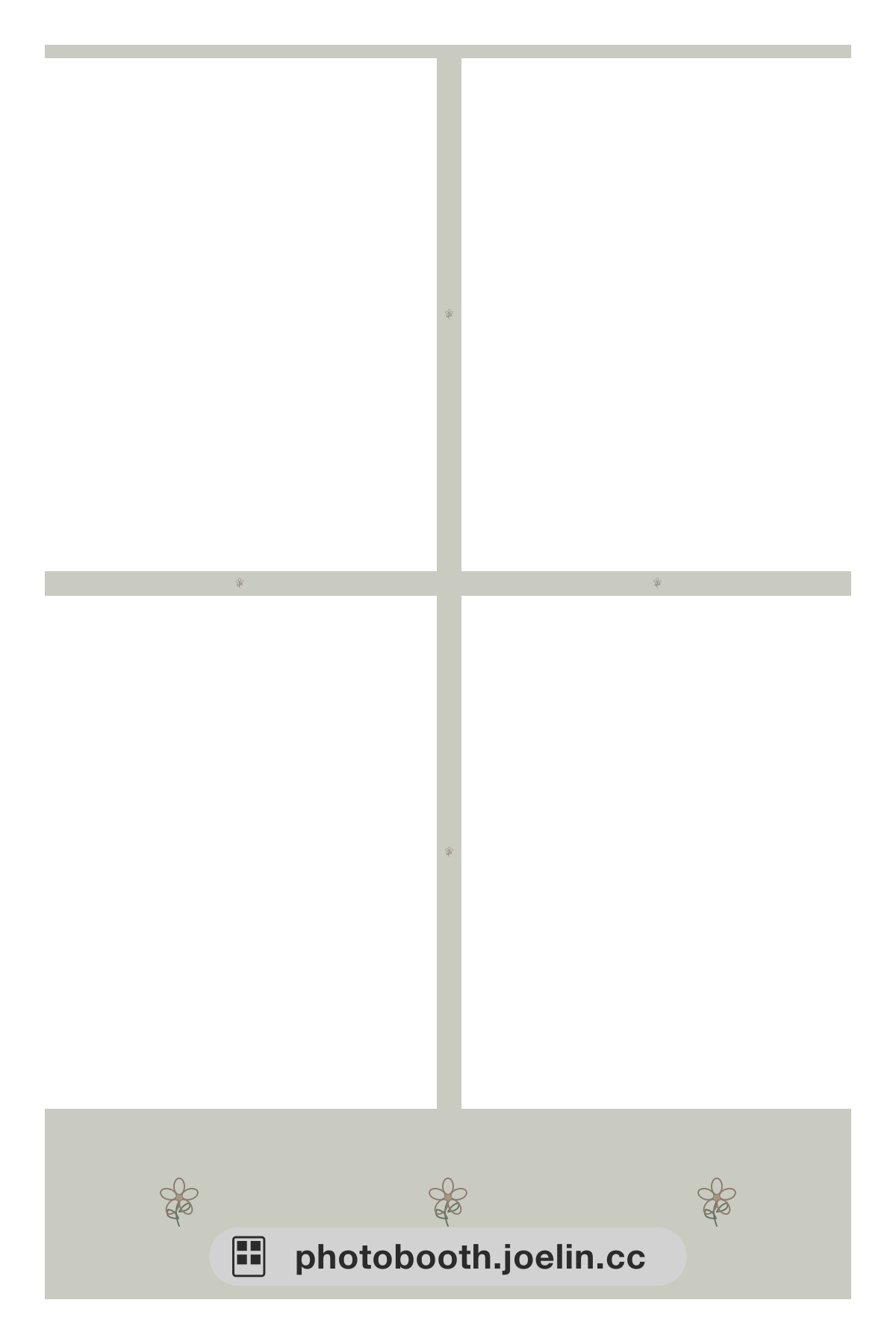 Viền Hàn Quốc hoa nét mảnh Đơn giản
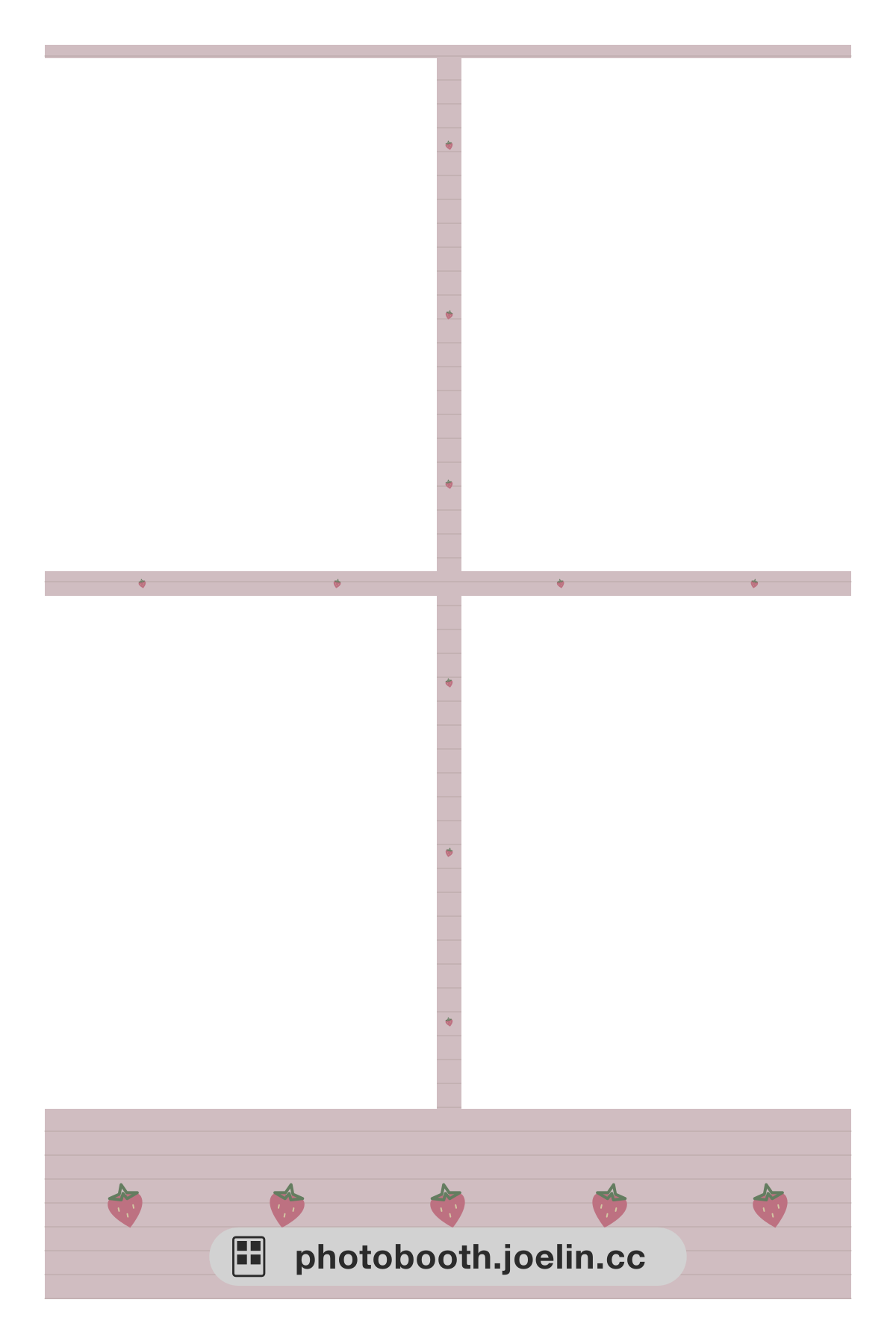 Viền sổ tay dâu tây Dễ thương
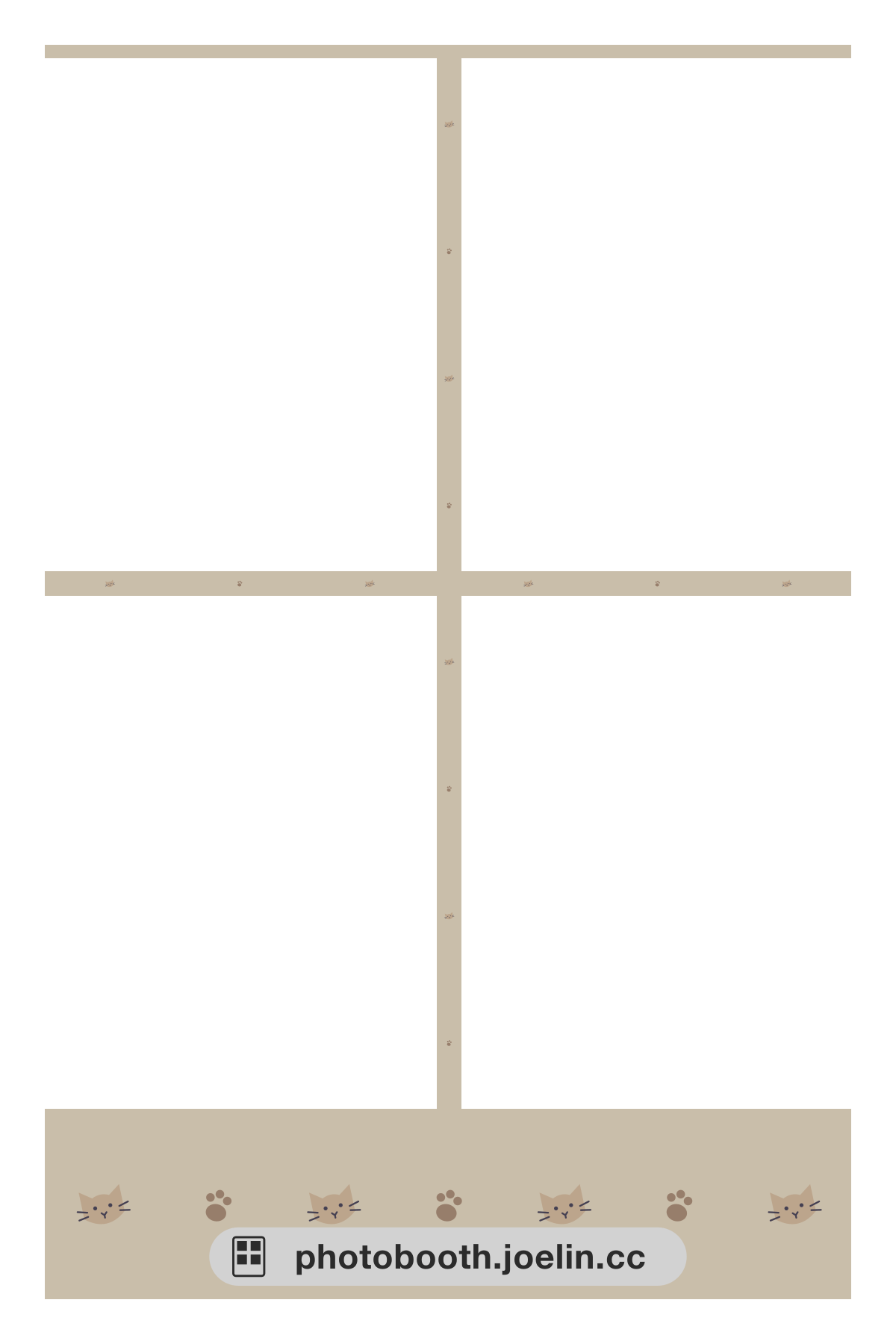 Viền mèo và dấu chân Dễ thương
 Giấy kraft · dấu bưu điện cổ điển Giấy kraft
 Giấy kraft · sọc dọc kiểu báo Giấy kraft
Ảnh thu nhỏ là khung đã ghép thử ảnh minh họa (ảnh bạn chụp sẽ hiện qua các ô ở giữa). Bấm vào để chọn khung đó và quay lên trên bắt đầu chụp. Các mẫu do chương trình của trang này tạo ra, không phải khung chính thức của thương hiệu nào. Bạn cũng có thể dùng thiết kế của riêng mình: tải lên một ảnh cùng tỉ lệ với bố cục, các ô ảnh sẽ được tự động khoét trống (xem phần tiếp theo). ⚠️ Các khung này dùng cho công cụ này và để tự in, không thể đưa thẳng vào menu của máy photobooth thật.
Dùng khung của bạn: 5 bước với Canva miễn phí
Không cần tự khoét ô trong suốt. Tải lên một ảnh cùng tỉ lệ với bố cục, các ô ảnh sẽ được tự động khoét trống; tệp trên 1 MB cũng được tự động nén ngay trong trình duyệt. Khung đã lưu chỉ mình bạn xem được và có thể chọn ngay ở lần chụp sau.
- Tải mẫu trống (phần xám là ô ảnh): Nguyên tờ 4×6(1200×1800)Hai dải dọc 2×6(1200×1800)Cắt ngang 4×3(1800×1200)
- Trong Canva, tạo thiết kế với “Cỡ tùy chỉnh” 1200 × 1800 px (bố cục ngang 4×3 dùng 1800 × 1200).
- Kéo mẫu vào phủ kín khung vẽ, rồi thêm chữ, sticker hoặc màu nền ở ngoài các ô xám.
- Chọn “Chia sẻ” → “Tải xuống”, định dạng tệp chọn PNG.
- Quay lại trang này, bấm “Dùng khung của bạn” ở trên, chọn cùng bố cục và tải ảnh lên.
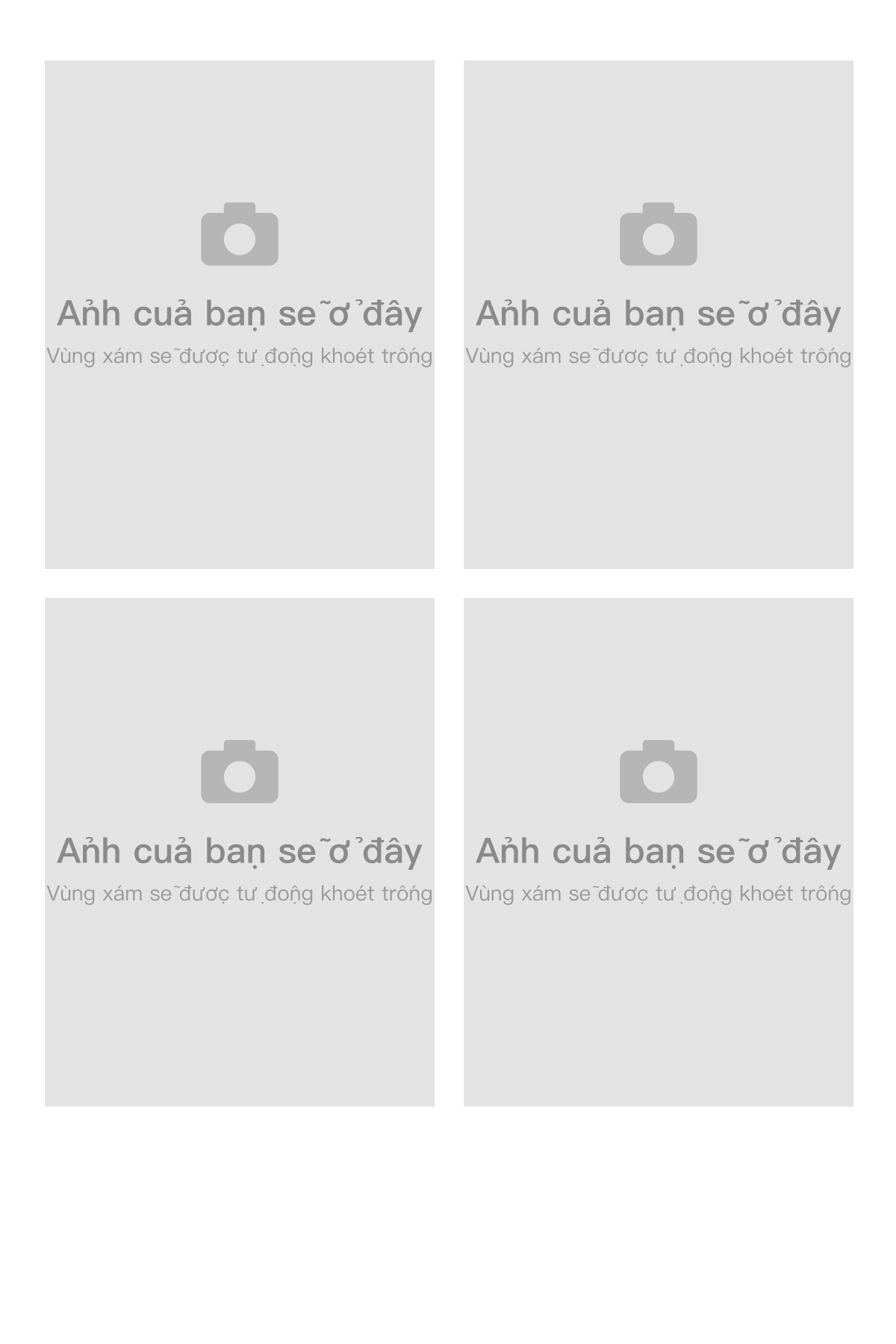
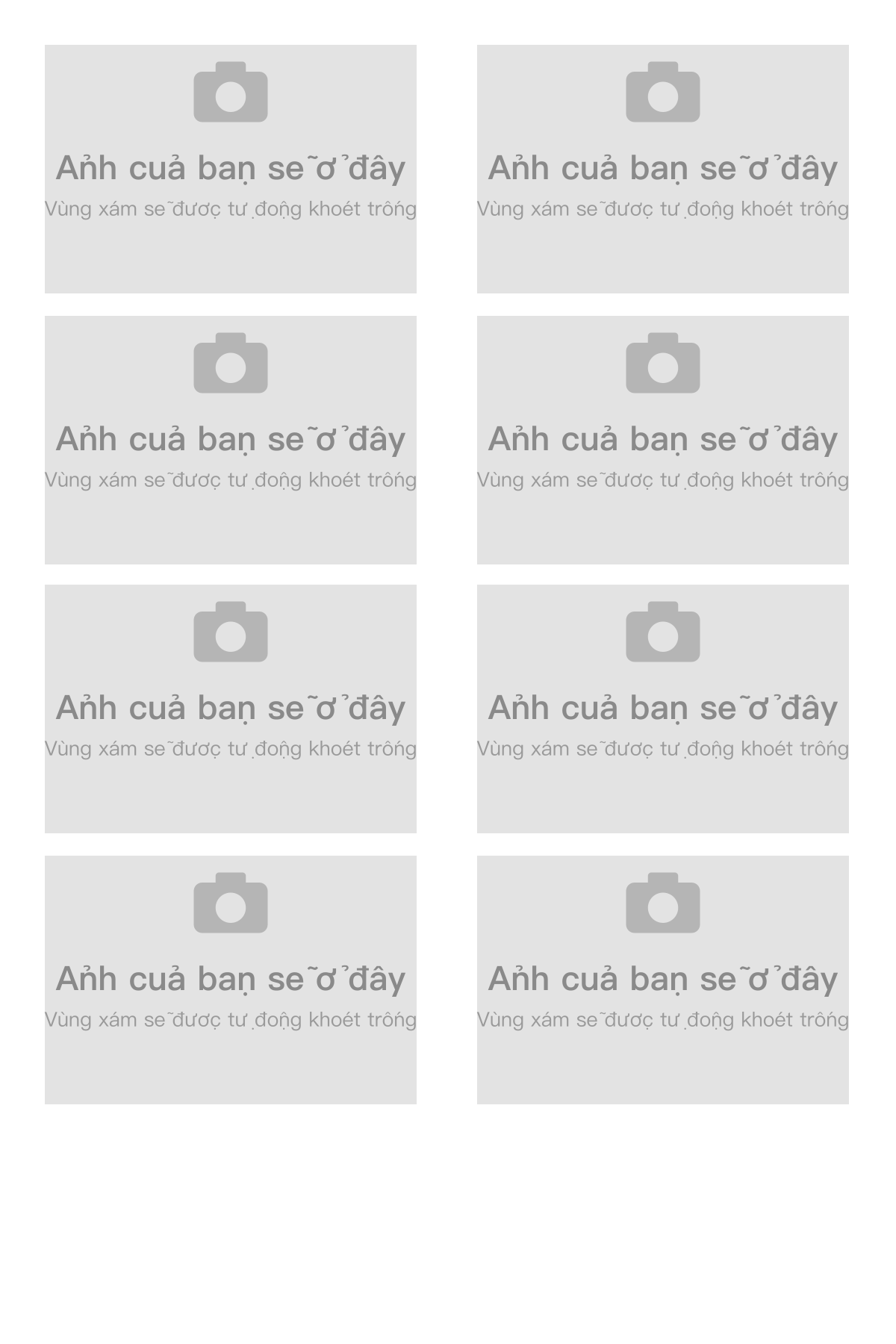
Không cần xóa các ô xám — vị trí ô ảnh sẽ được tự động khoét trống. Tốt nhất là cùng tỉ lệ với bố cục: ảnh khác tỉ lệ (ví dụ 1080×1920) sẽ được thu nhỏ cả ảnh cho vừa và phần viền trống được tô bằng màu nền; nếu khác quá nhiều, công cụ tự chuyển sang bố cục hợp hơn. Nếu ảnh quá chi tiết, giảm còn 64 màu vẫn trên 1 MB, hãy bớt nền ảnh chụp hoặc các mảng chuyển màu lớn. Nếu bạn đã có PNG với ô trong suốt, chọn “Tôi đã làm sẵn khung trong suốt”. Bản xem trước khi làm khung dùng ảnh mẫu của trang; ảnh của bạn không bị tải lên.
Về cái tên “Life4Cuts”
“人生四格 / Life4Cuts” vừa là tên một chuỗi photobooth của Hàn Quốc, vừa được nhiều người dùng như cách gọi chung cho “dải ảnh 4 khung”. Công cụ này là công cụ photobooth online chụp 4 ảnh do chính chúng tôi làm, không liên quan gì đến thương hiệu đó và cũng không phải phiên bản online của thương hiệu đó.
Câu hỏi thường gặp
- Có thể làm dải ảnh photobooth online mà không cần cài app không?
Được. Công cụ này chạy ngay trong trình duyệt, nên chỉ cần mở đường dẫn trên điện thoại, máy tính bảng hay máy tính/laptop là dùng được ngay tại nhà — không cần cài app. Chụp 4 tấm hoặc tải lên 4 tấm, công cụ sẽ ghép thành dải ảnh đúng khổ 4x6. Chụp, ghép ảnh và xem trước đều diễn ra trong trình duyệt của bạn, 4 tấm ảnh gốc không bao giờ được gửi lên máy chủ. Riêng bước tải về cần đăng nhập joelin.cc miễn phí (Google, Apple hoặc email): lúc đó ảnh hoàn chỉnh được lưu vào tài khoản, nên bạn có thể tải lại ở mục “Ảnh của tôi”. File gốc được giữ 14 ngày rồi tự động xóa, còn ảnh thu nhỏ ở lại trong tài khoản đến khi bạn tự xóa ảnh hoặc tài khoản. - Tự làm dải 4 ảnh kiểu photobooth tại nhà thế nào?
Bạn xếp 4 tấm ảnh thành một dải rồi xuất ra file có thể in. Với công cụ này, các bước là: bấm bắt đầu → chụp hoặc tải lên 4 tấm → chọn bố cục → đăng nhập và tải về. Có 3 bố cục: nguyên tờ 4×6, hai dải dọc 2×6 (dáng dài của photobooth truyền thống) và cắt ngang 4×3. File tải về là JPG 1200×1800, 300 DPI, nên tiệm in ảnh hay máy in ảnh ở nhà đều in được. - Chụp photobooth trên máy tính/laptop được không?
Được. Mở trang này bằng trình duyệt trên máy tính hoặc laptop, cho phép trang dùng camera là chụp được bằng webcam: bấm “Chụp!” cho từng tấm, mỗi tấm có 3 giây đếm ngược, đủ 4 tấm thì công cụ tự ghép. Khung xem trước lật như gương, còn file xuất ra không bị lật. Nếu máy không có webcam hoặc trình duyệt không cho dùng camera, bạn chuyển sang tải lên 4 ảnh có sẵn trong máy. Các bước sau giống hệt trên điện thoại: chọn bố cục và khung ảnh, rồi đăng nhập joelin.cc miễn phí để tải về file JPG khổ 4x6. - Chụp 2 người được không?
Được. Công cụ không giới hạn số người trong khung hình: mỗi lần bấm “Chụp!” có 3 giây đếm ngược để cả hai vào vị trí, rồi chụp lần lượt đủ 4 tấm. Công cụ dùng camera trước của điện thoại hoặc webcam của laptop, nên hãy lùi ra xa một chút hoặc đặt máy ở chỗ cố định để cả hai cùng lọt khung. Muốn hai người đứng cạnh nhau rộng rãi hơn, chọn bố cục cắt ngang 4×3 (mỗi ảnh khổ ngang). Nếu muốn dùng camera sau hoặc nhờ người khác chụp, bạn chụp sẵn 4 tấm bằng máy ảnh của điện thoại rồi tải lên. - Có filter không? Chụp kiểu vintage hay kiểu Kpop được không?
Có. Công cụ có 5 bộ lọc để bạn chọn: ảnh gốc, đen trắng, màu phim, tông ấm và sáng nhẹ. Bộ lọc chỉ áp dụng cho ảnh, màu của khung giữ nguyên. Muốn ảnh kiểu vintage, hãy chọn bộ lọc màu phim hoặc đen trắng, rồi chọn một khung trong nhóm “Cổ điển” (viền phim, kẻ ô, băng cassette, phong cách Y2K). Muốn dải ảnh kiểu Hàn Quốc như ở tiệm, chọn bố cục hai dải dọc 2×6; nhóm khung “Màu thần tượng” có khung theo màu cổ vũ (hồng, xanh bạc hà). Các khung này chỉ có màu và họa tiết, không kèm ảnh thần tượng, và công cụ không ghép ảnh của bạn với ảnh thần tượng. - Công cụ này có phải là thương hiệu “Life4Cuts” không?
Không. “人生四格 / Life4Cuts” là tên một chuỗi photobooth của Hàn Quốc, và cũng được dùng như cách gọi chung cho “dải ảnh 4 khung”. Công cụ này là công cụ photobooth online chụp 4 ảnh do chính chúng tôi làm, không có quan hệ gì với thương hiệu đó và cũng không phải phiên bản online của thương hiệu đó. Muốn tìm cửa hàng thật của thương hiệu đó, hãy xem trang thương hiệu và danh sách địa điểm theo từng quốc gia trên trang của chúng tôi. - Có thể tự làm mẫu hay tự làm khung ảnh không?
Đây là hai chuyện khác nhau. (1) Bố cục — 4 tấm xếp thế nào, có cắt thành dải hay không: công cụ có sẵn 3 bố cục, bạn chỉ việc chọn. (2) Khung ảnh — lớp viền, hình vẽ và chữ: khung ảnh đã dùng được. Bạn có thể dùng khung có sẵn của trang, hoặc tải lên một ảnh do bạn thiết kế làm khung (PNG hoặc JPG cùng tỉ lệ với bố cục — các ô ảnh sẽ được tự động khoét trống). Có sẵn bộ lọc (filter) áp dụng riêng cho ảnh, không đổi màu khung. Ngoài ra, khung ảnh muốn xuất hiện trong menu của một máy photobooth thật thì bạn cần đăng ký theo quy trình của thương hiệu đó và tuân thủ quy định của họ về kích thước và lề cắt. Làm xong ở đây không có nghĩa là đưa được lên máy. - “貼紙相” của Hồng Kông hay 인생네컷 của Hàn Quốc có giống cái công cụ này làm ra không?
Là cùng một thứ, chỉ khác tên gọi theo từng nơi. Việt Nam gọi là chụp photobooth (hay “ptb”), Đài Loan gọi là 拍貼, Hồng Kông gọi là 貼紙相, Hàn Quốc gọi là 인생네컷, Nhật gọi là プリクラ, còn tiếng Anh là photo booth hoặc photo strip. Công cụ này làm ra đúng loại dải ảnh 4 khung đó, và dùng được ở bất kỳ nơi nào, trên trình duyệt ở bất kỳ ngôn ngữ nào. File xuất ra là JPG 1200×1800, 300 DPI, khổ 4x6 inch — khổ mà tiệm in ảnh ở đâu cũng nhận. - Có miễn phí không? Có watermark hay quảng cáo không?
Miễn phí, không có watermark, không có quảng cáo, cũng không cần cài app. Ảnh được ghép ngay trong trình duyệt của bạn và ảnh gốc không bao giờ được gửi lên máy chủ. Muốn tải về cần đăng nhập joelin.cc miễn phí (Google, Apple hoặc email), và ngay lúc đó ảnh hoàn chỉnh được lưu vào tài khoản — file gốc giữ 14 ngày, ảnh thu nhỏ giữ đến khi bạn tự xóa ảnh hoặc tài khoản.
Bạn đang tìm photobooth thật?
- Tìm photobooth ở Việt Nam — Danh sách địa điểm photobooth theo tỉnh, thành phố, có địa chỉ tiếng Việt giữ nguyên, giờ mở cửa và nút tìm chỗ gần bạn nhất.
- Chụp photobooth ở Hàn Quốc — Bốn thương hiệu lớn, khu nào ở Seoul hay có tiệm, và thời hạn tải ảnh qua QR — có nơi chỉ 24 giờ.
- Chụp purikura ở Nhật Bản — Photobooth ở Nhật gọi là purikura: tìm máy ở đâu, 6 bước chụp, buồng vẽ trang trí và cách nhận ảnh số.
Đông Á: Đài Loan, Nhật Bản (EN), Hàn Quốc (EN), Hồng Kông (EN), Trung Quốc đại lục (EN), Ma Cao (EN), Mông Cổ (EN)
Đông Nam Á: Việt Nam, Indonesia (EN), Malaysia (EN), Thái Lan (EN), Singapore (EN), Philippines (EN), Campuchia (EN), Myanmar (EN), Brunei (EN), Lào (EN), Đông Timor (EN)
Bắc Mỹ & châu Âu: Đức (EN), Hoa Kỳ (EN), Canada (EN), Vương quốc Anh (EN), Pháp (EN), Séc (EN), Hà Lan (EN), Thụy Sĩ (EN), Tây Ban Nha (EN), Áo (EN), Đan Mạch (EN), Ý (EN), Na Uy (EN), Romania (EN), Bồ Đào Nha (EN)
Châu Đại Dương: Úc (EN), New Zealand (EN)
Trung Đông: Các Tiểu Vương quốc Ả Rập Thống nhất (EN)
Nam Á: Ấn Độ (EN), Nepal (EN), Bhutan (EN)
Mỹ Latinh: Mexico (EN), Brazil (EN), Puerto Rico (EN), Guatemala (EN), Nicaragua (EN), Argentina (EN), Chile (EN), Venezuela (EN), Panama (EN), Ecuador (EN), Peru (EN)
Trung Á: Uzbekistan (EN)