📸โฟโต้บูธออนไลน์ฟรี · ทำรูป 4 ช่องในเบราว์เซอร์ได้เลย
โฟโต้บูธบนเว็บ ใช้ได้ทั้งมือถือ คอมพิวเตอร์ และแท็บเล็ต · ทำรูปแบบตู้ถ่ายรูปได้ฟรี · ไม่ต้องโหลดแอป
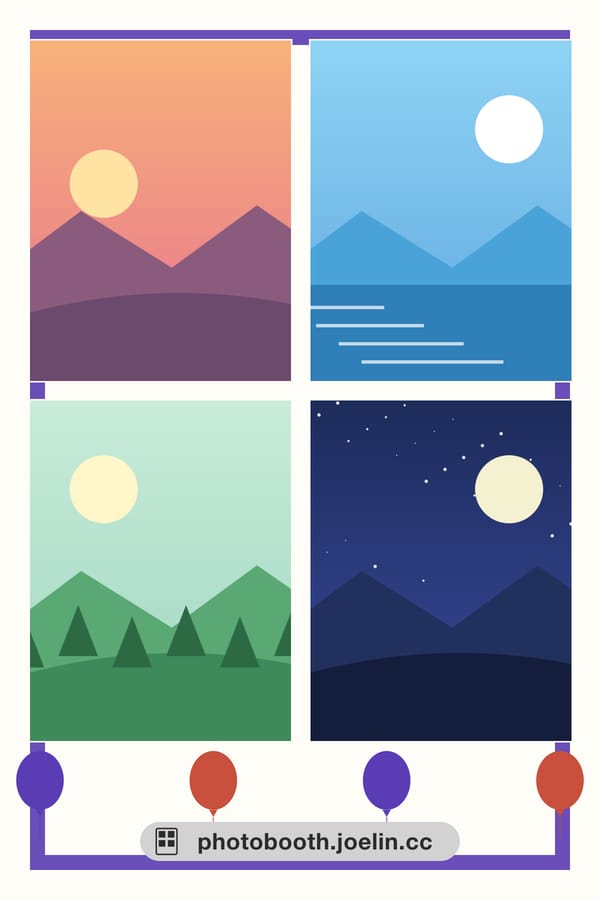
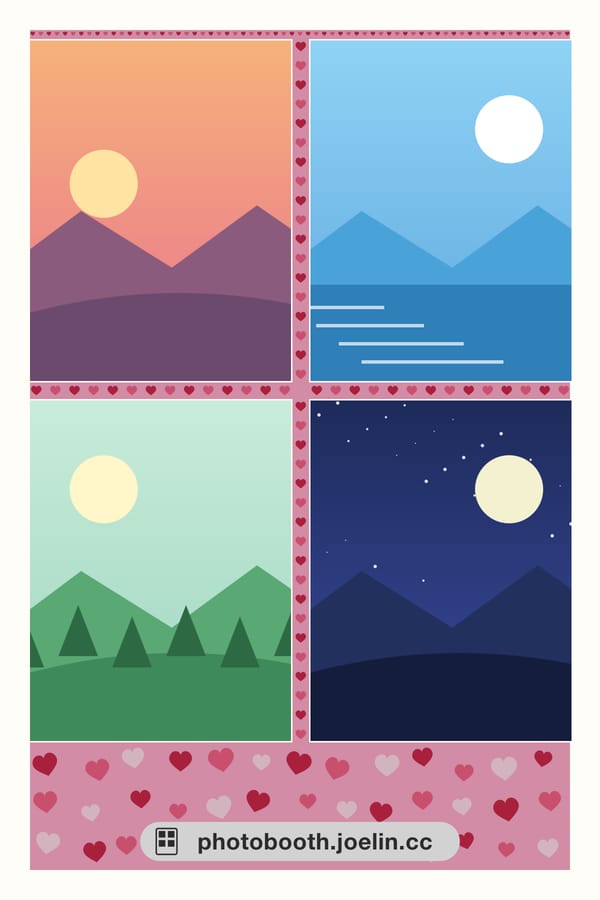
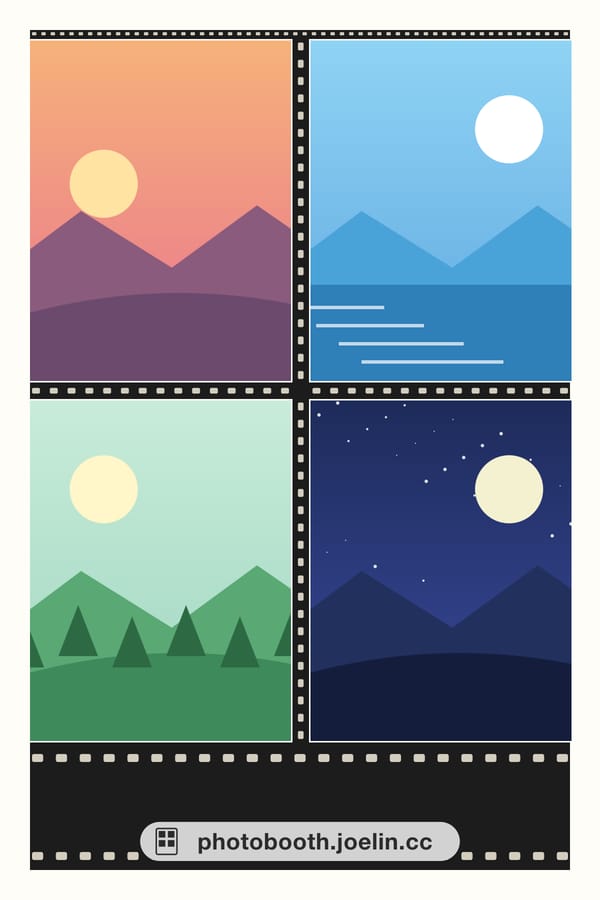
กรอบสำเร็จรูป 26 แบบพร้อมใช้ · หรือใช้กรอบที่คุณออกแบบเอง
กดเริ่ม → ถ่ายหรืออัปโหลดรูป 4 รูป → เข้าสู่ระบบแล้วดาวน์โหลดไฟล์ JPG ขนาด 4×6 พร้อมพิมพ์ ทุกขั้นตอนทำงานในเบราว์เซอร์ของคุณ และรูปต้นฉบับ 4 รูปจะไม่ถูกอัปโหลด การดาวน์โหลดต้องเข้าสู่ระบบบัญชี joelin.cc (ฟรี) เมื่อดาวน์โหลด รูป 4 ช่องที่ทำเสร็จจะถูกเก็บไว้ในบัญชีของคุณ จึงดาวน์โหลดซ้ำได้ทุกเมื่อจาก “รูปของฉัน” ไฟล์ขนาดเต็มเก็บไว้ 14 วัน ส่วนภาพย่อจะอยู่จนกว่าคุณจะลบรูปนั้นหรือลบบัญชีเอง
ทำรูป 4 ช่องพร้อมกรอบและฟิลเตอร์
ทำงานในเบราว์เซอร์ รูปต้นฉบับของคุณจะไม่ถูกอัปโหลด นับถอยหลัง 3 วินาที ถ่าย 4 ครั้ง แล้วเข้าสู่ระบบเพื่อดาวน์โหลด JPG ขนาด 4×6 พร้อมพิมพ์
ใช้กรอบรูปได้แล้ว เลือกฟิลเตอร์รูปได้ 5 แบบ: ต้นฉบับ ขาวดำ ย้อนยุค โทนอุ่น และสว่าง
ทำอะไรได้บ้าง
- รูป 4 ช่อง — ถ่ายหรืออัปโหลด นับถอยหลัง 3 วินาที ภาพตัวอย่างกลับด้านเหมือนส่องกระจก ส่วนไฟล์ที่ได้ไม่กลับด้าน
- ขนาดพิมพ์ 4×6 — JPG 1200×1800, 300 DPI — ขนาดที่เครื่องพิมพ์รูปรองรับ
- 3 เลย์เอาต์ — แผ่นเต็ม 4×6 / แถบแนวตั้ง 2×6 สองแถบ (แบบแถบรูปตู้ถ่ายรูปคลาสสิก) / แนวนอน 4×3
- รูปต้นฉบับอยู่ในเบราว์เซอร์ — การถ่าย อัปโหลด รวมรูป และดูตัวอย่าง เกิดขึ้นในเบราว์เซอร์ของคุณทั้งหมด รูปต้นฉบับ 4 รูปจะไม่ถูกส่งไปยังเซิร์ฟเวอร์ เฉพาะตอนดาวน์โหลด รูปที่ทำเสร็จจะถูกเก็บไว้ในบัญชี joelin.cc — ไฟล์ขนาดเต็มเก็บ 14 วัน ภาพย่อเก็บจนกว่าคุณจะลบเอง
- PWA — เพิ่มไว้ที่หน้าจอหลักได้ หน้าพื้นฐานยังเปิดได้แม้ไม่มีอินเทอร์เน็ต
วิธีใช้
- ไม่ต้องติดตั้งแอป — แค่เปิดลิงก์ในเบราว์เซอร์ ใช้ได้เหมือนกันทั้งมือถือ แท็บเล็ต และคอมพิวเตอร์ ตอนดาวน์โหลดให้เข้าสู่ระบบด้วยบัญชี joelin.cc (Google, Apple หรืออีเมล)
- ถ่ายสดหรืออัปโหลด — ถ่ายเซลฟี่ 4 รูปตรงนั้นเลย หรืออัปโหลดรูป 4 รูปที่มีอยู่ในเครื่อง
- เลือกเลย์เอาต์เอง — แผ่นเต็ม 4×6, แถบแนวตั้ง 2×6 สองแถบ (แบบแถบรูปตู้ถ่ายรูปคลาสสิก) หรือแนวนอน 4×3
- เข้าสู่ระบบ ดาวน์โหลด แล้วพิมพ์ — รูป 4 ช่องที่ทำเสร็จดาวน์โหลดเป็น JPG 1200×1800, 300 DPI — พิมพ์ได้ที่ร้านอัดรูปหรือเครื่องพิมพ์รูปที่บ้าน รูปนั้นจะถูกเก็บไว้ในบัญชีของคุณด้วย ไฟล์ขนาดเต็มเก็บ 14 วัน
- ใช้กรอบรูปได้แล้ว — ใช้กรอบสำเร็จรูปของเว็บไซต์ หรืออัปโหลดรูปที่ออกแบบเอง (PNG หรือ JPG) แล้วระบบจะเจาะช่องรูปให้อัตโนมัติ มีฟิลเตอร์สำหรับรูป 5 แบบ ใช้กับรูปเท่านั้น ไม่เปลี่ยนสีกรอบ
มีเลย์เอาต์ (เทมเพลต) รูป 4 ช่องแบบไหนบ้าง
หลายคนค้นหาเทมเพลตรูป 4 ช่อง ในเครื่องมือนี้ “เทมเพลต” ก็คือเลย์เอาต์ด้านล่าง หลังเริ่มถ่ายแล้วสลับได้ทันทีในแผงกรอบรูป ไม่ต้องดาวน์โหลดไฟล์แยก มีเลย์เอาต์แบบตู้ถ่ายรูป 3 แบบ และแบบหนังสือพิมพ์แยกอีก 1 แบบ รวมเป็น 4 แบบ
- แผ่นเต็ม 4×6, 4 ช่องแนวตั้ง — เลย์เอาต์แนวตั้ง 1200×1800 วางรูป 4 รูปเป็นตาราง 2×2 แต่ละช่องเป็นแนวตั้ง เหมาะถ้าอยากเก็บเป็นรูป 4 ช่องทั้งแผ่นโดยไม่ตัด และเป็นเลย์เอาต์เริ่มต้นเมื่อเปิดเครื่องมือ
- แถบแนวตั้ง 2×6 สองแถบ — บนแผ่น 1200×1800 เดียวกัน มีแถบ 2×6 ที่เหมือนกันสองแถบ (แถบละ 4 ช่อง) ตัดตรงกลางตามแนวตั้งก็ได้แถบยาวสองแถบ — รูปทรงเดียวกับแถบรูปตู้ถ่ายรูปคลาสสิก เหมาะถ้าอยากแบ่งกันคนละแถบ
- แนวนอน 4×3 — หมุนแผ่นเป็นแนวนอน 1800×1200 วางรูป 4 รูปเป็นตาราง 2×2 แต่ละช่องเป็นแนวนอน เหมาะกับรูปหมู่ที่องค์ประกอบกว้าง หรือรูปที่อยากเก็บฉากหลังไว้ด้วย
- แบบหนังสือพิมพ์ 2×2 (แยกประเภท ไม่นับรวมใน “3 เลย์เอาต์” ด้านบน) — แผ่นแนวตั้ง 2480×3508 วางรูป 4 รูปเป็นตาราง 2×2 แต่ละช่องเป็นแนวนอน พร้อมกรอบสไตล์หนังสือพิมพ์กระดาษคราฟต์ สำหรับตอนที่อยากให้ทั้งหน้าดูเหมือนหนังสือพิมพ์หนึ่งแผ่น ไม่ใช่แถบรูปแบบคลาสสิก
โปรดสังเกตว่า “เลย์เอาต์” กับ “กรอบ” เป็นคนละชั้นกัน: เลย์เอาต์กำหนดว่ารูป 4 รูปจัดวางอย่างไรและตัดเป็นแถบหรือไม่ ส่วนกรอบคือชั้นขอบและลวดลายที่วางทับบนรูป ทั้งสองอย่างเลือกแยกกันและจับคู่กันได้ ความต่างอธิบายไว้ครบในคำถามข้อที่ 4 ด้านล่าง
ตัวอย่างกรอบรูป
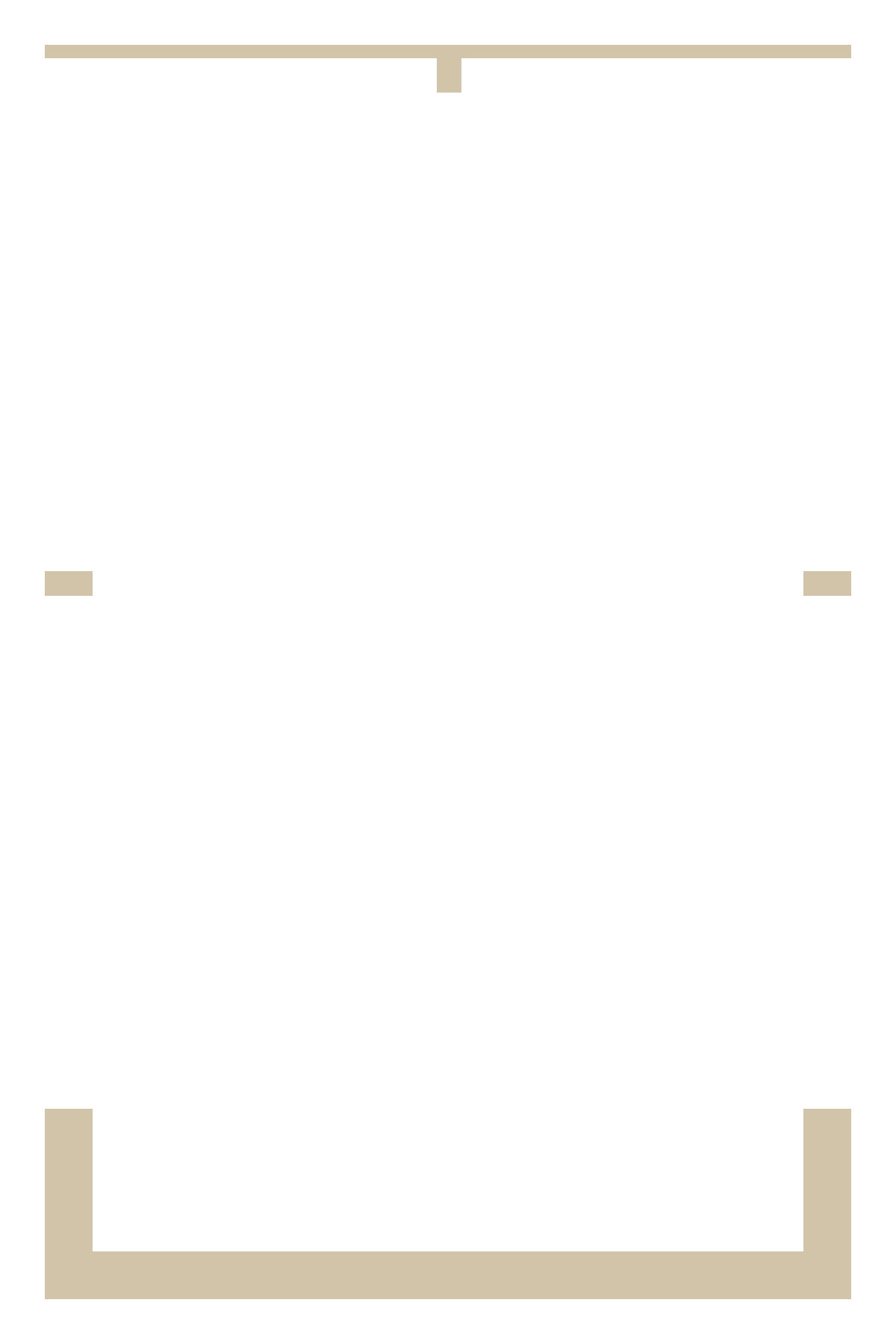
ส่วนด้านบนพูดถึงเลย์เอาต์ (รูป 4 รูปจัดวางอย่างไร) ส่วนนี้พูดถึงกรอบ — ชั้นขอบและลวดลายที่วางทับบนรูป ตอนนี้มี 28 แบบ: แบบตู้ถ่ายรูป 26 แบบ ซึ่งแต่ละแบบทำไว้ครบทั้ง 3 เลย์เอาต์ (แผ่นเต็ม 4×6, แถบแนวตั้ง 2×6, แนวนอน 4×3) และแบบหนังสือพิมพ์อีก 2 แบบ หลังเริ่มถ่ายแล้วเปลี่ยนกรอบได้ทันทีในแผงกรอบรูป ไม่ต้องดาวน์โหลดไฟล์แยก
 Cream Plain Border เรียบ ๆ
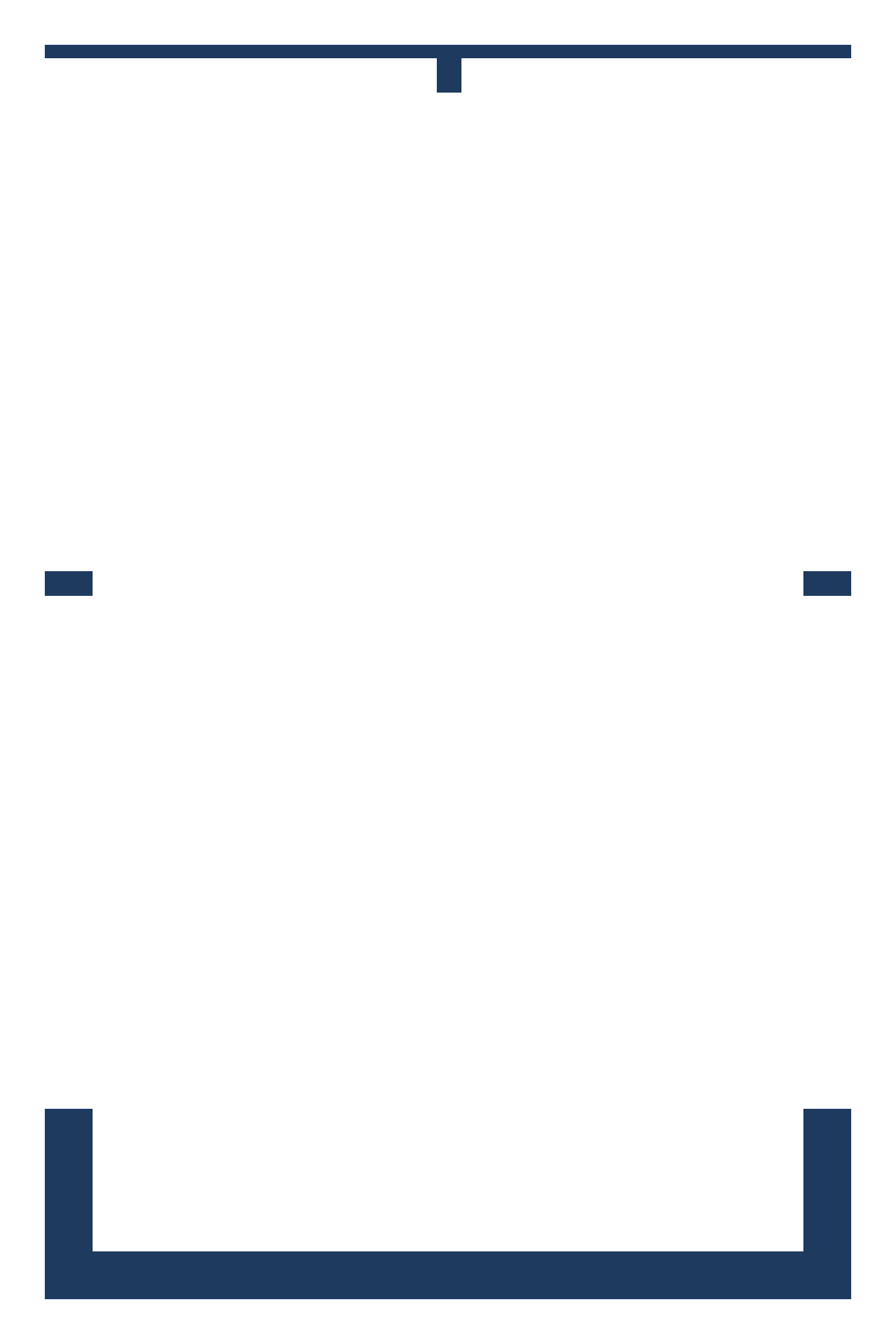 Navy Plain Border เรียบ ๆ
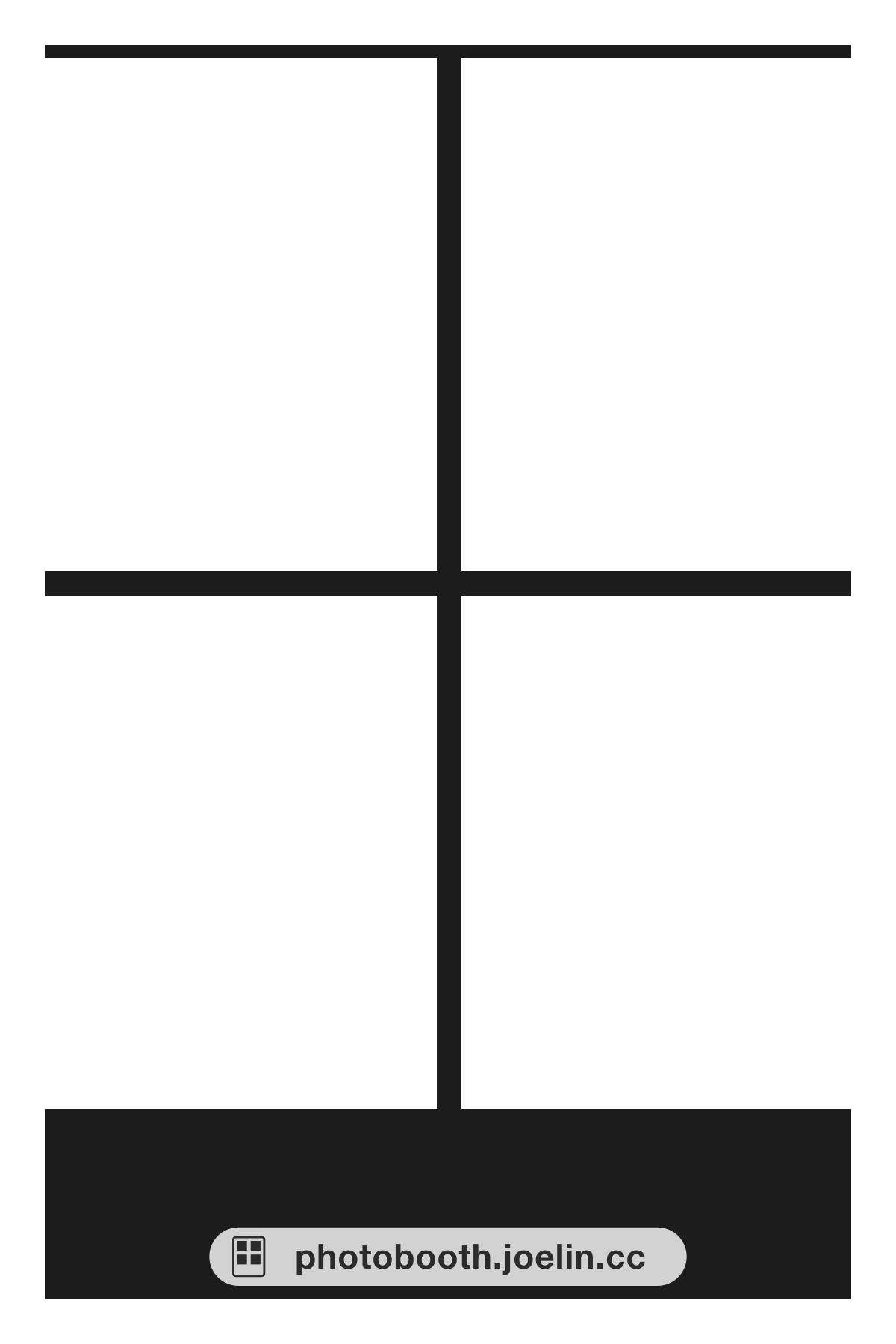 Black Classic Border เรียบ ๆ
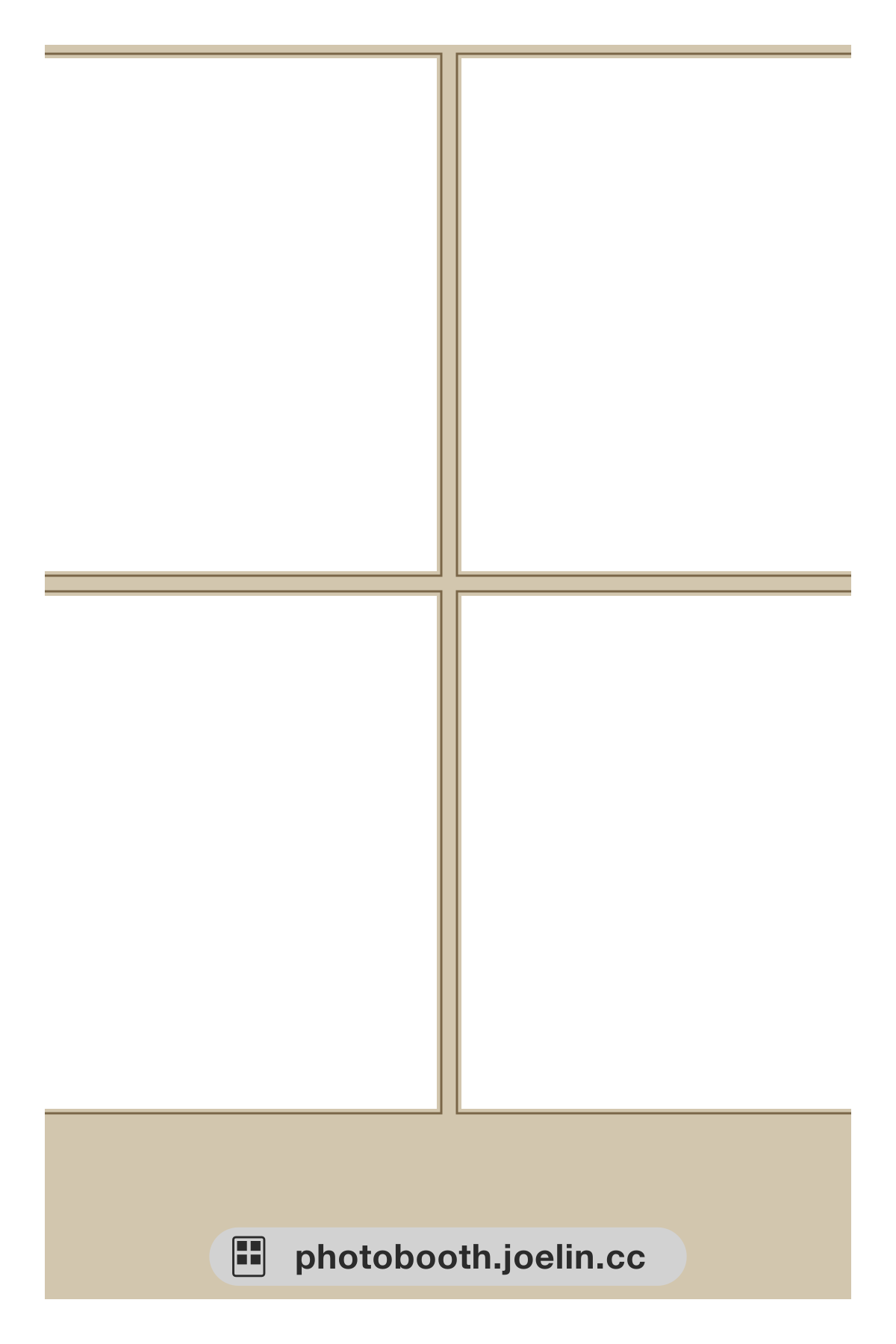 Beige Thin-line Border เรียบ ๆ
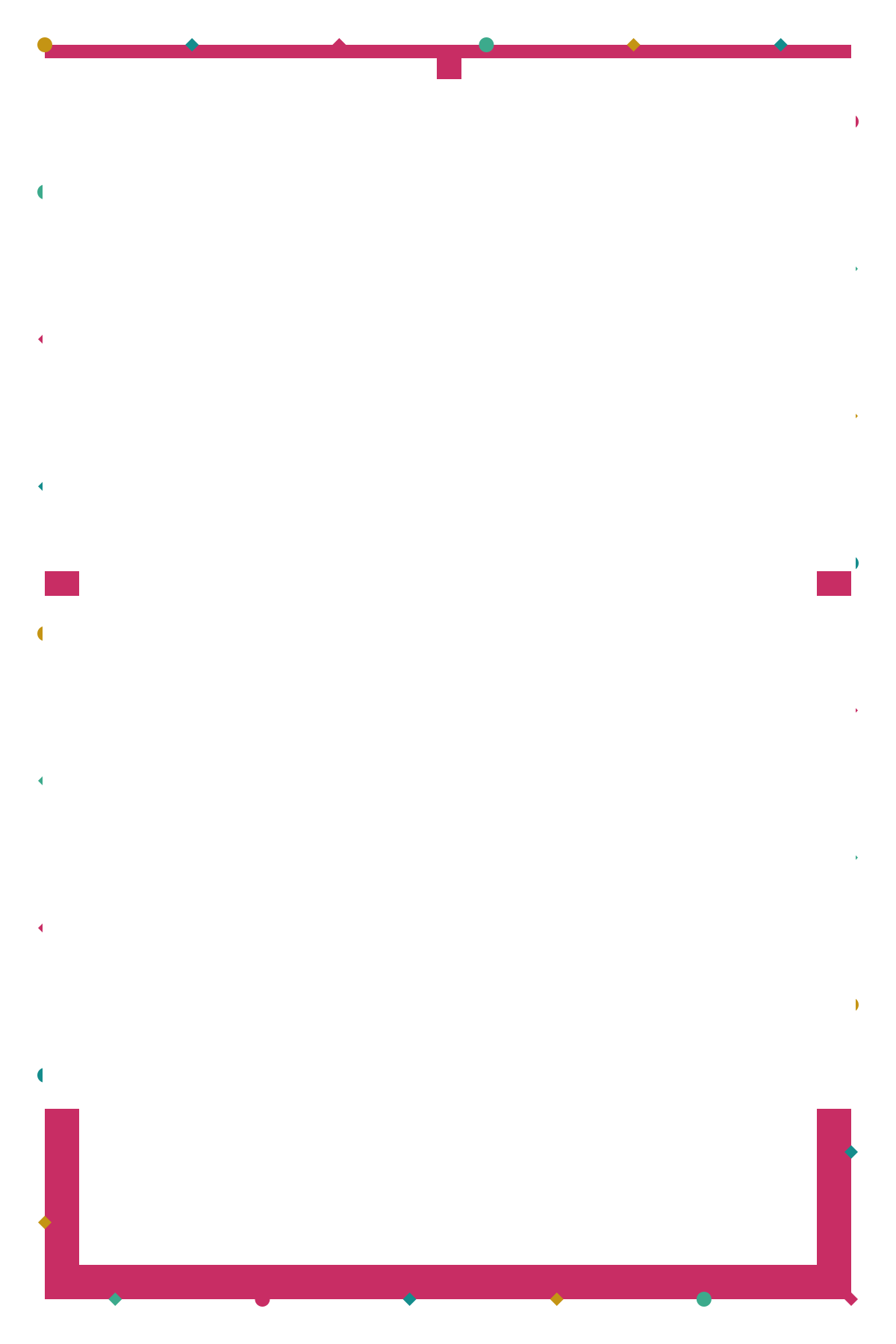 Birthday Confetti Border วันเกิด
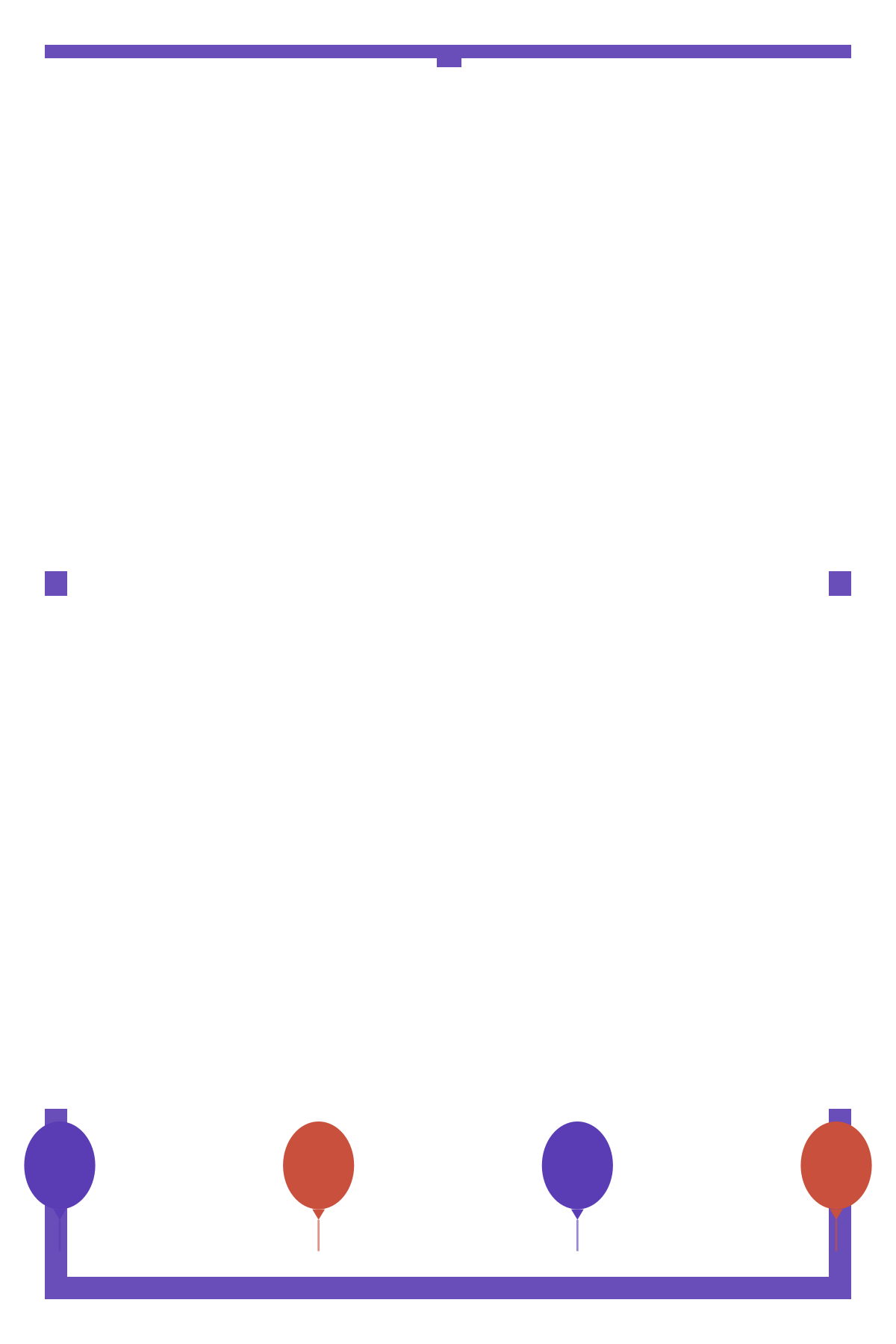 Birthday Balloon Border วันเกิด
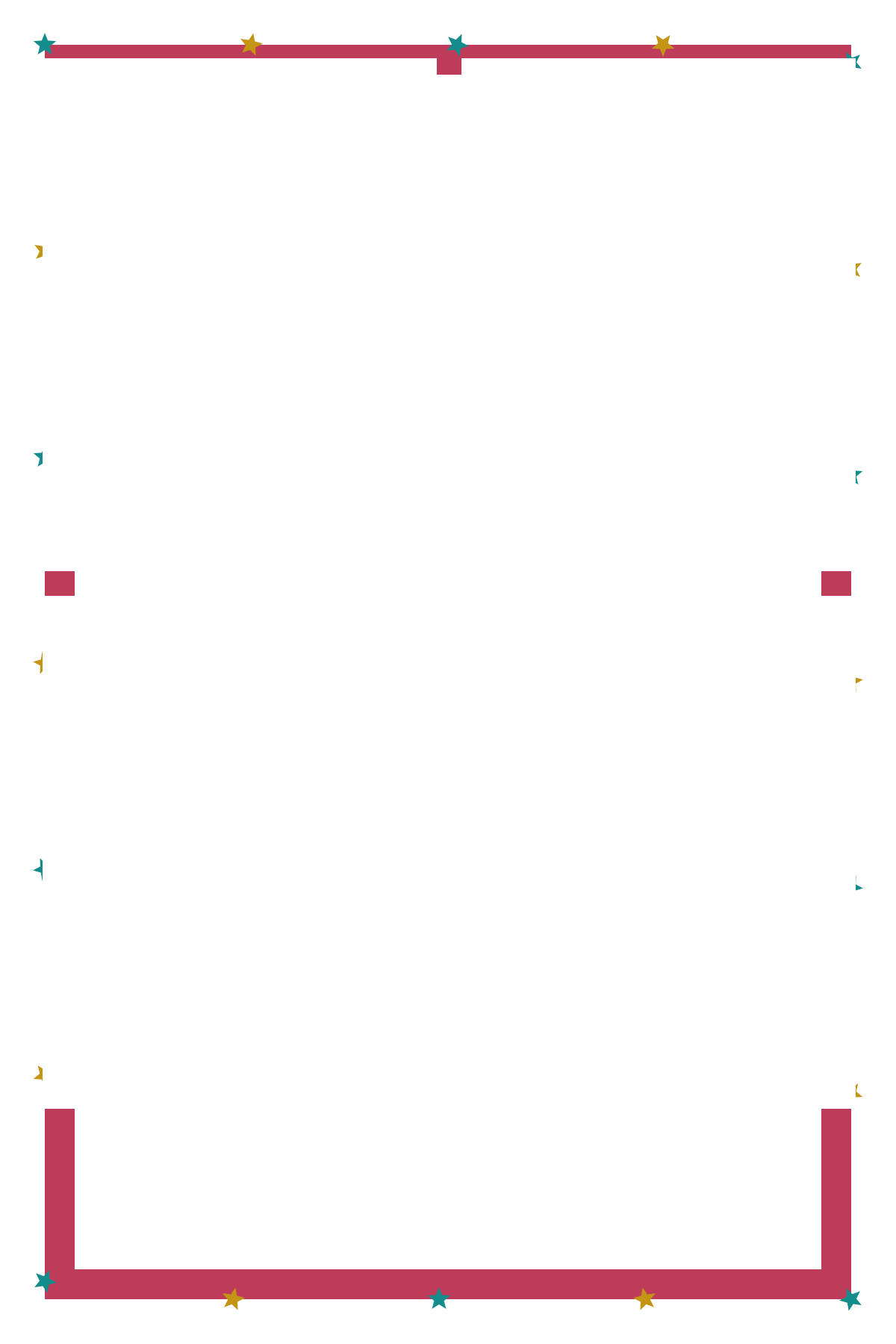 Birthday Star Border วันเกิด
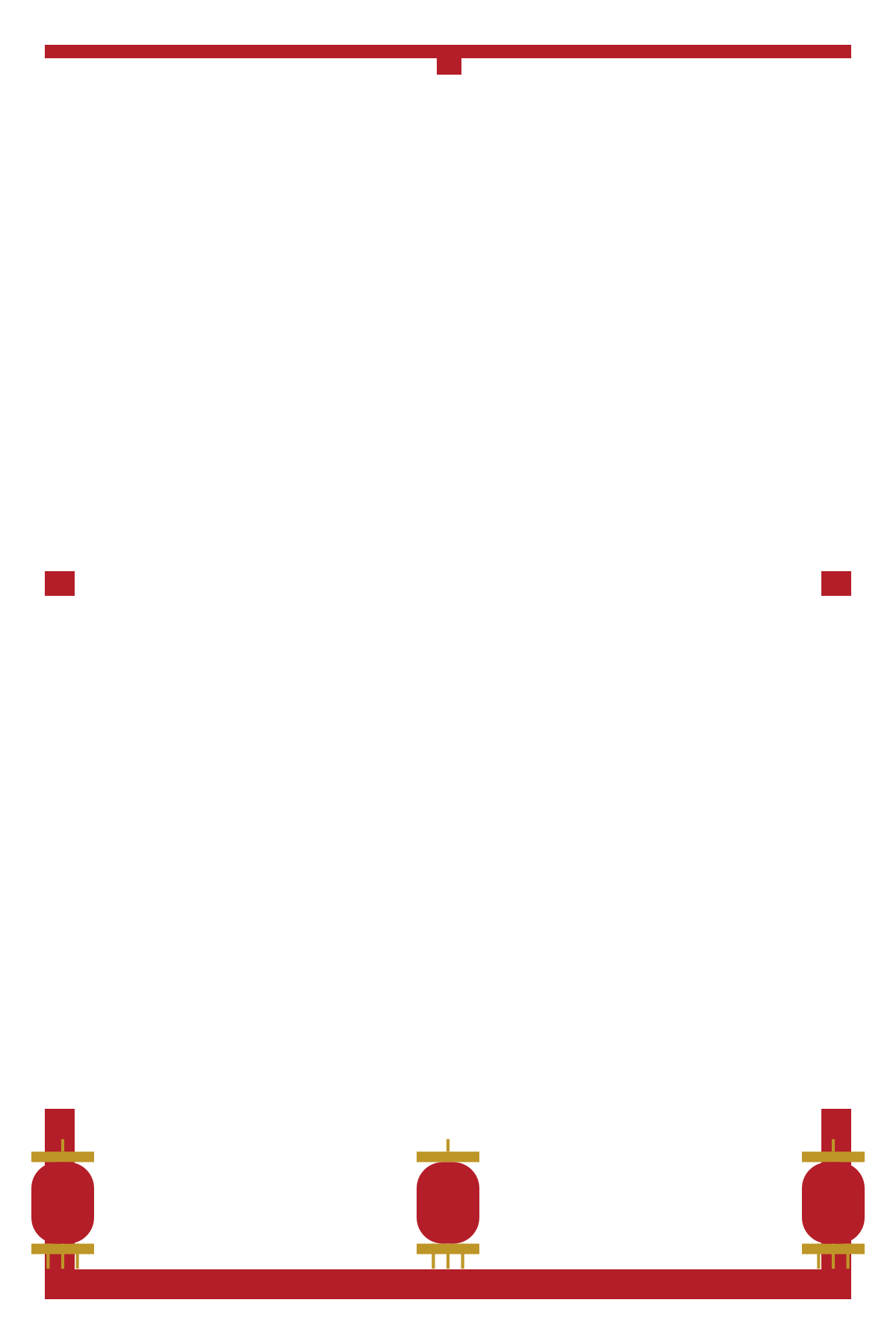 Festival Lantern Border วันพิเศษ
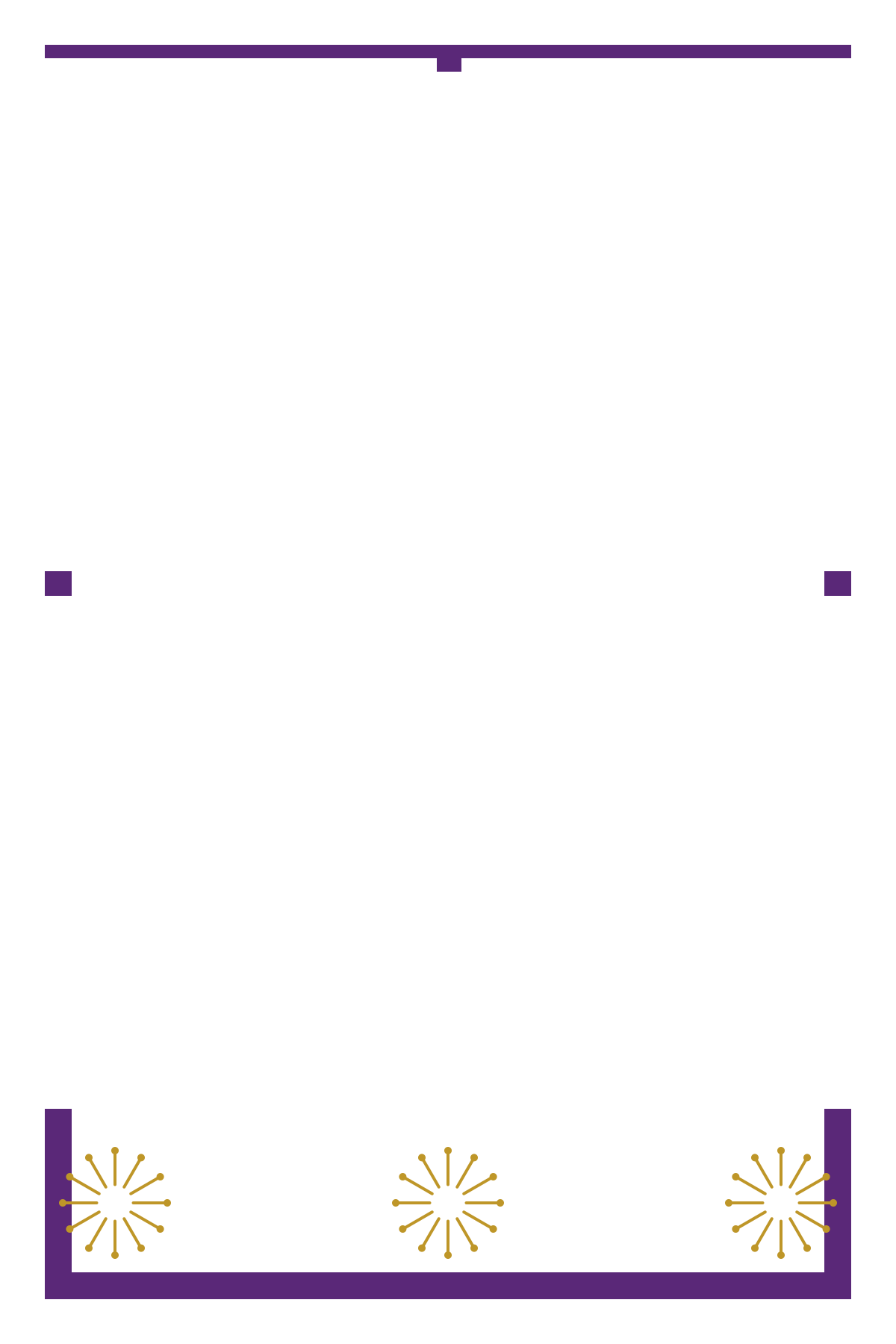 Festival Firework Border วันพิเศษ
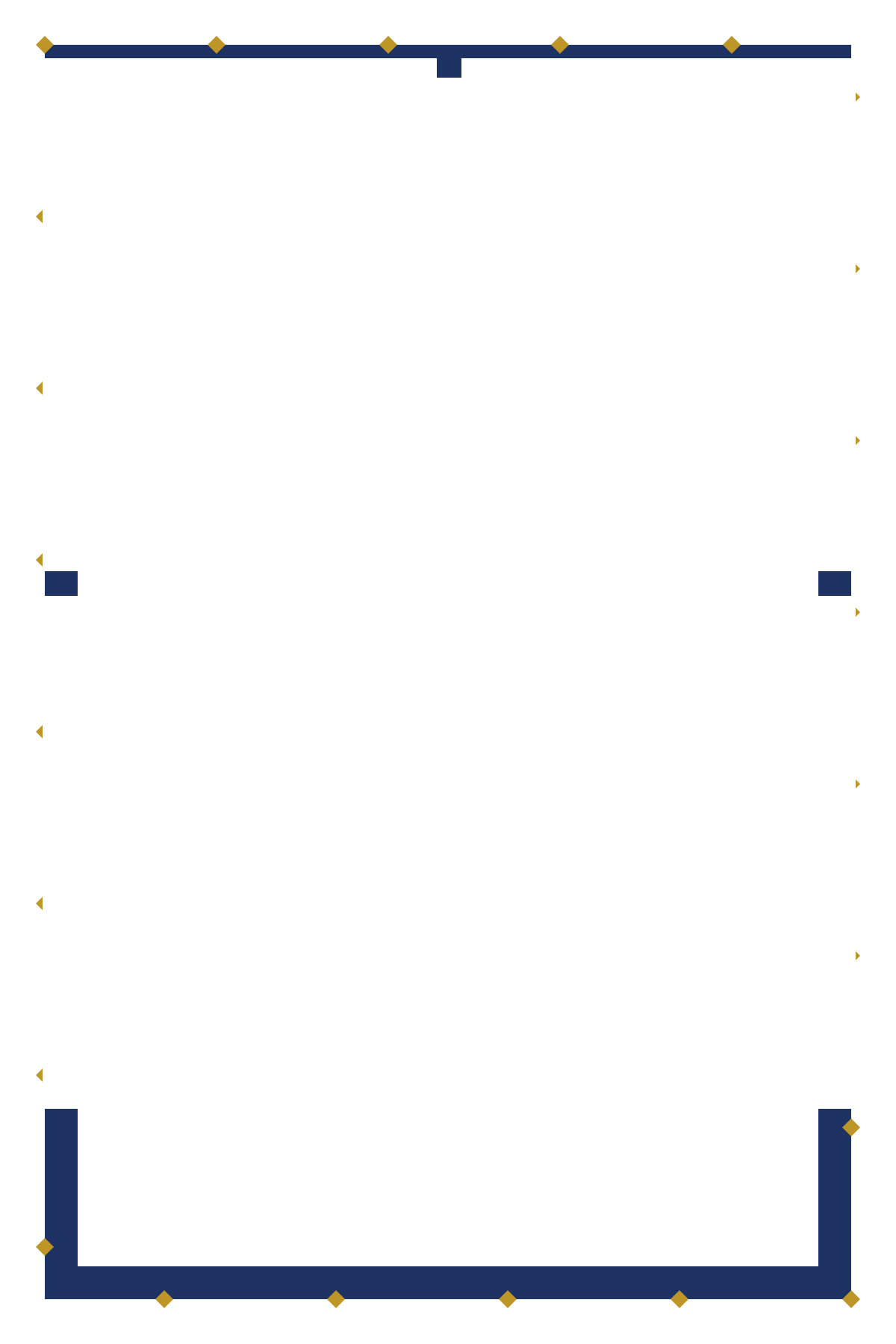 Festival Diamond Border วันพิเศษ
 Fan Color - Sakura Pink สีประจำไอดอล
 Fan Color - Mint Green สีประจำไอดอล
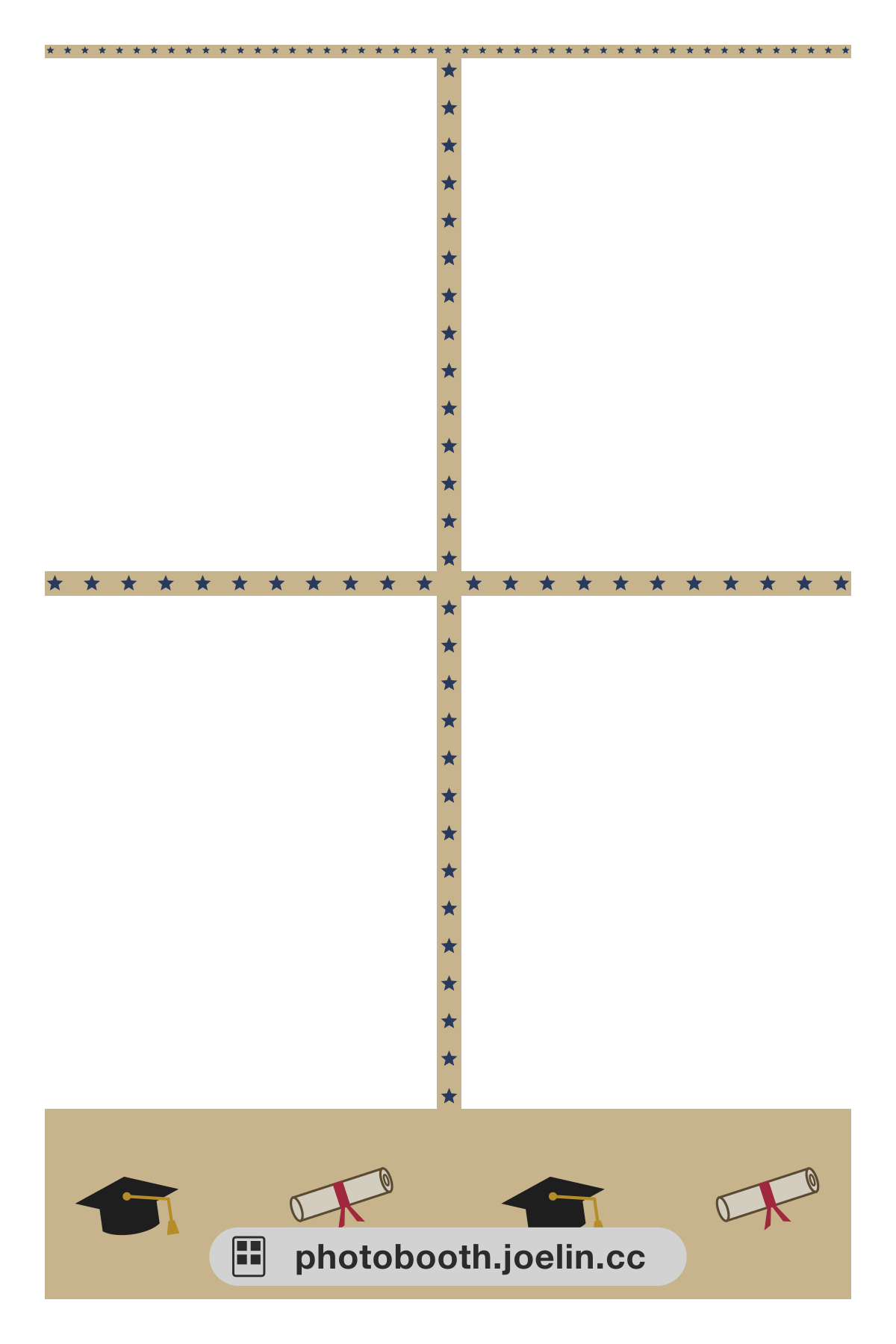 Graduation Cap Border รับปริญญา
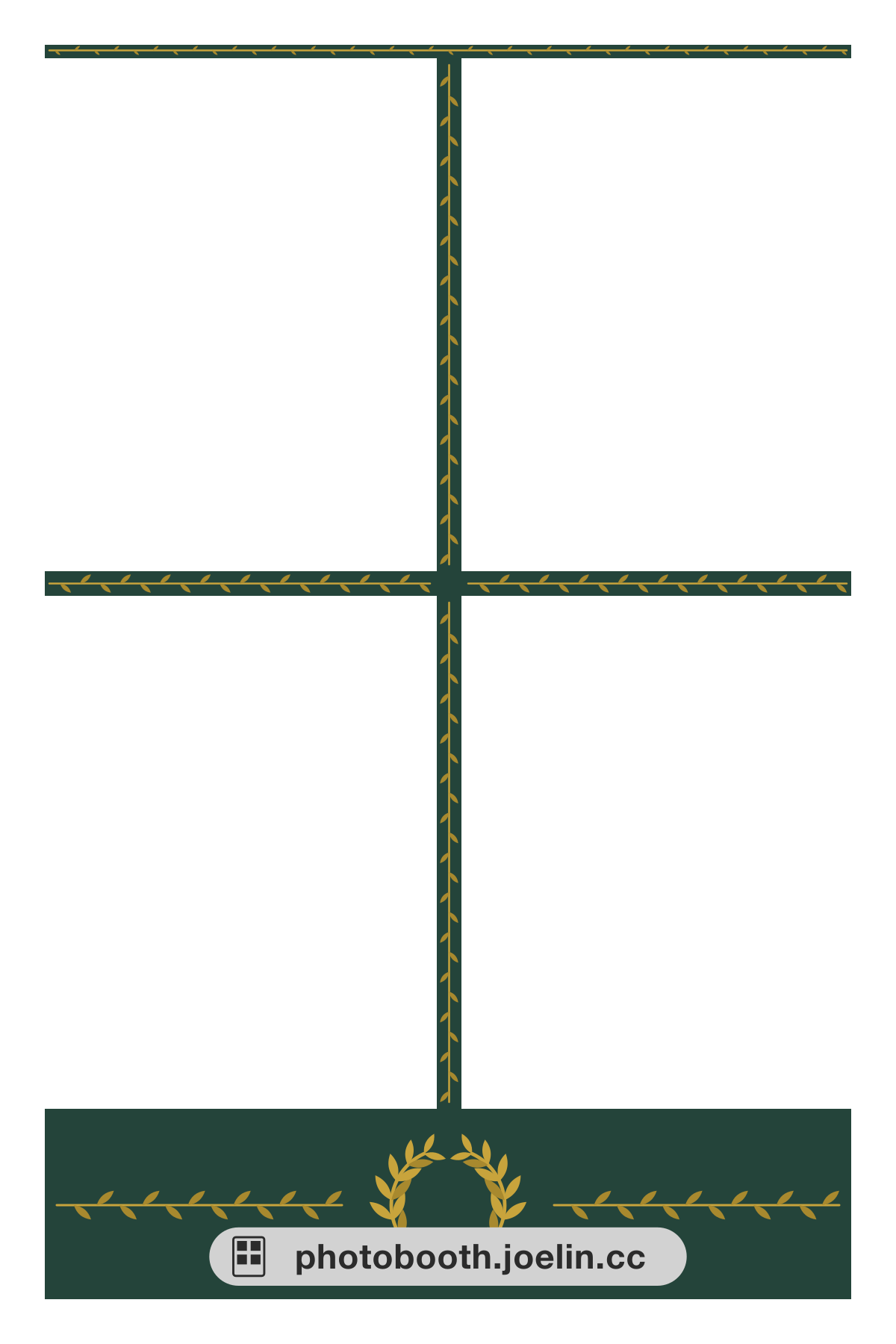 Graduation Laurel Border รับปริญญา
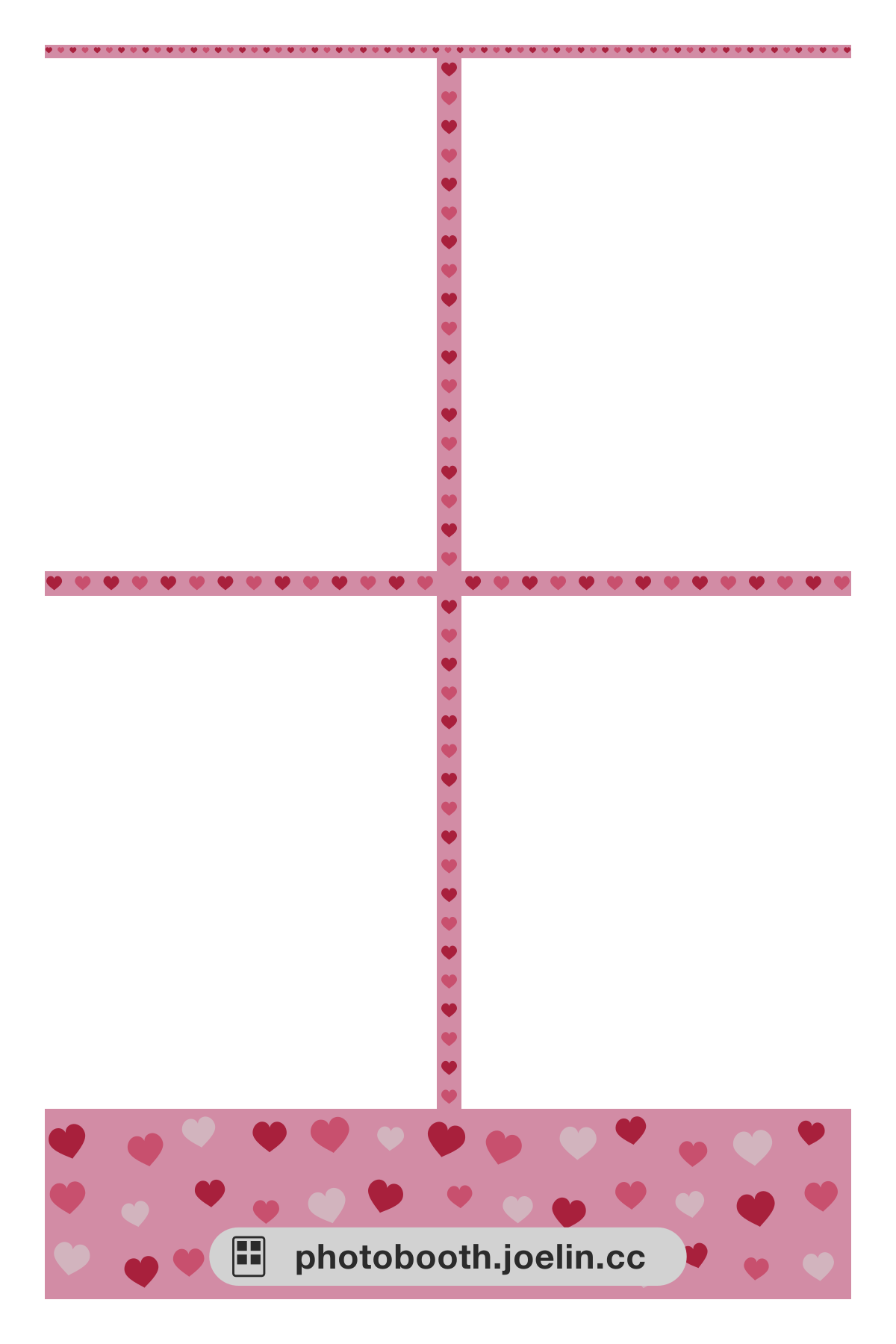 Heart Border คู่รัก
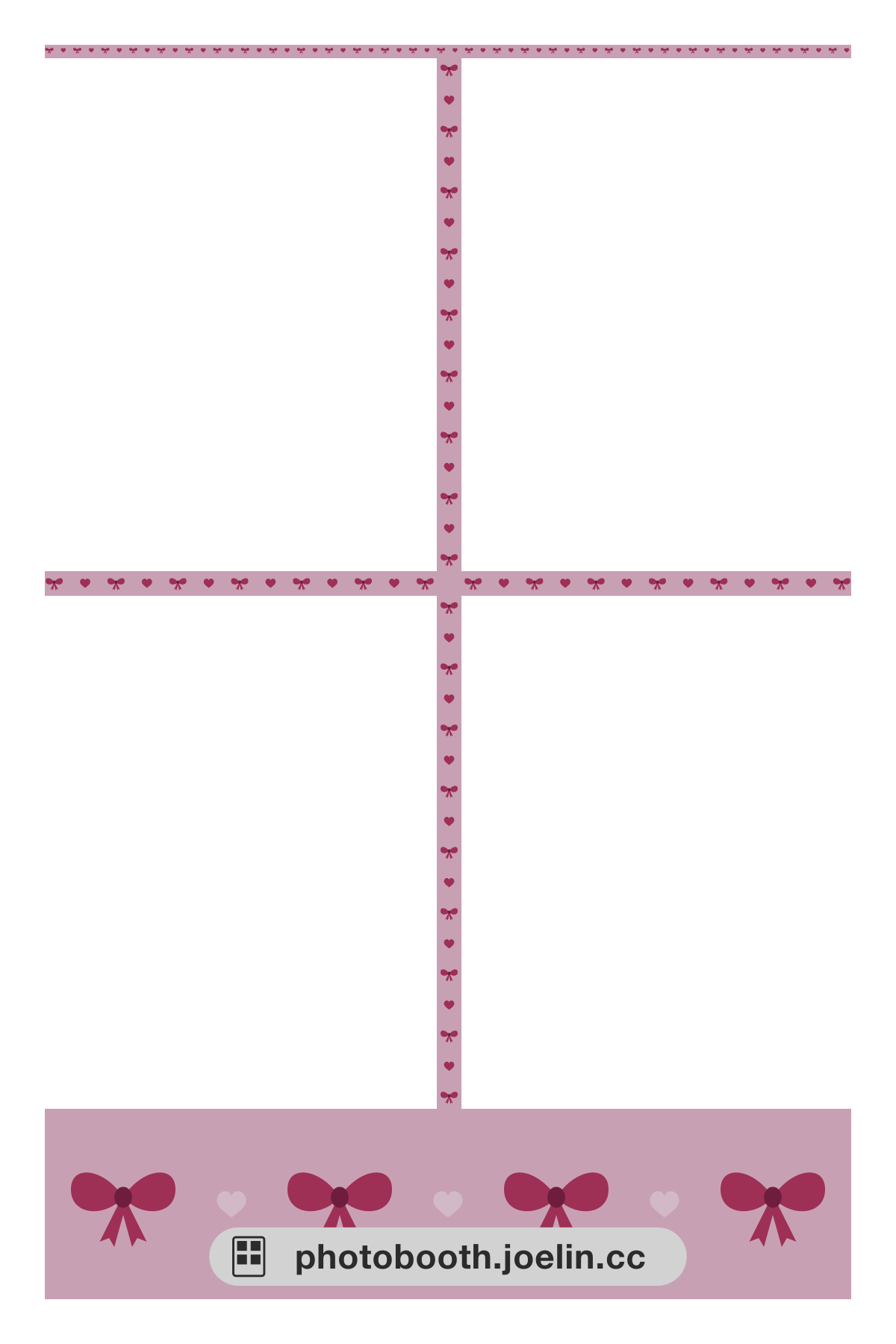 Ribbon Border คู่รัก
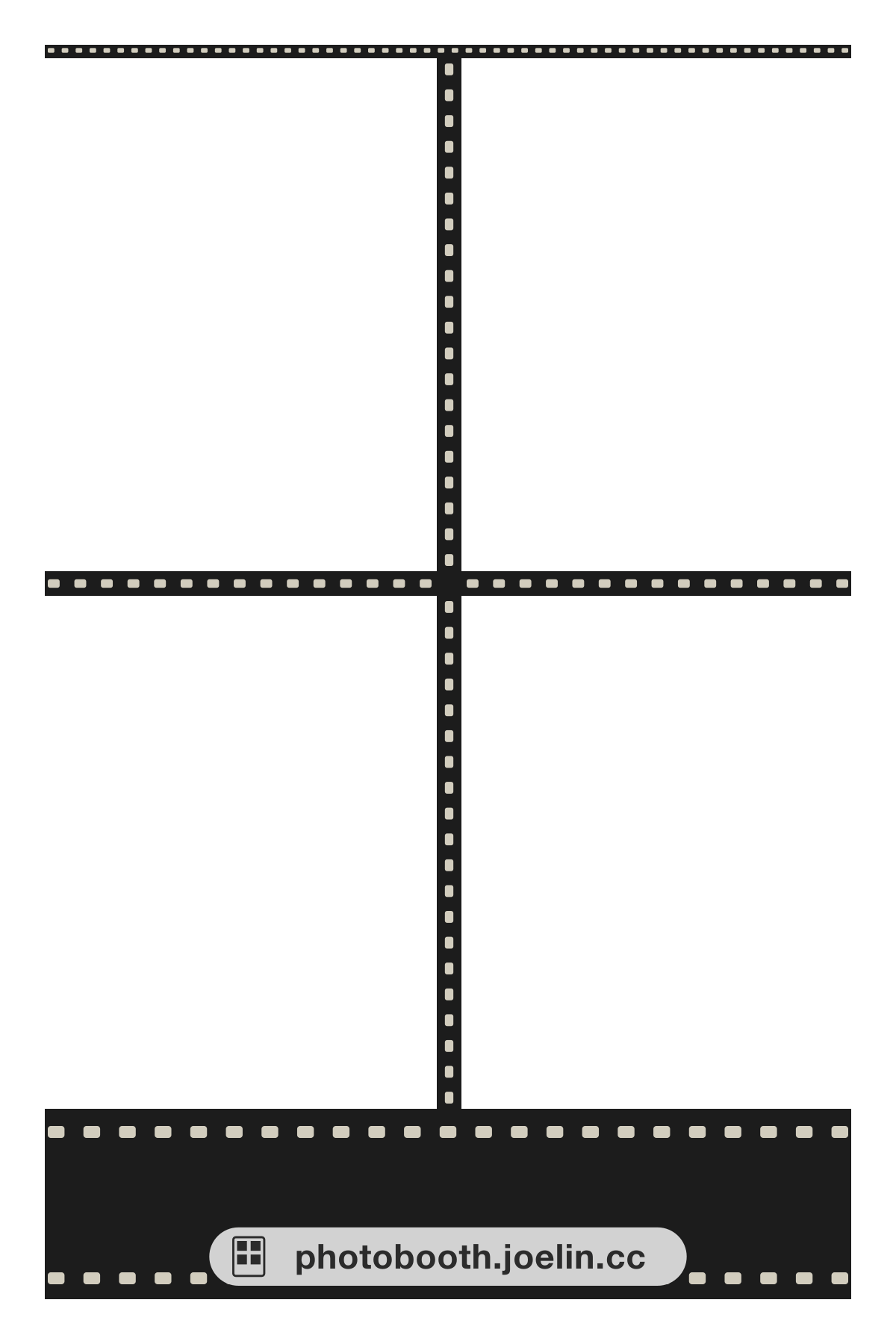 Film Strip Border วินเทจ
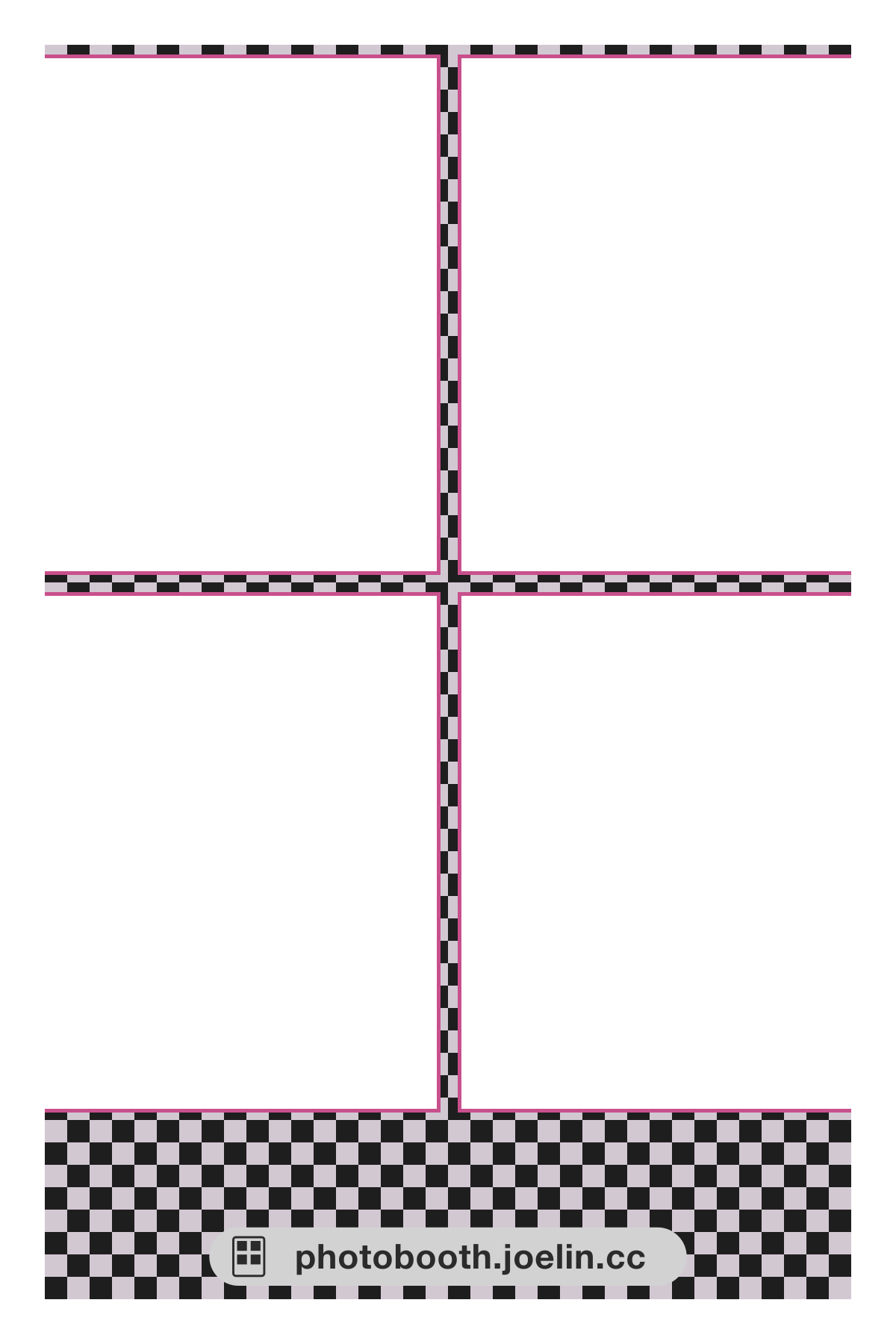 Checkerboard Border วินเทจ
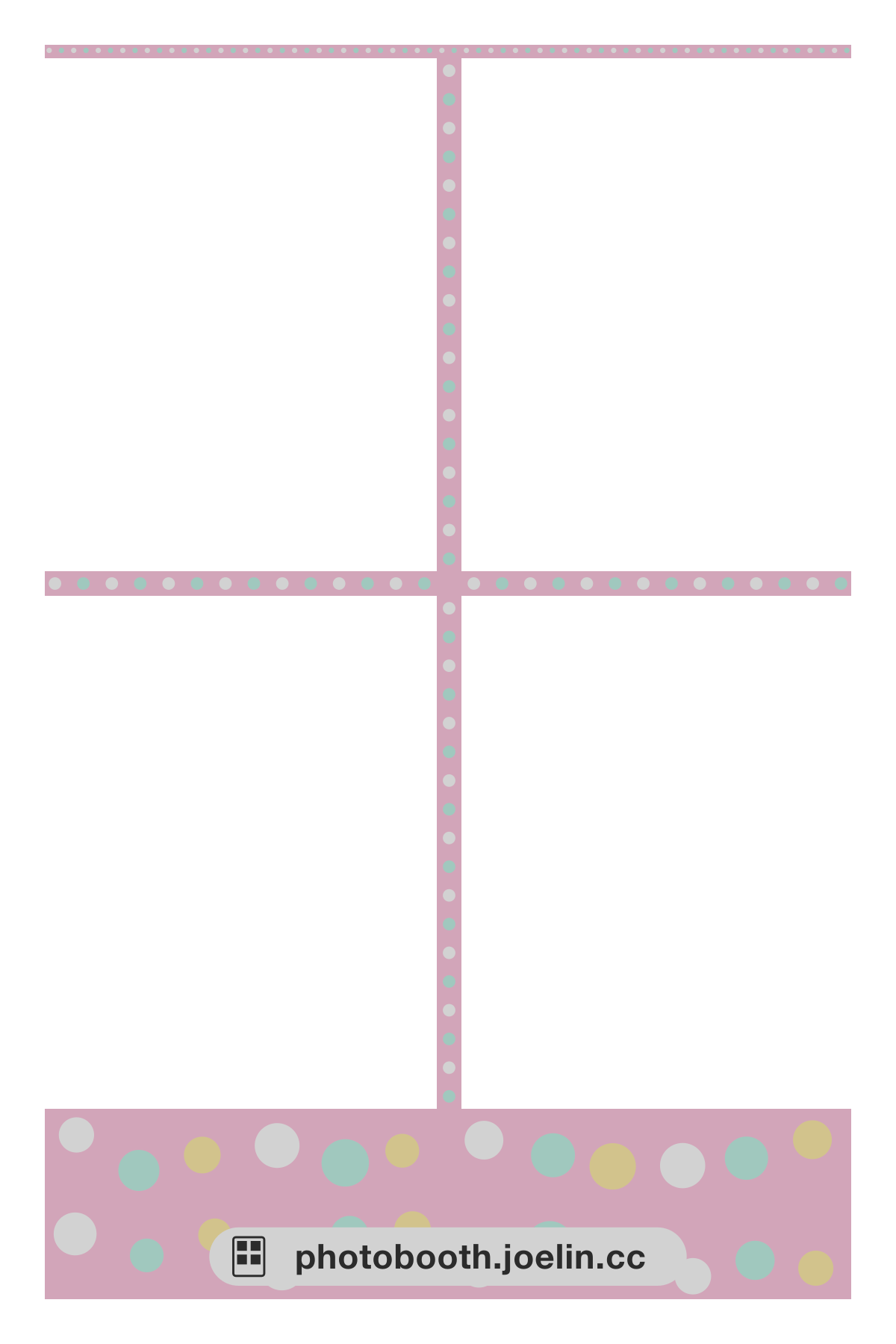 Pastel Polka Dot Border น่ารัก
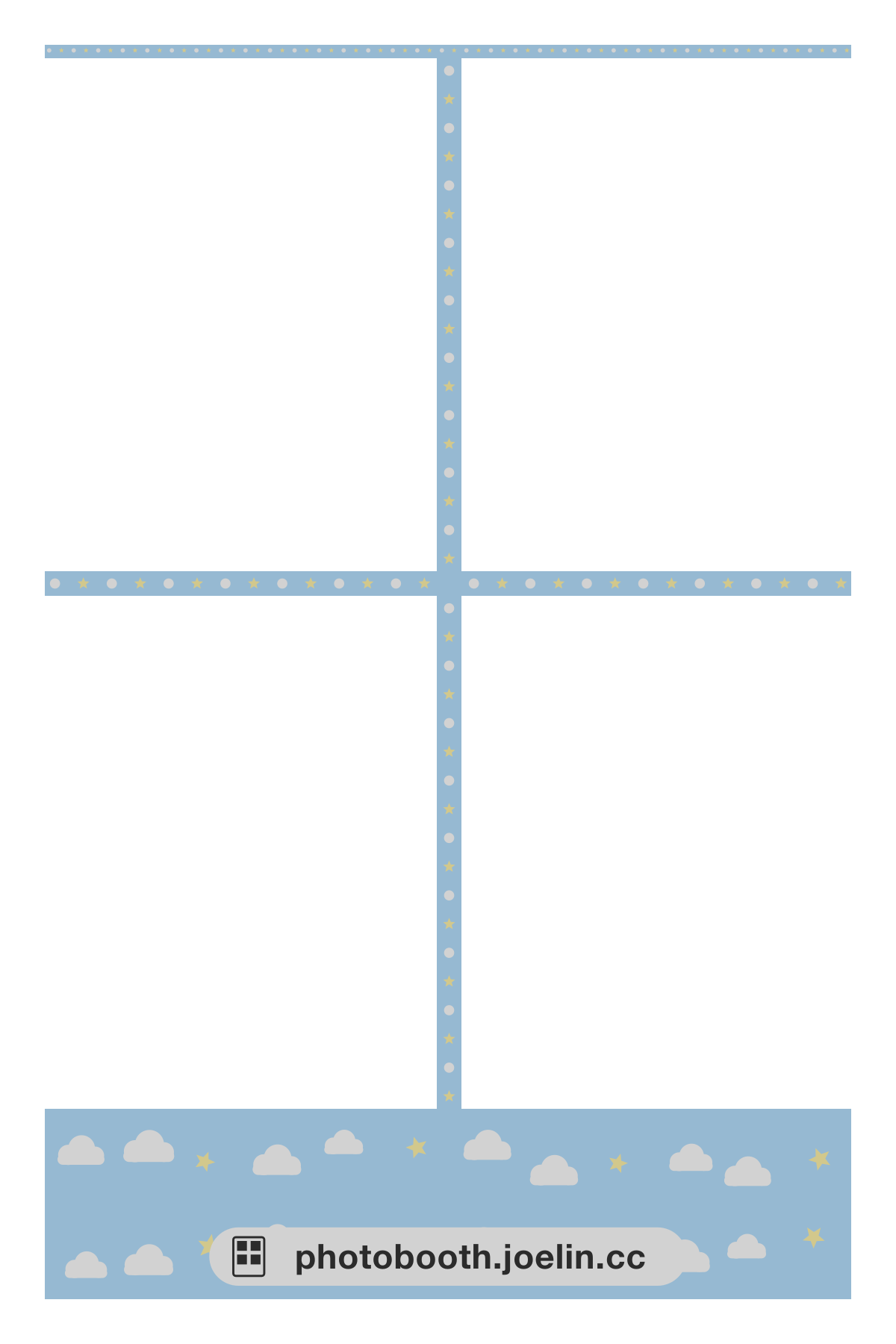 Cloud Border น่ารัก
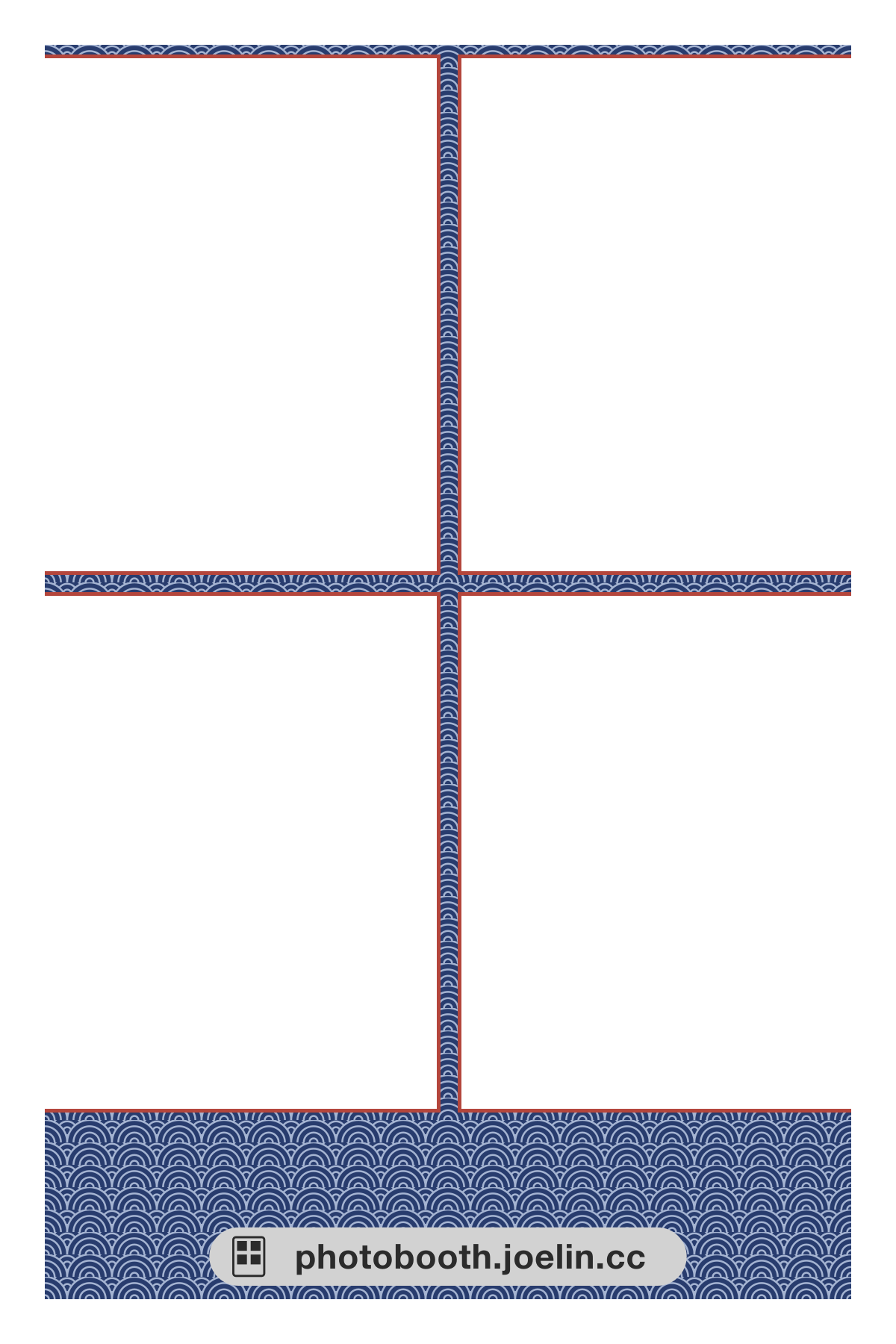 Japanese Wave Pattern Border สไตล์ญี่ปุ่น
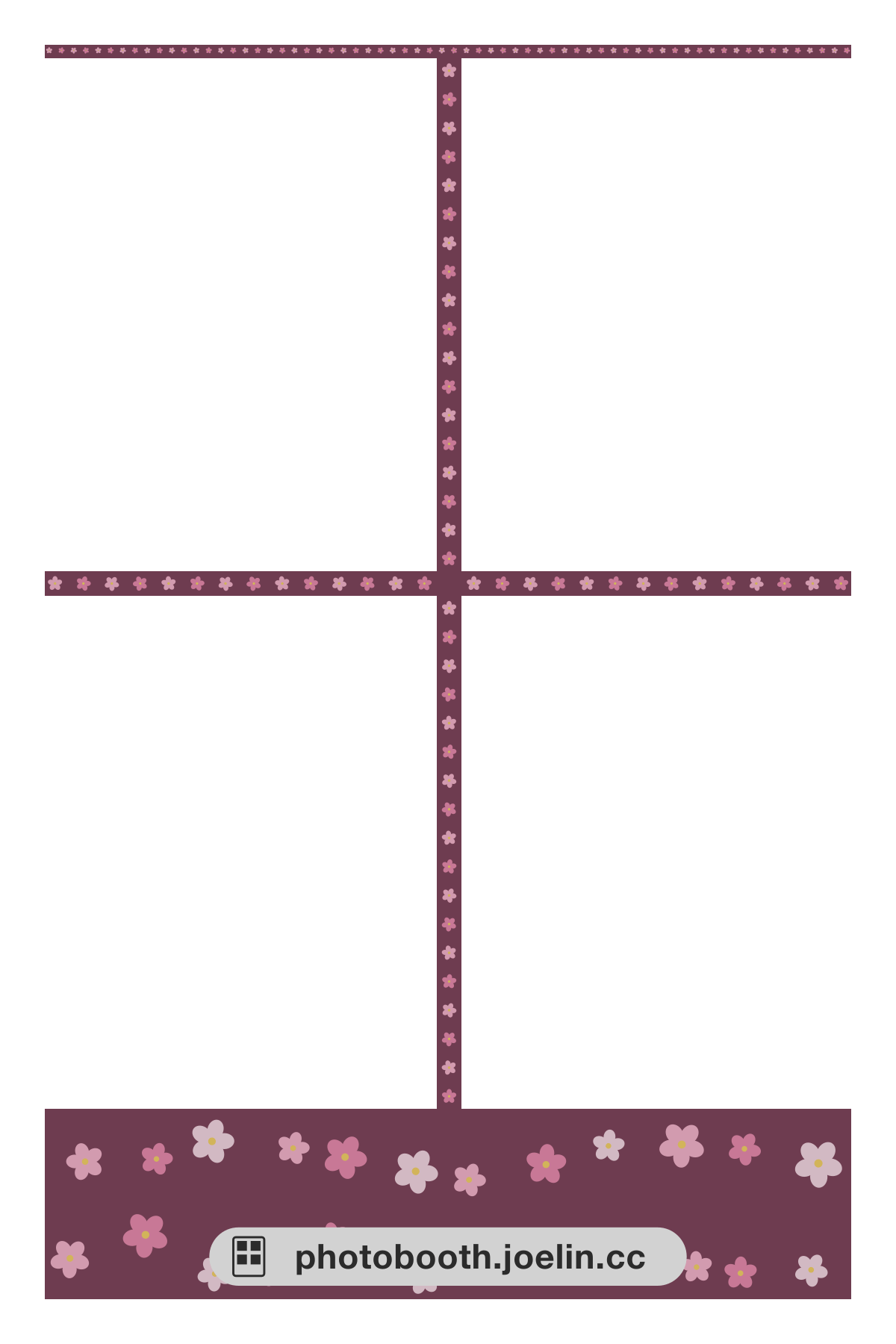 Cherry Blossom Border สไตล์ญี่ปุ่น
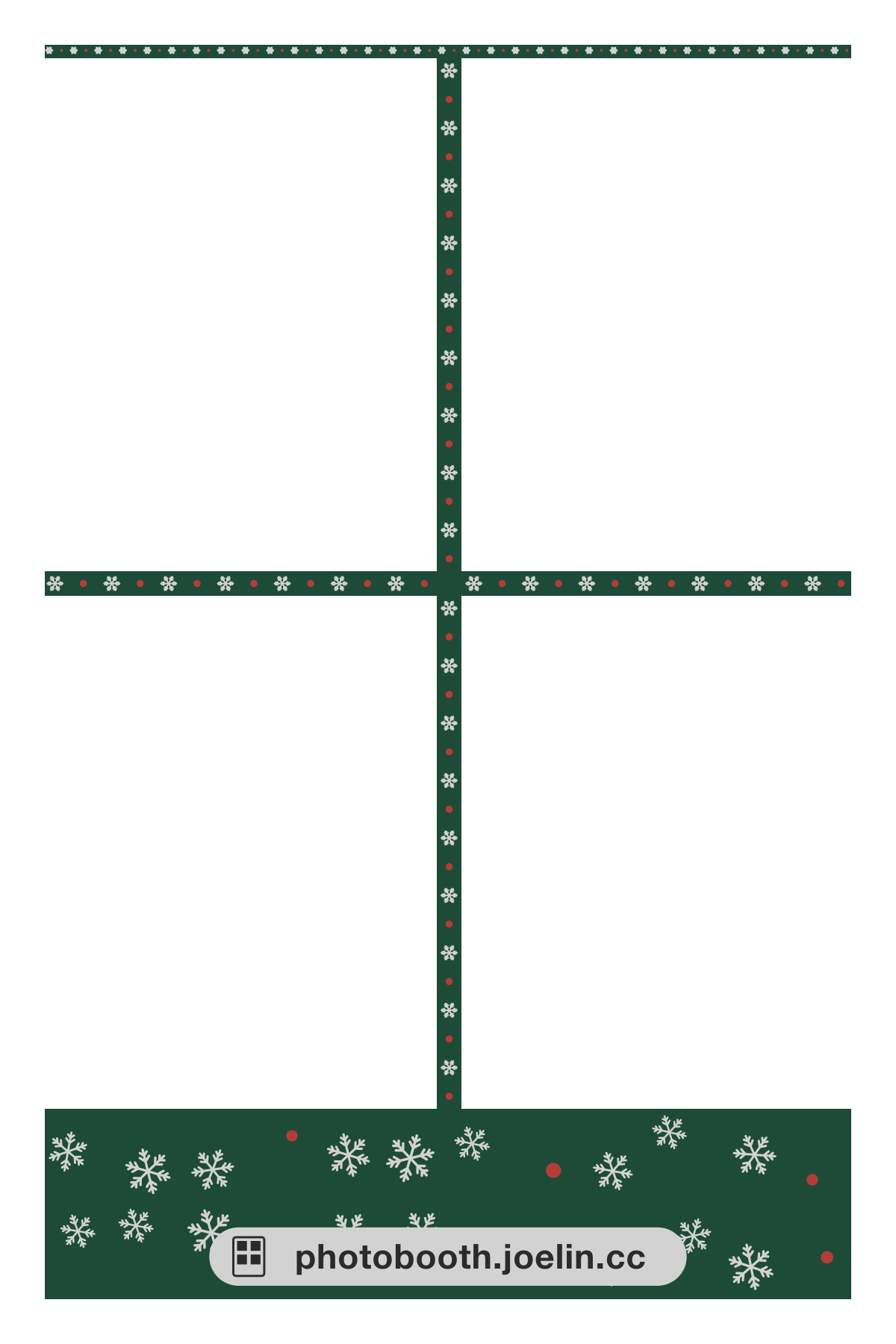 Christmas Snowflake Border คริสต์มาส
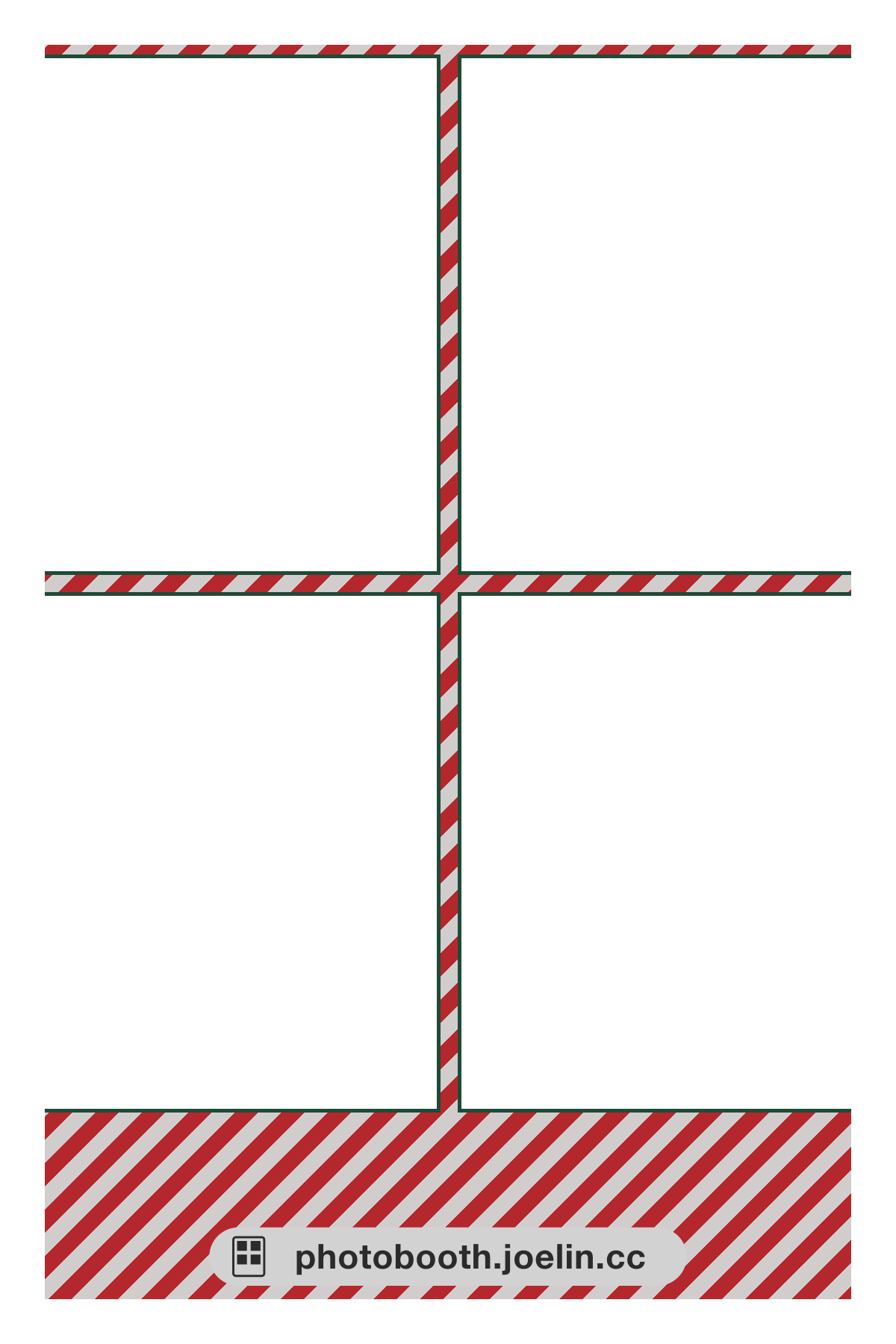 Candy Cane Stripe Border คริสต์มาส
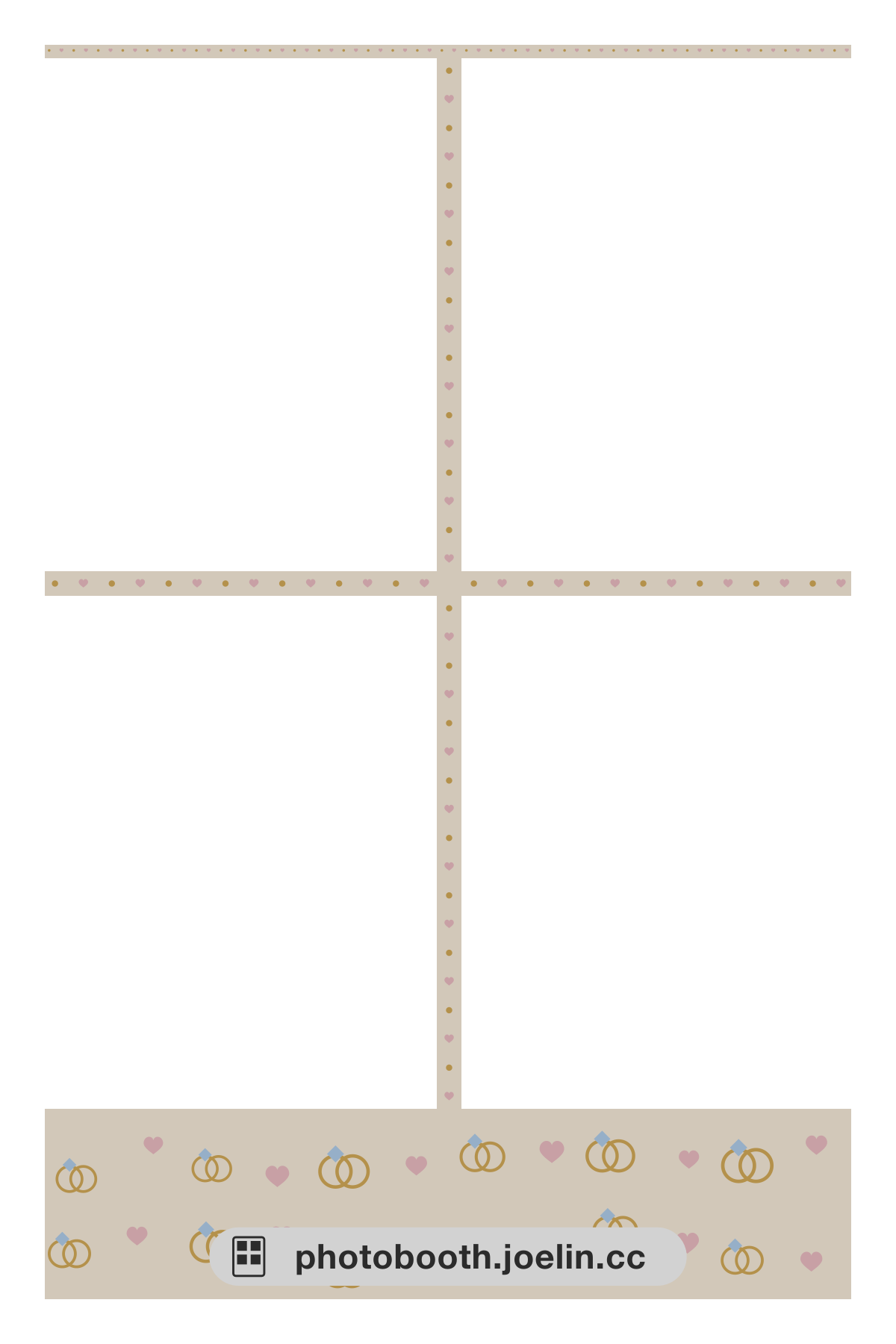 Wedding Rings Border คู่รัก
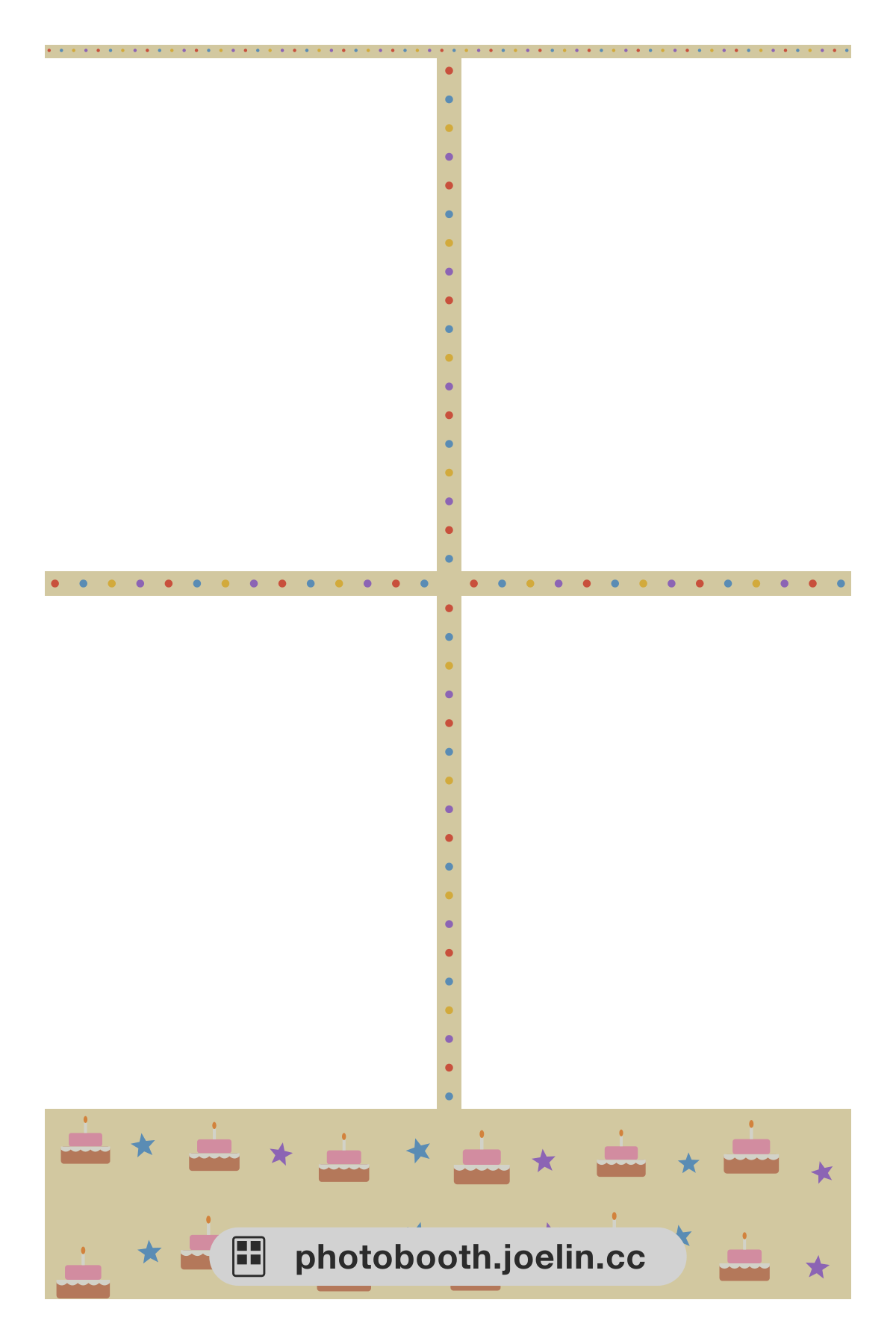 Birthday Cake Border วันเกิด
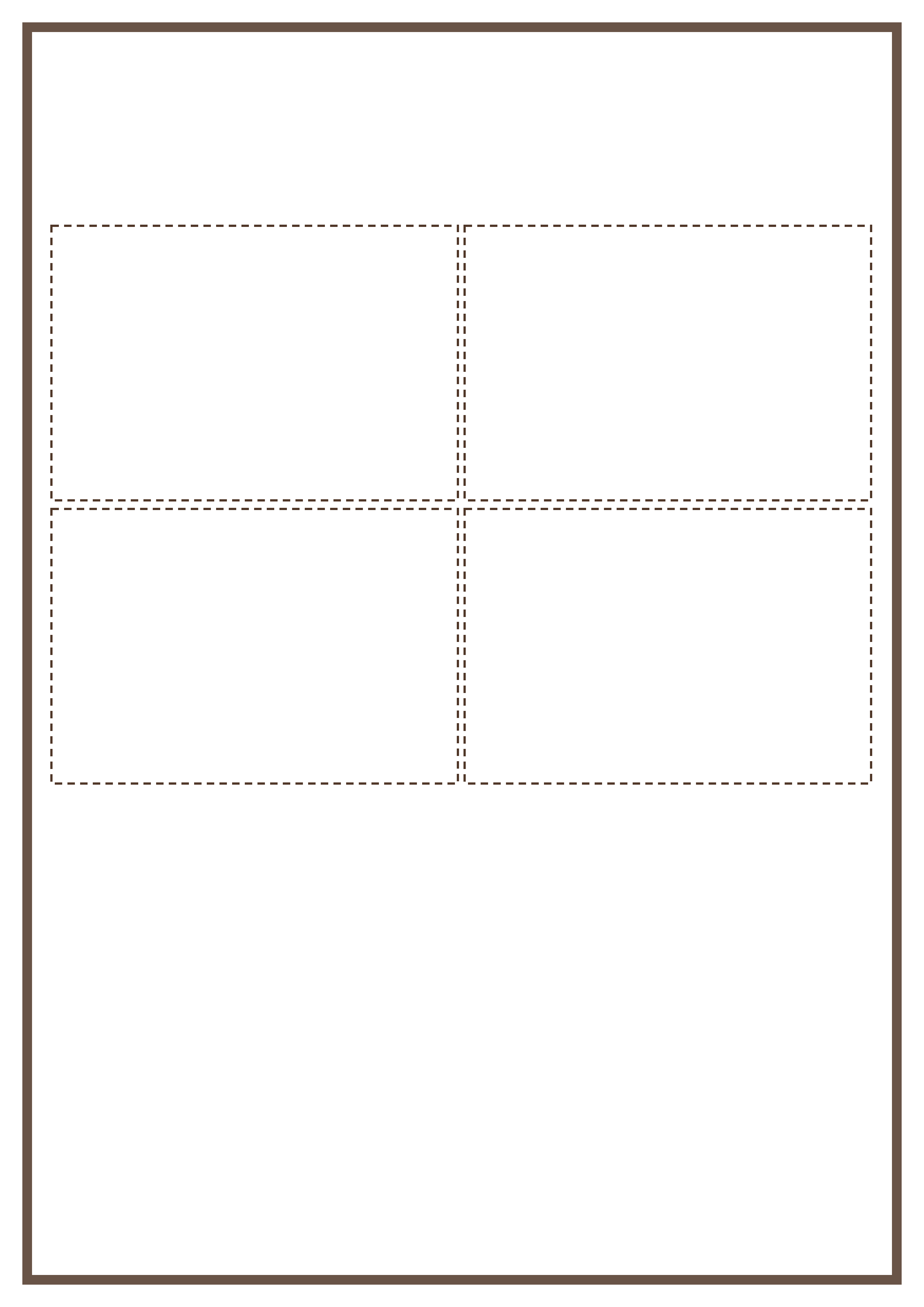 Kraft Paper - Vintage Postmark กระดาษคราฟต์
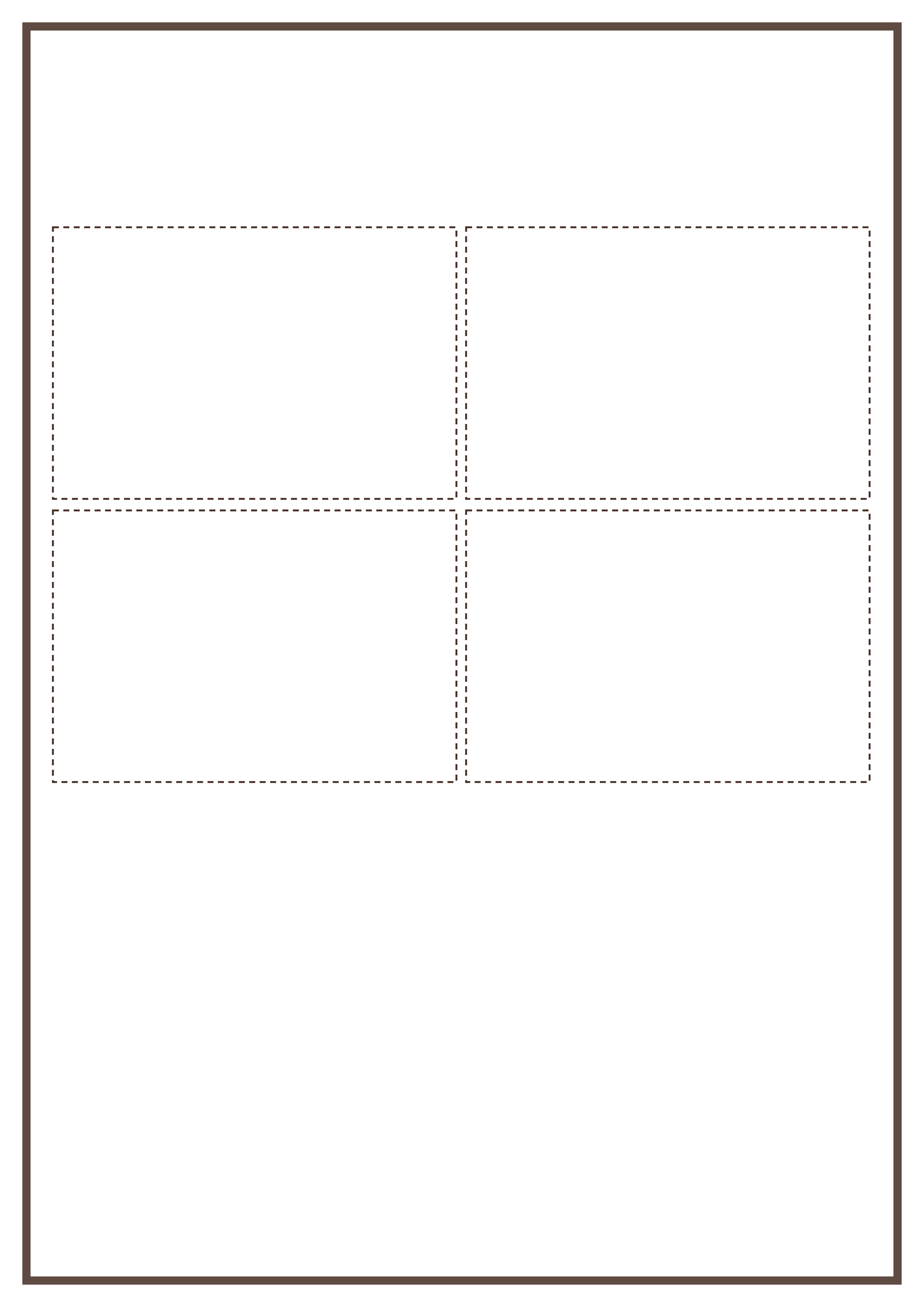 Kraft Paper - Newsprint Stripe กระดาษคราฟต์
ภาพย่อคือกรอบที่รวมกับรูปตัวอย่างแล้ว (รูปของคุณจะแสดงผ่านช่องตรงกลาง) แตะเพื่อเลือกกรอบนั้น แล้วกลับขึ้นไปด้านบนเพื่อเริ่มถ่าย กรอบเหล่านี้สร้างโดยโปรแกรมของเว็บไซต์นี้เอง ไม่ใช่กรอบทางการของแบรนด์ใด คุณใช้ลายที่ออกแบบเองก็ได้: อัปโหลดรูปที่มีสัดส่วนเดียวกับเลย์เอาต์ แล้วระบบจะเจาะช่องรูปให้อัตโนมัติ (ดูส่วนถัดไป) ⚠️ กรอบเหล่านี้ใช้ในเครื่องมือนี้และพิมพ์เอง ใส่เข้าไปในเมนูของตู้ถ่ายรูปจริงโดยตรงไม่ได้
ใช้กรอบของตัวเอง: 5 ขั้นตอนด้วย Canva ฟรี
ไม่ต้องเจาะช่องโปร่งใสเอง อัปโหลดรูปที่มีสัดส่วนเดียวกับเลย์เอาต์ แล้วระบบจะเจาะช่องรูปให้อัตโนมัติ ไฟล์ที่ใหญ่กว่า 1 MB จะถูกบีบอัดในเบราว์เซอร์ของคุณโดยอัตโนมัติด้วย กรอบที่บันทึกไว้จะเห็นได้เฉพาะคุณ และเลือกใช้ได้ทันทีเมื่อถ่ายครั้งต่อไป
- ดาวน์โหลดเทมเพลตเปล่า (ส่วนสีเทา = ช่องรูป): แผ่นเต็ม 4×6(1200×1800)แถบแนวตั้ง 2×6 สองแถบ(1200×1800)แนวนอน 4×3(1800×1200)
- ใน Canva สร้างงานออกแบบด้วย “ขนาดที่กำหนดเอง” 1200 × 1800 px (เลย์เอาต์แนวนอน 4×3 ใช้ 1800 × 1200)
- ลากเทมเพลตลงบนหน้างานให้เต็ม แล้วเพิ่มตัวอักษร สติกเกอร์ หรือสีพื้นหลังนอกช่องสีเทา
- เลือก “แชร์” → “ดาวน์โหลด” แล้วเลือกประเภทไฟล์เป็น PNG
- กลับมาที่หน้านี้ กด “ใช้กรอบของตัวเอง” ด้านบน เลือกเลย์เอาต์เดียวกัน แล้วอัปโหลดรูป
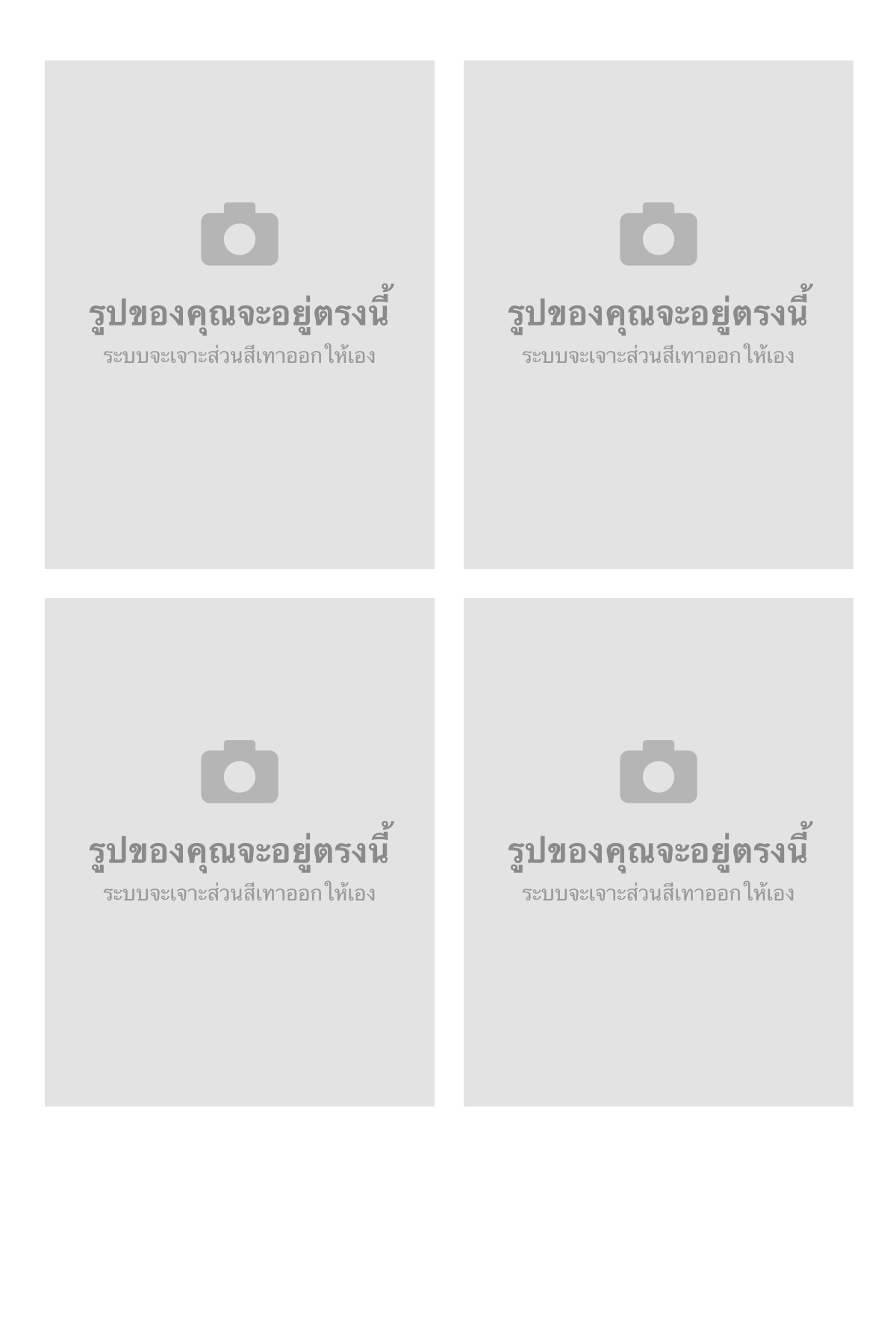
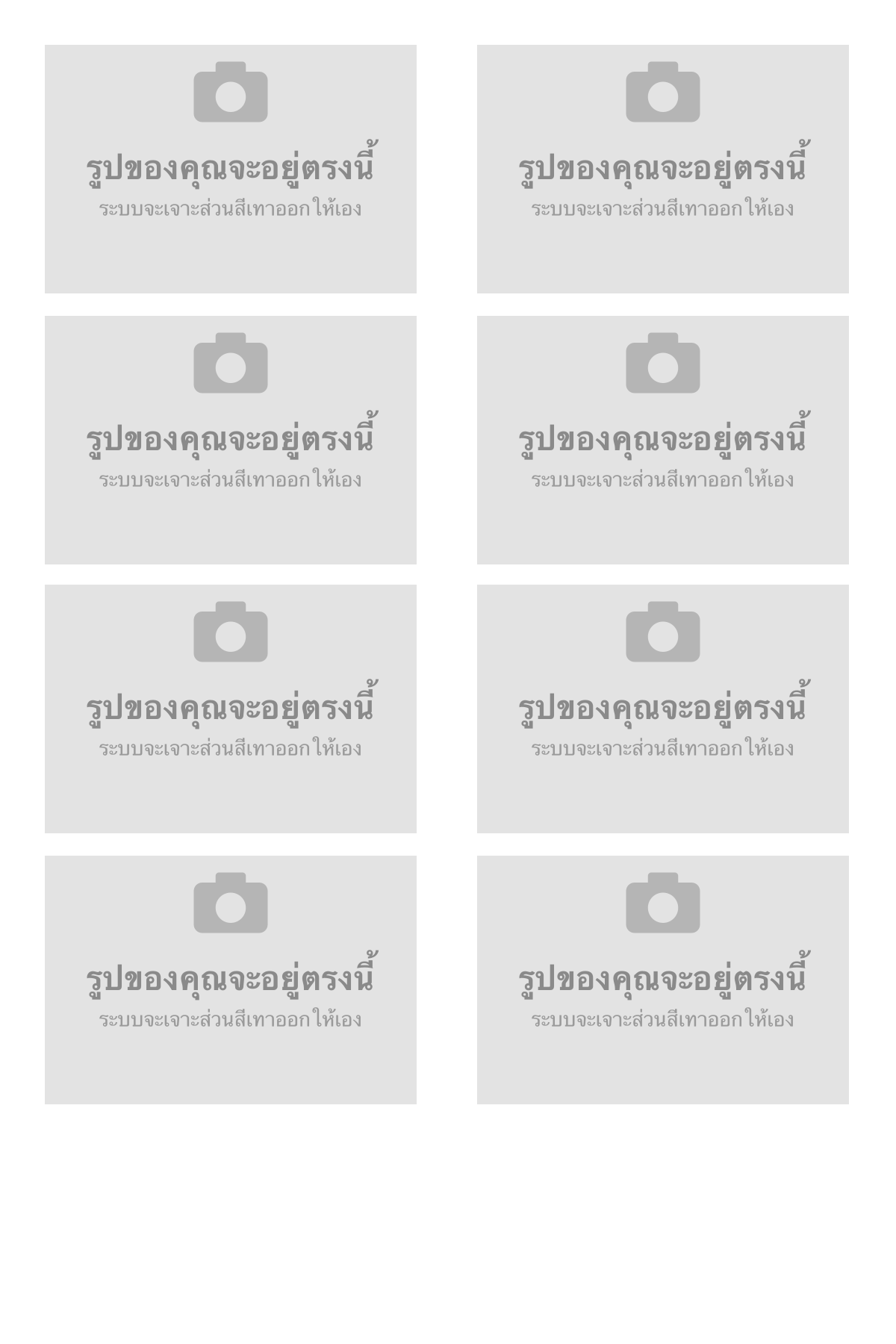
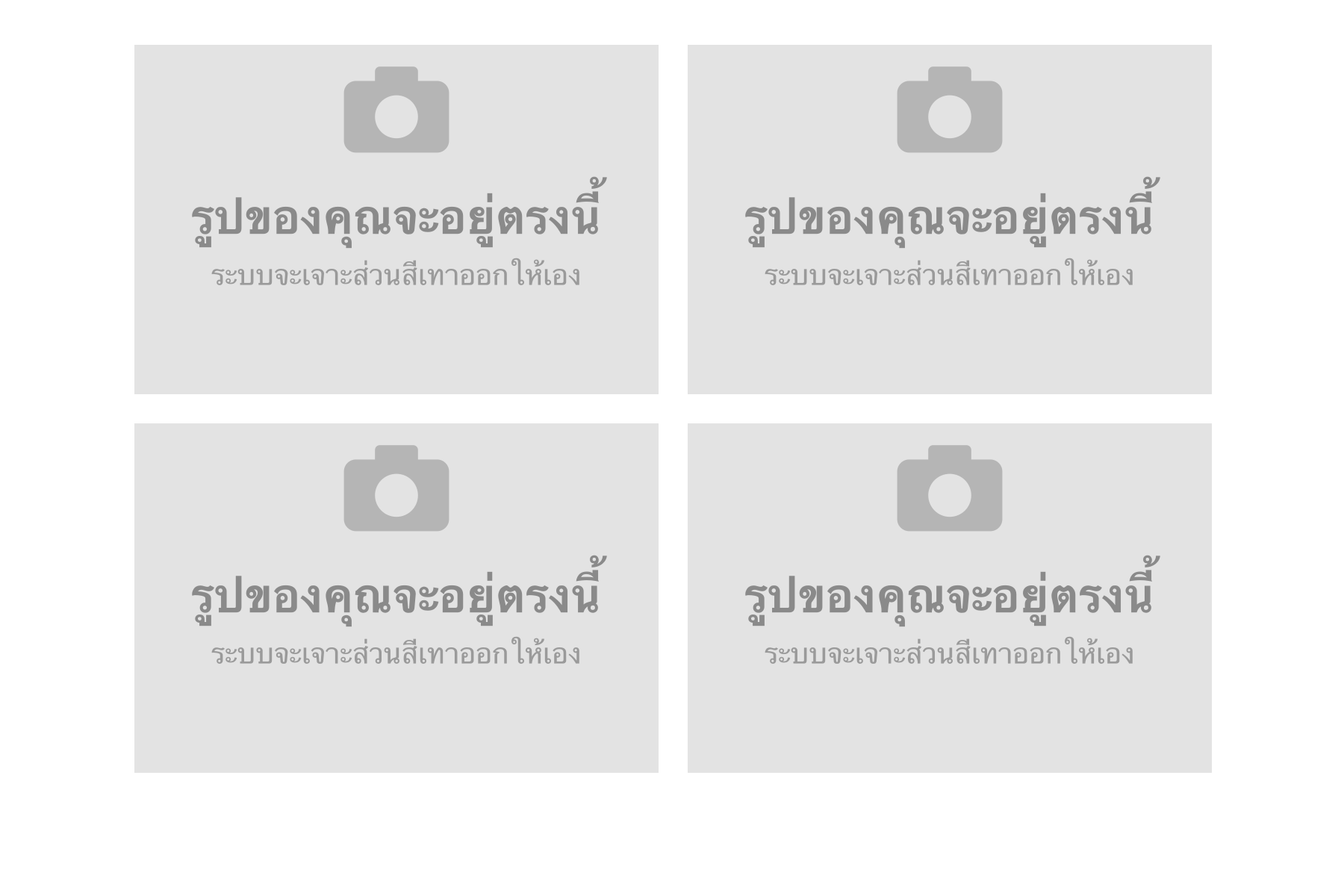
ไม่ต้องลบช่องสีเทา — ระบบจะเจาะตำแหน่งช่องรูปให้อัตโนมัติ รูปที่สัดส่วนต่างกัน (เช่น 1080×1920) จะใช้ไม่ได้ ถ้ารูปละเอียดมากจนลดเหลือ 64 สีแล้วยังเกิน 1 MB ให้ลดพื้นหลังที่เป็นภาพถ่ายหรือการไล่สีขนาดใหญ่ ถ้ามี PNG ที่ช่องรูปโปร่งใสอยู่แล้ว ให้เลือก “ฉันมีกรอบโปร่งใสอยู่แล้ว” ภาพตัวอย่างตอนทำกรอบใช้รูปตัวอย่างของเว็บไซต์ รูปของคุณจะไม่ถูกอัปโหลด
เกี่ยวกับชื่อ “Life4Cuts”
“人生四格 / Life4Cuts” เป็นชื่อเครือข่ายตู้ถ่ายรูปจากเกาหลี และหลายคนก็ใช้เรียกรูป 4 ช่องโดยทั่วไปด้วย เครื่องมือนี้เป็นเครื่องมือทำรูป 4 ช่องออนไลน์ที่เราทำขึ้นเอง ไม่เกี่ยวข้องกับแบรนด์นั้น และไม่ใช่เวอร์ชันออนไลน์ของแบรนด์นั้น
คำถามที่พบบ่อย
- ทำรูป 4 ช่องแบบโฟโต้บูธออนไลน์โดยไม่ต้องติดตั้งแอปได้ไหม?
ได้ เครื่องมือนี้ทำงานในเบราว์เซอร์โดยตรง แค่เปิดลิงก์บนมือถือ แท็บเล็ต หรือคอมพิวเตอร์ ไม่ต้องติดตั้งแอป ถ่ายรูป 4 รูปหรืออัปโหลดรูป 4 รูป แล้วเครื่องมือจะรวมเป็นรูป 4 ช่องขนาดพิมพ์ 4×6 การถ่าย การรวมรูป และการดูตัวอย่างเกิดขึ้นในเบราว์เซอร์ของคุณทั้งหมด รูปต้นฉบับ 4 รูปจะไม่ถูกส่งไปยังเซิร์ฟเวอร์ มีเพียงขั้นตอนดาวน์โหลดที่ต้องเข้าสู่ระบบบัญชี joelin.cc ฟรี (Google, Apple หรืออีเมล) ตอนนั้นรูป 4 ช่องที่ทำเสร็จจะถูกเก็บไว้ในบัญชีของคุณ จึงดาวน์โหลดซ้ำได้จาก “รูปของฉัน” ไฟล์ขนาดเต็มเก็บ 14 วันแล้วลบอัตโนมัติ ส่วนภาพย่อจะอยู่ในบัญชีจนกว่าคุณจะลบรูปนั้นหรือลบบัญชีเอง - ทำรูป 4 ช่องแบบนั้นได้อย่างไร?
คือการจัดรูป 4 รูปไว้ในแผ่นเดียวแล้วบันทึกเป็นไฟล์ที่พิมพ์ได้ ขั้นตอนในเครื่องมือนี้คือ: กดเริ่ม → ถ่ายหรืออัปโหลดรูป 4 รูป → เลือกเลย์เอาต์ → เข้าสู่ระบบแล้วดาวน์โหลด มี 3 เลย์เอาต์: แผ่นเต็ม 4×6, แถบแนวตั้ง 2×6 สองแถบ (แถบยาวแบบตู้ถ่ายรูปคลาสสิก) และแนวนอน 4×3 ไฟล์ที่ดาวน์โหลดเป็น JPG 1200×1800, 300 DPI จึงพิมพ์ได้ที่ร้านอัดรูปหรือด้วยเครื่องพิมพ์รูปของคุณเอง - เครื่องมือนี้คือแบรนด์ “Life4Cuts” หรือเปล่า?
ไม่ใช่ “人生四格 / Life4Cuts” เป็นชื่อเครือข่ายตู้ถ่ายรูปจากเกาหลี และยังใช้เรียกรูป 4 ช่องโดยทั่วไปด้วย เครื่องมือนี้เป็นเครื่องมือทำรูป 4 ช่องออนไลน์ที่เราทำขึ้นเอง ไม่มีความเกี่ยวข้องใด ๆ กับแบรนด์นั้น และไม่ใช่เวอร์ชันออนไลน์ของแบรนด์นั้น ถ้าต้องการหาร้านจริงของแบรนด์นั้น ดูได้ที่หน้าแบรนด์และรายชื่อสถานที่แยกตามประเทศในเว็บไซต์ของเรา - ทำเทมเพลตหรือกรอบเองได้ไหม?
นี่เป็นสองเรื่องที่ต่างกัน (1) เลย์เอาต์ — รูป 4 รูปจัดวางอย่างไรและตัดเป็นแถบหรือไม่: มีเลย์เอาต์ให้เลือก 3 แบบ (2) กรอบ — ชั้นขอบ ภาพวาด และตัวอักษร: ใช้กรอบได้แล้ว จะใช้กรอบสำเร็จรูปของเว็บไซต์ หรืออัปโหลดรูปที่ออกแบบเองเป็นกรอบก็ได้ (PNG หรือ JPG ที่สัดส่วนเดียวกับเลย์เอาต์ — ระบบจะเจาะช่องรูปให้อัตโนมัติ) มีฟิลเตอร์ที่ใช้กับรูปเท่านั้น ไม่เปลี่ยนสีกรอบ นอกจากนี้ กรอบที่จะขึ้นในเมนูของตู้ถ่ายรูปจริงต้องผ่านช่องทางที่แบรนด์ตู้นั้นเปิดไว้ และแบรนด์เป็นผู้กำหนดขนาดและระยะตัดขอบ (bleed) ทำเสร็จที่นี่ไม่ได้แปลว่าจะใส่ในตู้ได้ทันที - “貼紙相” ของฮ่องกง หรือ 인생네컷 ของเกาหลี เหมือนกับที่เครื่องมือนี้ทำหรือเปล่า?
เหมือนกัน แค่เรียกต่างกันในแต่ละที่ ในไทยมักเรียกว่าตู้ถ่ายรูป โฟโต้บูธ หรือรูปสี่ช่อง ไต้หวันเรียก 拍貼 (拍貼機) ฮ่องกงเรียก 貼紙相 เกาหลีเรียก 인생네컷 ญี่ปุ่นเรียก プリクラ และภาษาอังกฤษเรียก photo booth หรือ photo strip เครื่องมือนี้ทำรูป 4 ช่องแบบนั้น และใช้ได้จากทุกประเทศ ในเบราว์เซอร์ทุกภาษา ผลลัพธ์เป็น JPG 1200×1800, 300 DPI ขนาด 4×6 นิ้ว — ขนาดที่ร้านอัดรูปทั่วไปรับพิมพ์ - ฟรีไหม? มีลายน้ำหรือโฆษณาหรือเปล่า?
ฟรี ไม่มีลายน้ำ ไม่มีโฆษณา และไม่ต้องติดตั้งแอป รูปถูกรวมในเบราว์เซอร์ของคุณโดยตรง และรูปต้นฉบับจะไม่ถูกส่งไปยังเซิร์ฟเวอร์ การดาวน์โหลดต้องเข้าสู่ระบบบัญชี joelin.cc ฟรี (Google, Apple หรืออีเมล) และตอนนั้นรูป 4 ช่องที่ทำเสร็จจะถูกเก็บไว้ในบัญชีของคุณ — ไฟล์ขนาดเต็ม 14 วัน ภาพย่อจนกว่าคุณจะลบรูปนั้นหรือลบบัญชีเอง
กำลังหาตู้ถ่ายรูปจริงอยู่หรือเปล่า?
- หาตู้ถ่ายรูปในประเทศไทย — รายชื่อสถานที่ตู้ถ่ายรูปในประเทศไทยแยกตามจังหวัด พร้อมชื่อร้านและที่อยู่ตามต้นฉบับ
เอเชียตะวันออก: ไต้หวัน (EN), ญี่ปุ่น (EN), เกาหลีใต้ (EN), ฮ่องกง (EN), จีนแผ่นดินใหญ่ (EN), มาเก๊า (EN), มองโกเลีย (EN)
เอเชียตะวันออกเฉียงใต้: เวียดนาม (EN), อินโดนีเซีย (EN), มาเลเซีย (EN), ไทย, สิงคโปร์ (EN), ฟิลิปปินส์ (EN), กัมพูชา (EN), เมียนมา (EN), บรูไน (EN), ลาว (EN), ติมอร์-เลสเต (EN)
อเมริกาเหนือและยุโรป: เยอรมนี (EN), สหรัฐอเมริกา (EN), แคนาดา (EN), สหราชอาณาจักร (EN), ฝรั่งเศส (EN), เช็กเกีย (EN), เนเธอร์แลนด์ (EN), สวิตเซอร์แลนด์ (EN), สเปน (EN), ออสเตรีย (EN), เดนมาร์ก (EN), อิตาลี (EN), นอร์เวย์ (EN), โรมาเนีย (EN), โปรตุเกส (EN)
โอเชียเนีย: ออสเตรเลีย (EN), นิวซีแลนด์ (EN)
ตะวันออกกลาง: สหรัฐอาหรับเอมิเรตส์ (EN)
เอเชียใต้: อินเดีย (EN)
ลาตินอเมริกา: เม็กซิโก (EN), บราซิล (EN)
เอเชียกลาง: อุซเบกิสถาน (EN)