📸Photomaton en ligne gratuit · composez une bande de 4 photos dans votre navigateur
Photobooth en ligne pour le navigateur du téléphone, de l’ordinateur et de la tablette · bandes de photos façon cabine, gratuites · sans appli
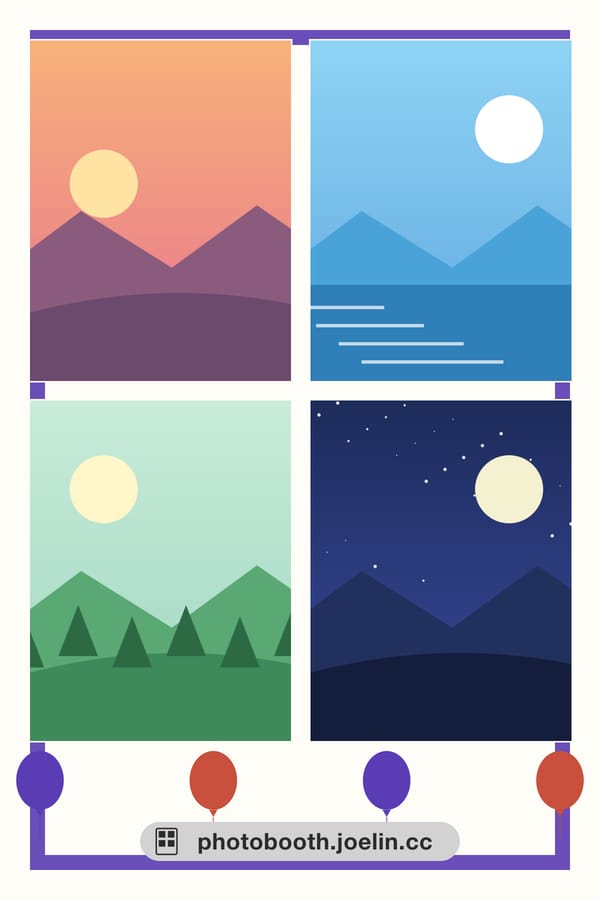
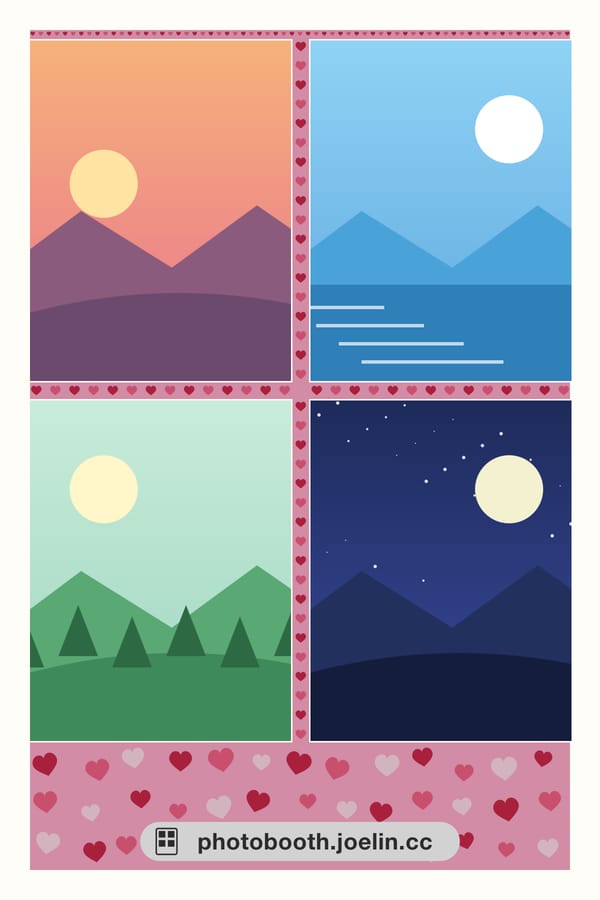
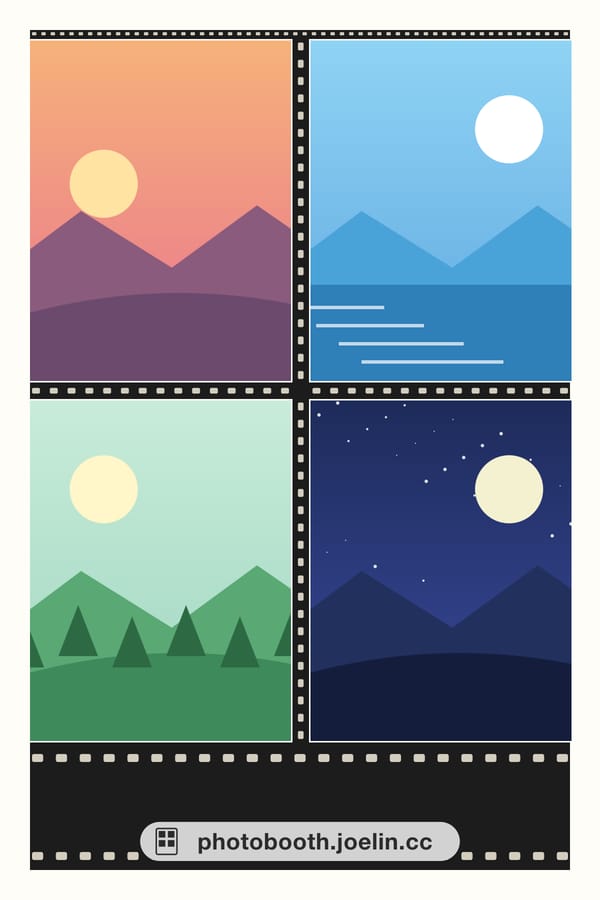
36 cadres prêts à l’emploi sur le site · ou utilisez un cadre créé par vous
Choisissez la mise en page et appuyez sur « Commencer » → prenez ou importez 2 à 9 photos (le nombre dépend de la mise en page ; 4 par défaut) → connectez-vous et téléchargez un JPG 4×6 prêt à imprimer. Tout se passe dans votre navigateur, et vos 4 photos d’origine ne sont jamais envoyées. Pour télécharger, il faut se connecter avec un compte joelin.cc gratuit. Au téléchargement, la bande terminée est enregistrée dans votre compte : vous pouvez la retélécharger quand vous voulez depuis « Mes photos ». Le fichier en taille d’origine est conservé 14 jours ; la miniature reste jusqu’à ce que vous supprimiez la photo ou votre compte.
Composez une bande de 4 photos avec cadres et filtres
Fonctionne dans le navigateur ; vos photos d’origine ne sont jamais envoyées. Compte à rebours de 3 secondes, 4 déclenchements, puis connexion pour télécharger un JPG 4×6 prêt à imprimer.
Les cadres sont déjà disponibles. Vous pouvez choisir parmi cinq filtres : Original, Noir et blanc, Vintage, Chaud et Lumineux.
Ce que vous pouvez faire
- Bande de 4 photos — Prenez les photos ou importez-les, compte à rebours de 3 secondes ; l’aperçu s’affiche en miroir, mais le fichier final n’est pas inversé
- Format d’impression 4×6 — JPG 1200×1800, 300 DPI — 4×6 pouces, le format 10×15 cm accepté par les imprimantes photo
- 3 mises en page — Planche entière 4×6 / deux bandes verticales 2×6 (le format classique de la cabine photo) / découpe horizontale 4×3
- Les photos d’origine restent dans le navigateur — Prendre, importer, composer et prévisualiser, tout se passe dans votre navigateur, et les 4 photos d’origine ne vont jamais sur le serveur. Seul le téléchargement enregistre le résultat dans votre compte joelin.cc — le fichier en taille d’origine reste 14 jours, la miniature jusqu’à ce que vous la supprimiez
- PWA — Vous pouvez l’ajouter à l’écran d’accueil ; l’interface de base s’ouvre même sans connexion internet
Comment ça marche
- Sans installer d’appli — Ouvrez simplement le lien dans le navigateur. Cela fonctionne de la même façon sur téléphone, tablette ou ordinateur. Au moment de télécharger, vous vous connectez avec un compte joelin.cc (Google, Apple ou e-mail).
- Photo sur le moment ou import — Prenez 4 selfies sur le moment ou importez 4 photos déjà présentes sur votre appareil.
- Choisissez la mise en page — Planche entière 4×6, deux bandes verticales 2×6 (le format classique de la cabine photo) ou découpe horizontale 4×3.
- Connexion, téléchargement et impression — La bande terminée se télécharge en JPG 1200×1800, 300 DPI — vous pouvez l’imprimer dans un labo photo ou sur une imprimante photo à la maison. Elle reste aussi enregistrée dans votre compte, avec le fichier d’origine conservé 14 jours.
- Cadres déjà disponibles — Vous pouvez utiliser les cadres du site ou importer une image créée par vous (PNG ou JPG) : les fenêtres des photos sont découpées automatiquement. Cinq filtres s’appliquent aux photos, sans modifier les couleurs du cadre.
Quelles mises en page (modèles) de bande existent
Beaucoup de gens cherchent un modèle de bande de 4 photos. Dans cet outil, le « modèle » est la mise en page ci-dessous : une fois que vous avez commencé à photographier, vous changez directement dans le panneau des cadres, sans télécharger de fichier à part. Il y a 3 mises en page façon cabine photo, plus 1 type journal à part, soit 4 au total.
- Planche entière 4×6, 4 photos en portrait — Mise en page verticale 1200×1800, avec les 4 photos en grille 2×2, chacune en portrait. Pratique pour garder une planche entière de 4 photos sans découper ; c’est aussi la mise en page par défaut à l’ouverture de l’outil.
- Deux bandes verticales 2×6 — Sur la même planche 1200×1800, il y a deux bandes 2×6 identiques (4 photos chacune). Coupez en deux dans le sens vertical et vous obtenez deux longues bandes — le format classique de la cabine photo, pratique à partager avec quelqu’un.
- Découpe horizontale 4×3 — La planche est couchée, 1800×1200, avec les 4 photos en grille 2×2, chacune en paysage. Pratique pour les photos de groupe au cadrage large ou quand vous voulez montrer le décor.
- Style journal 2×2 (type à part, en dehors des « 3 mises en page » ci-dessus) — Planche verticale 2480×3508, avec les 4 photos en grille 2×2, chacune en paysage, et un cadre de journal sur papier kraft. Pour quand vous voulez que toute la page ressemble à une feuille de journal plutôt qu’à une bande classique.
Depuis novembre 2026, l’outil propose quatre mises en page standard de plus, et le nombre de photos suit la mise en page : bandes 2×6 de 2 photos, bandes 2×6 de 3 photos, planche entière 4×6 de 6 photos et grille de 9 photos (3×3). Choisissez dans la rangée « Choisissez la mise en page » en haut avant de commencer ; après la prise de vue, vous ne pouvez passer que d’une mise en page à une autre qui a le même nombre de photos. Voici les sept mises en page avec le cadre blanc crème :
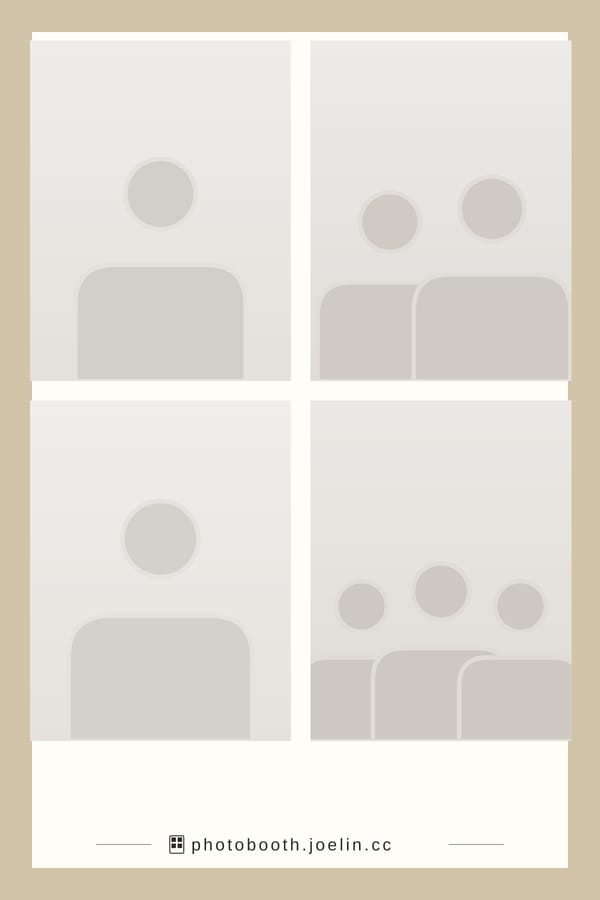
4 photos
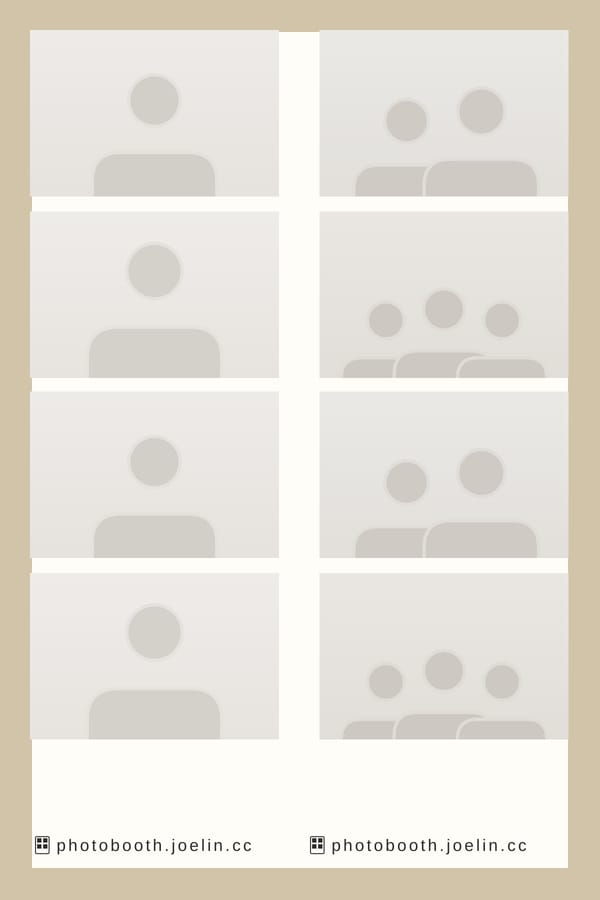
4 photos
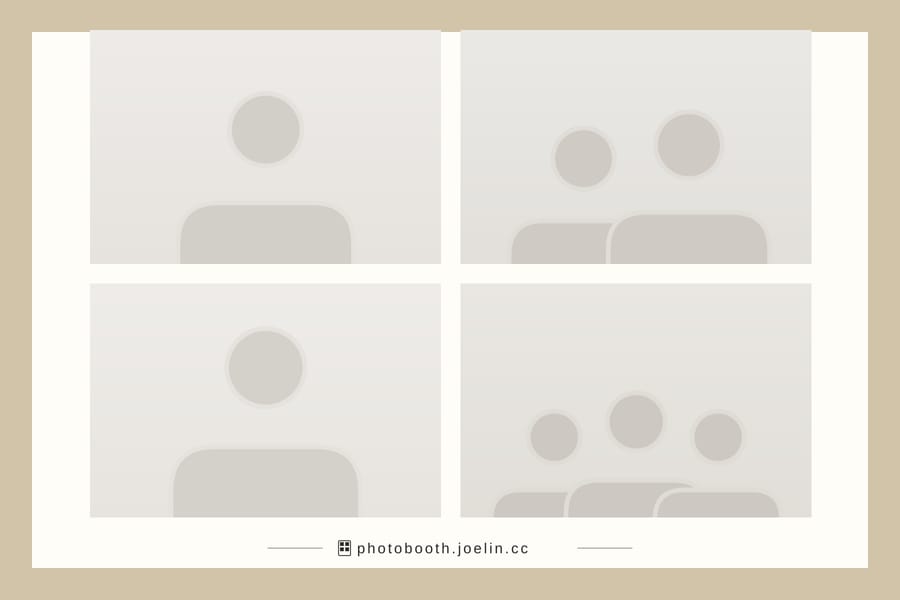
4 photos
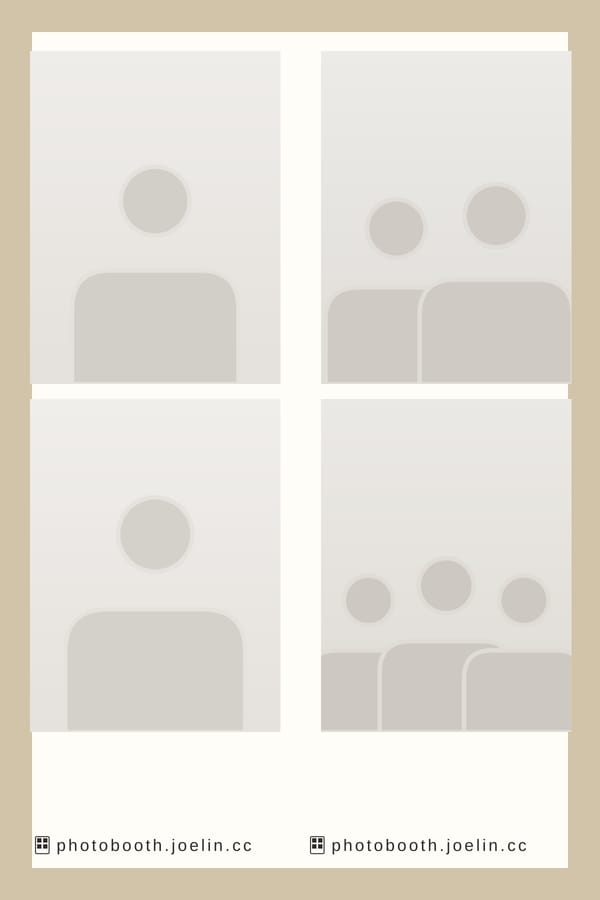
2 photos
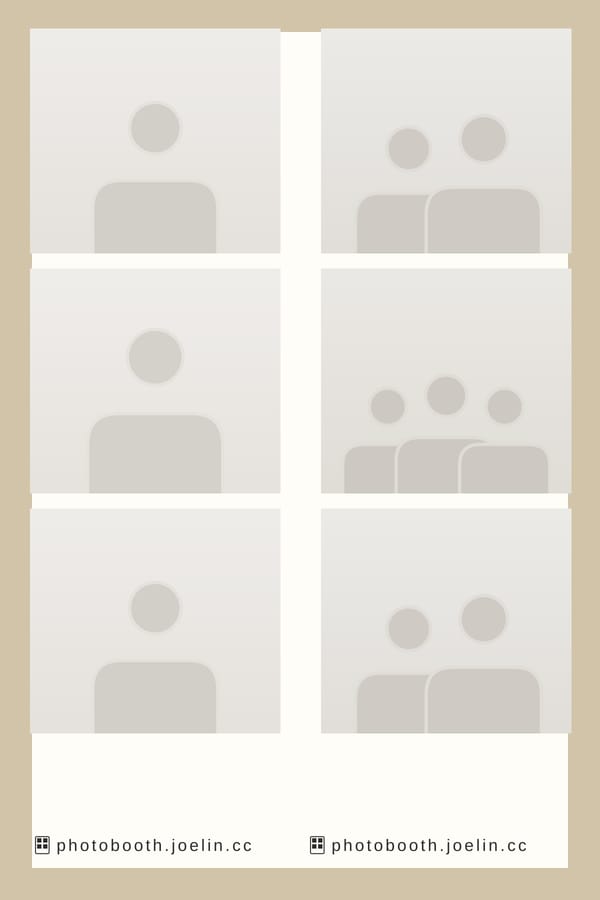
3 photos
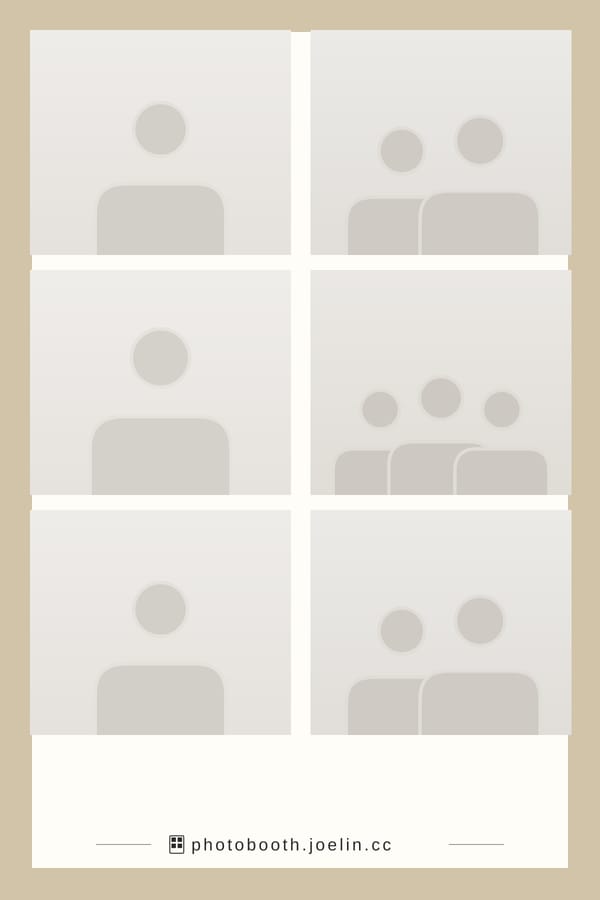
6 photos
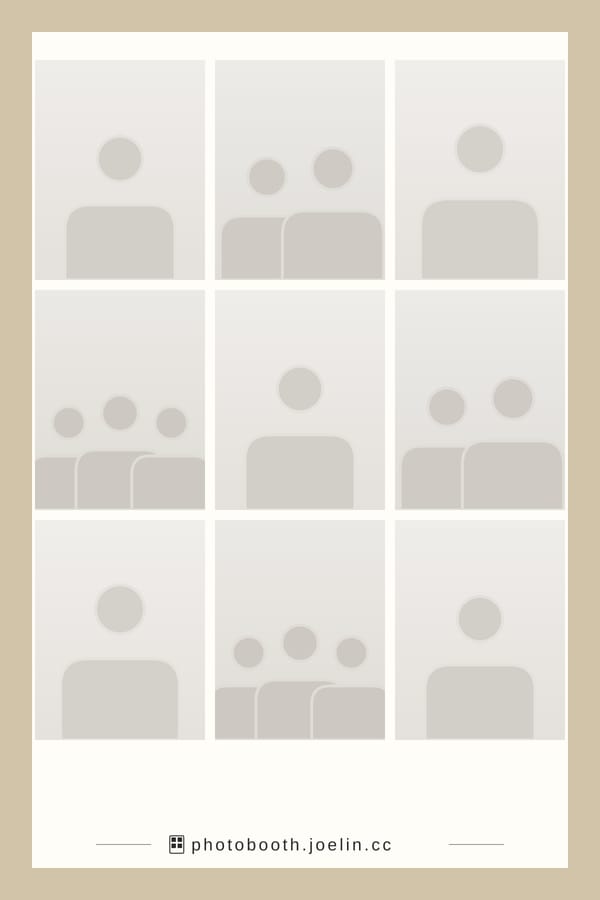
9 photos
Notez que « mise en page » et « cadre » sont deux couches différentes : la mise en page définit comment les 4 photos sont disposées et si elles forment une bande ; le cadre est la couche de bordure et de dessins posée par-dessus les photos. Les deux se choisissent séparément et peuvent être combinées. La différence est expliquée dans la 4e question ci-dessous.
Exemples de cadres
Le haut de la page parle des mises en page (comment les 4 photos sont disposées) ; cette partie parle des cadres — la couche de bordure et de dessins posée par-dessus les photos. Il y a aujourd’hui 38 dessins : 36 façon cabine photo, chacun déjà prévu pour les trois mises en page (planche entière 4×6, bande verticale 2×6, découpe horizontale 4×3), plus 2 style journal. Une fois que vous avez commencé à photographier, changez de cadre directement dans le panneau des cadres, sans télécharger de fichier à part.
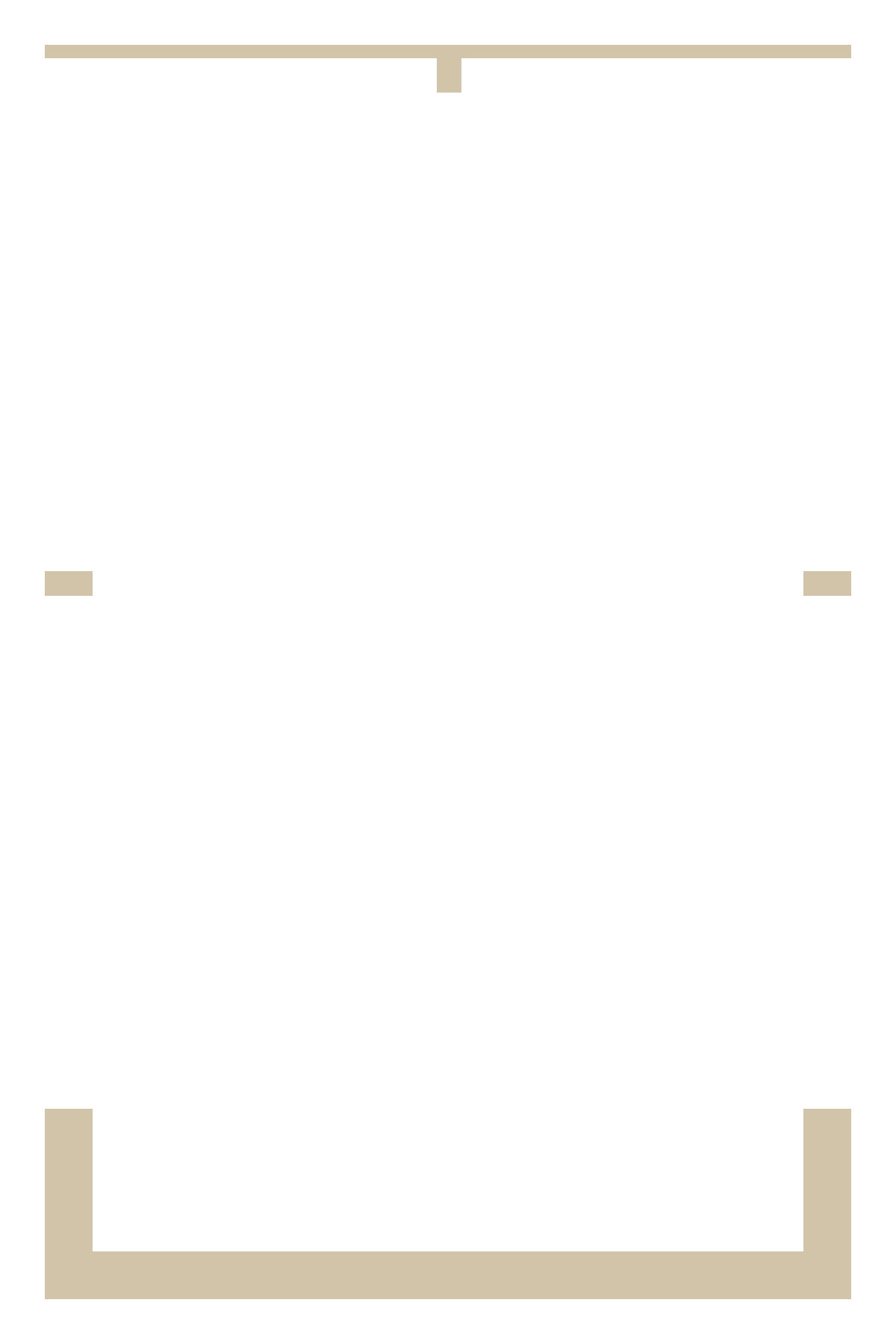 Cream Plain Border Uni
 Navy Plain Border Uni
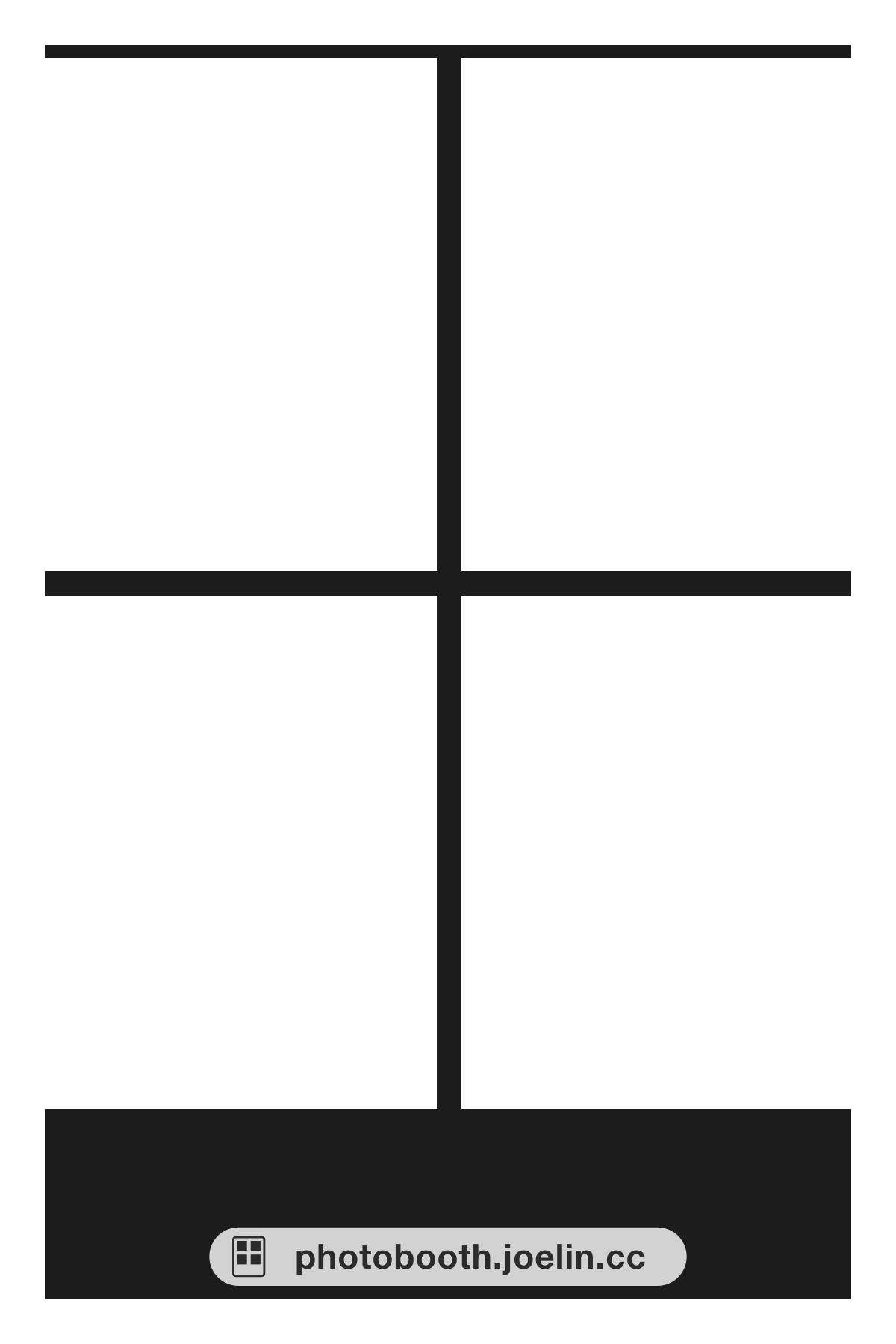 Black Classic Border Uni
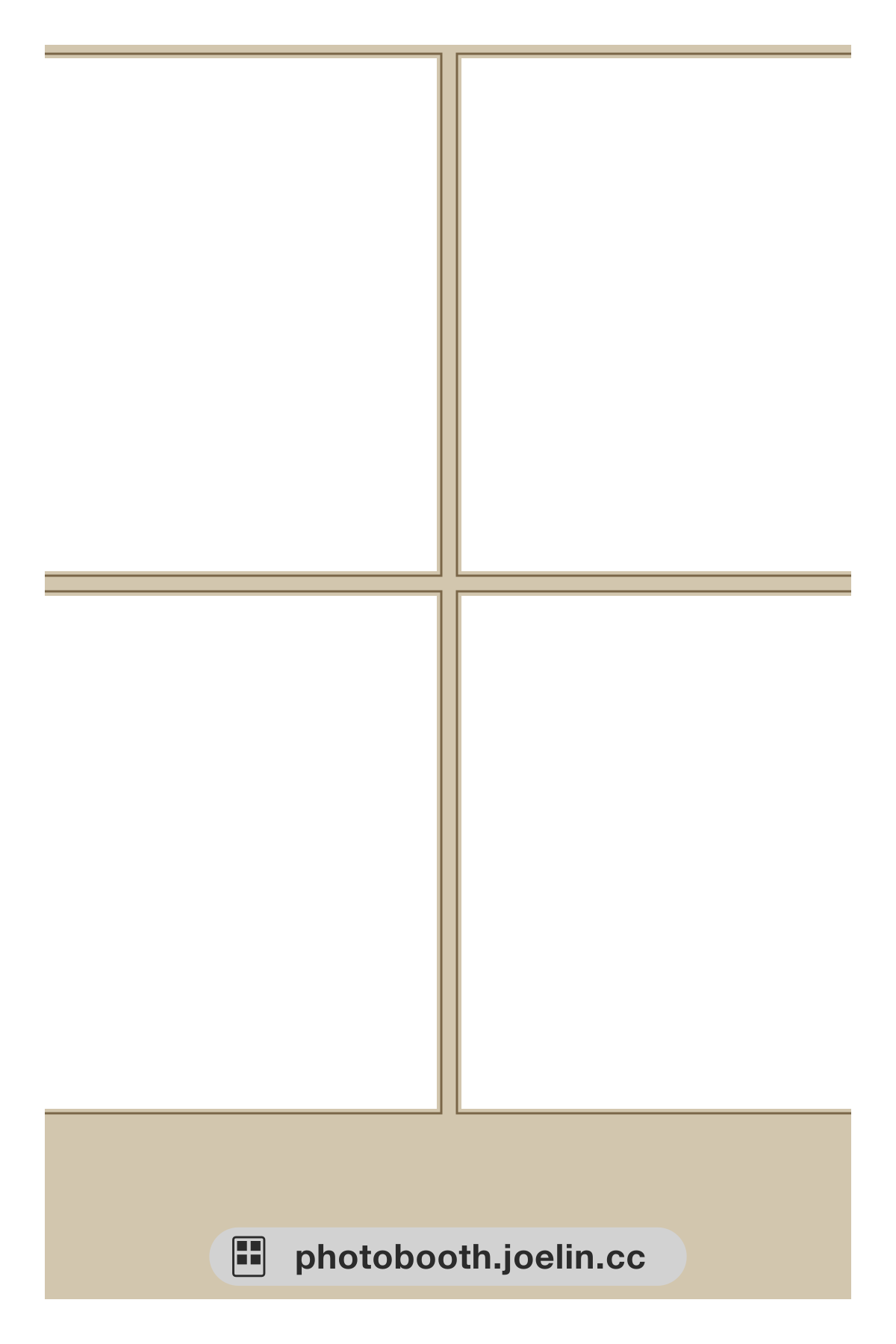 Beige Thin-line Border Uni
 Birthday Confetti Border Anniversaire
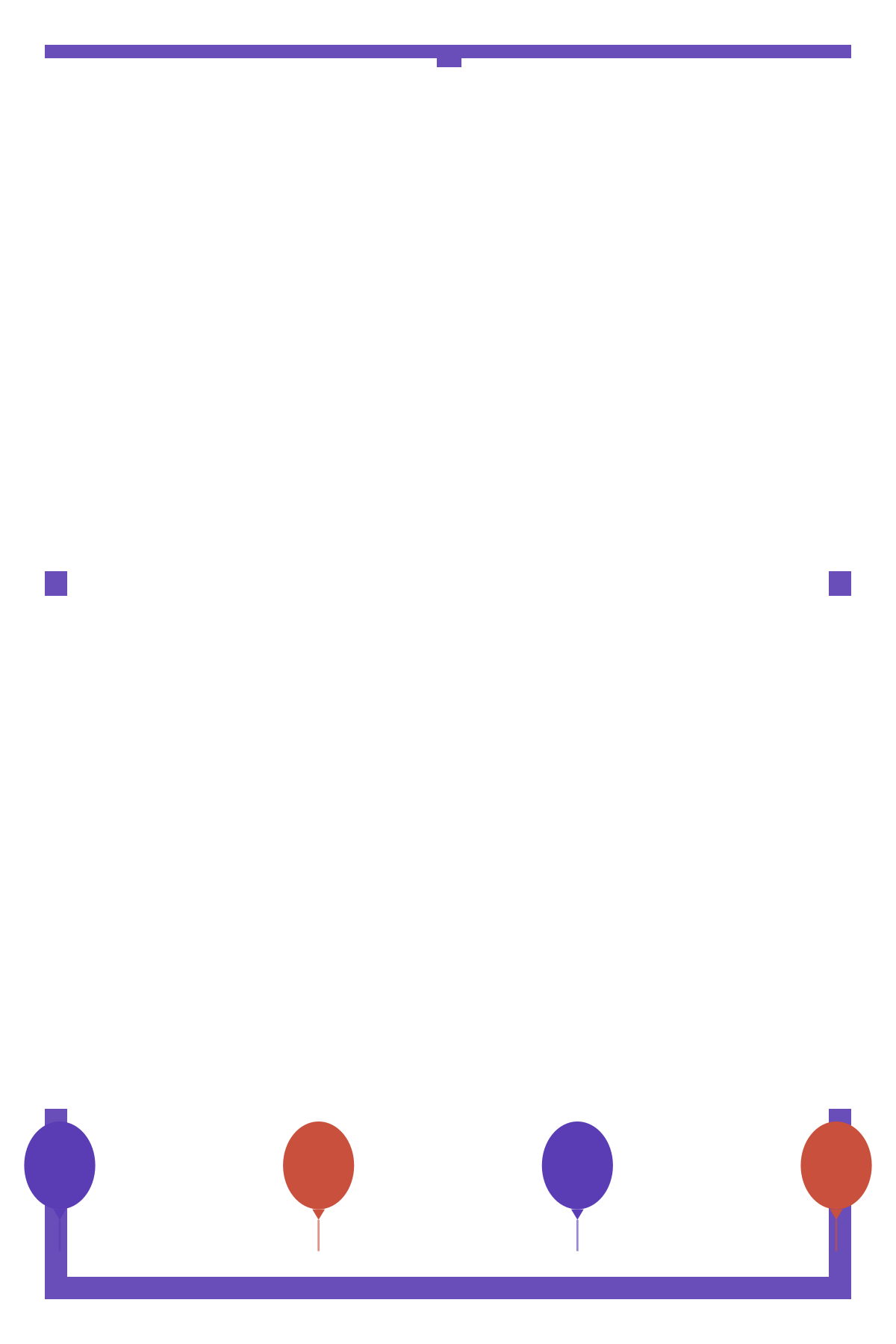 Birthday Balloon Border Anniversaire
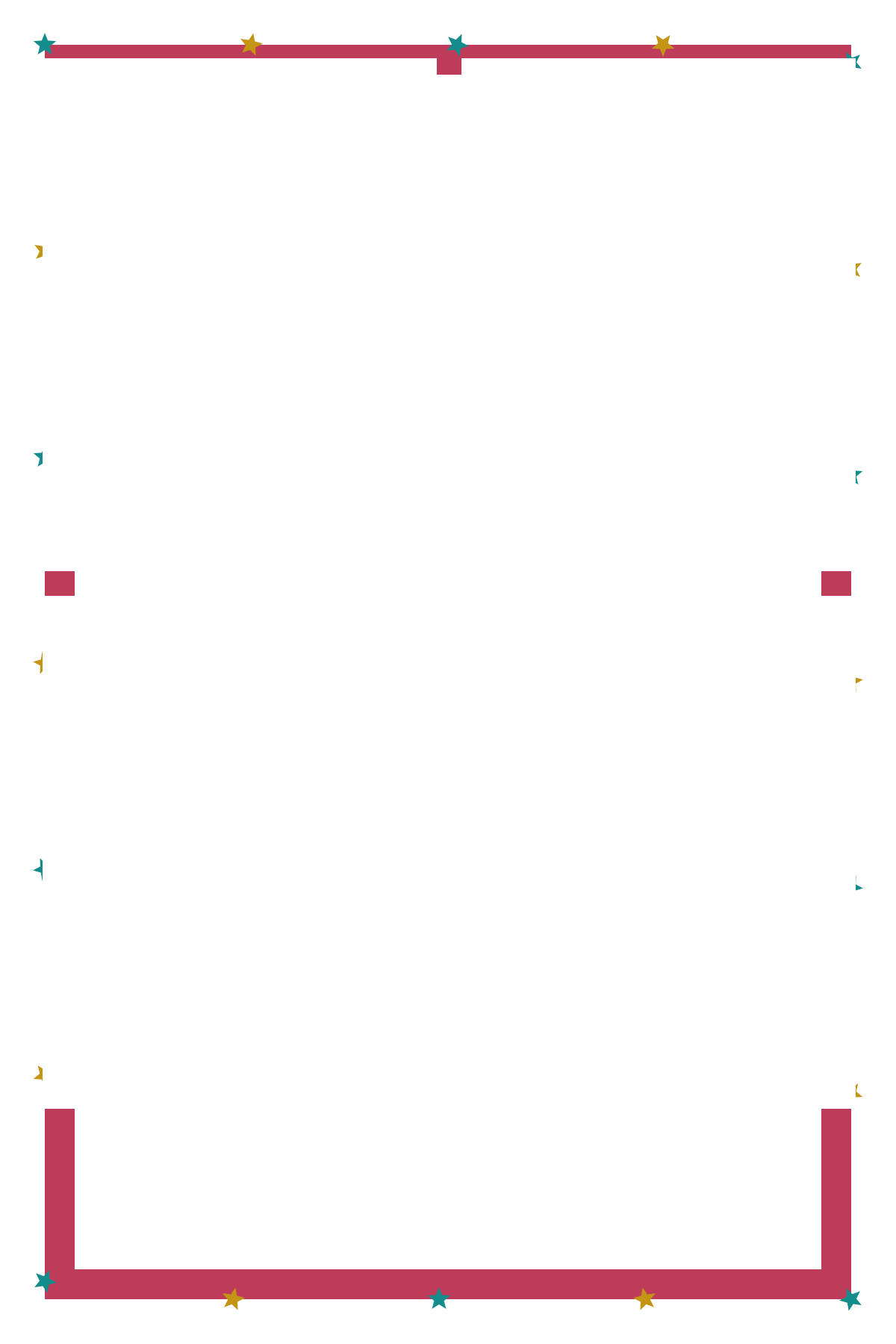 Birthday Star Border Anniversaire
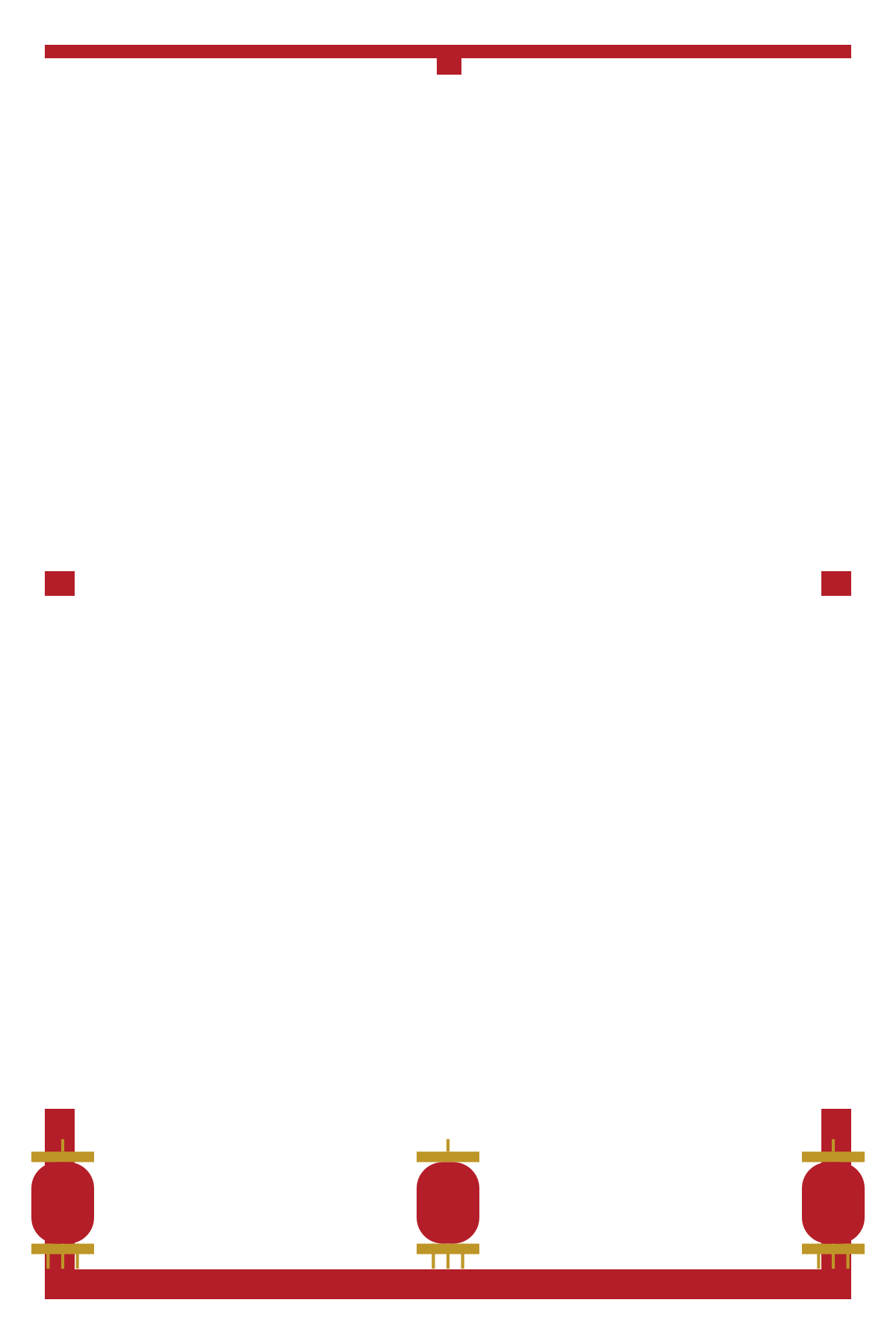 Festival Lantern Border Fêtes
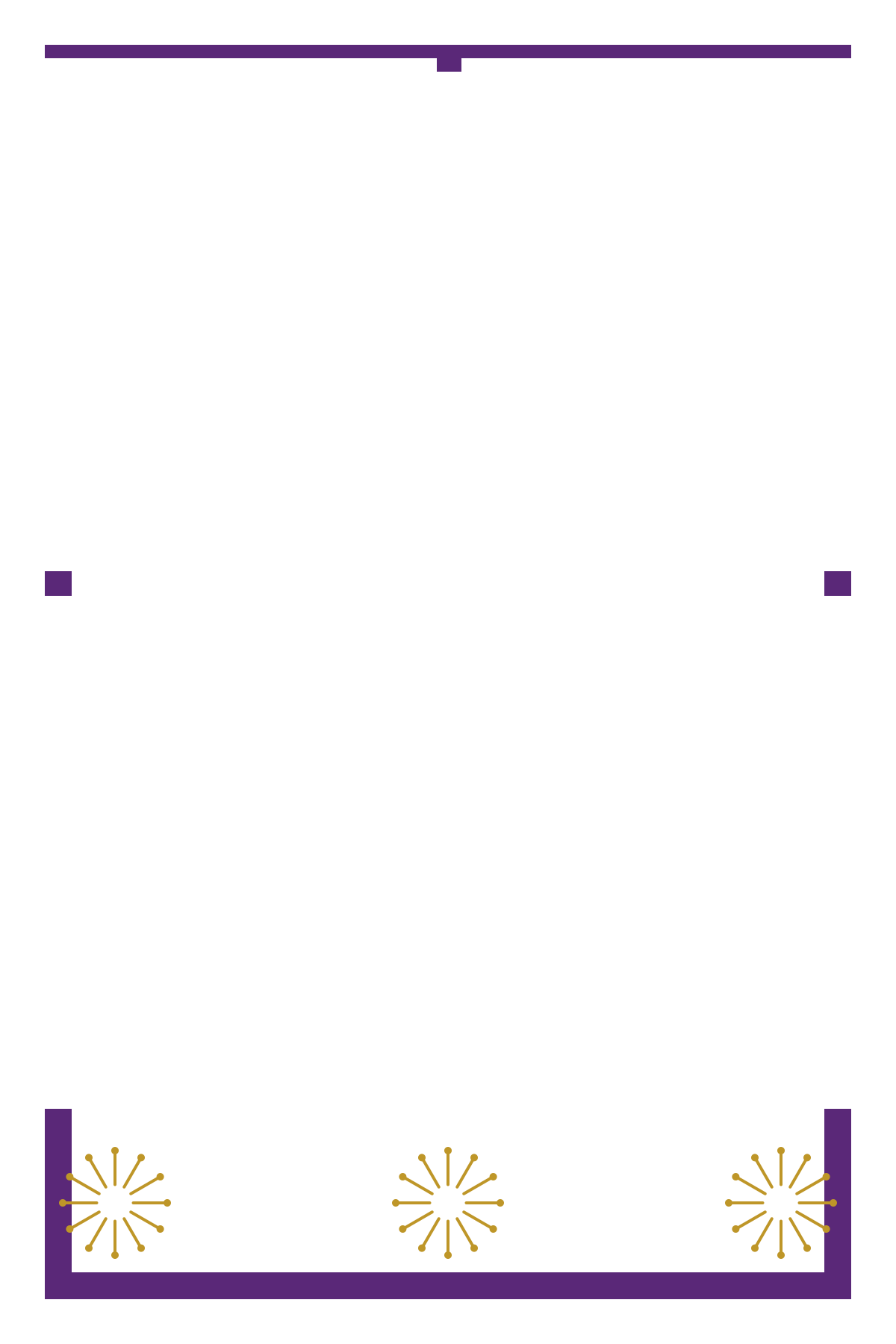 Festival Firework Border Fêtes
 Festival Diamond Border Fêtes
 Fan Color - Sakura Pink Couleurs de fan
 Fan Color - Mint Green Couleurs de fan
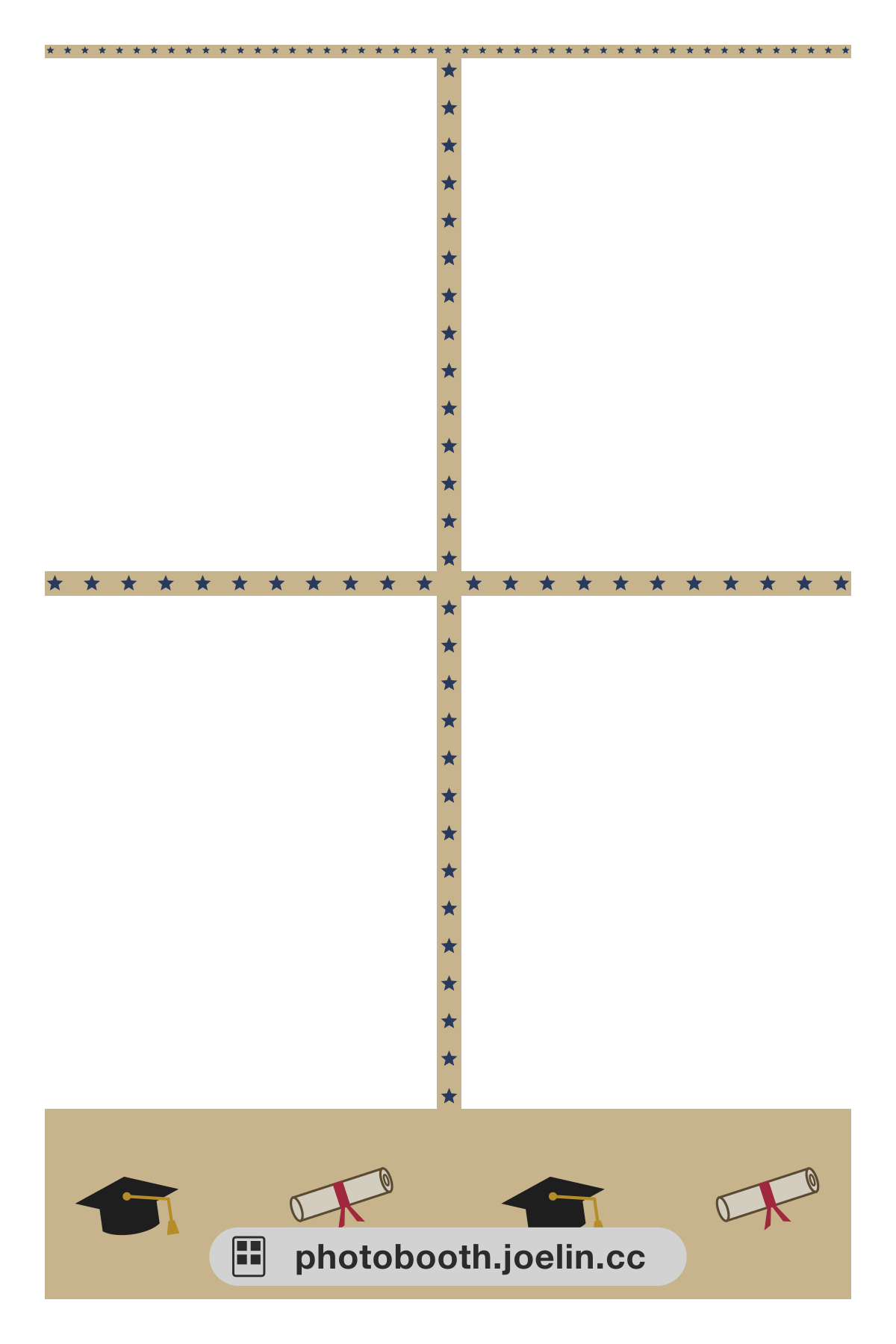 Graduation Cap Border Remise de diplôme
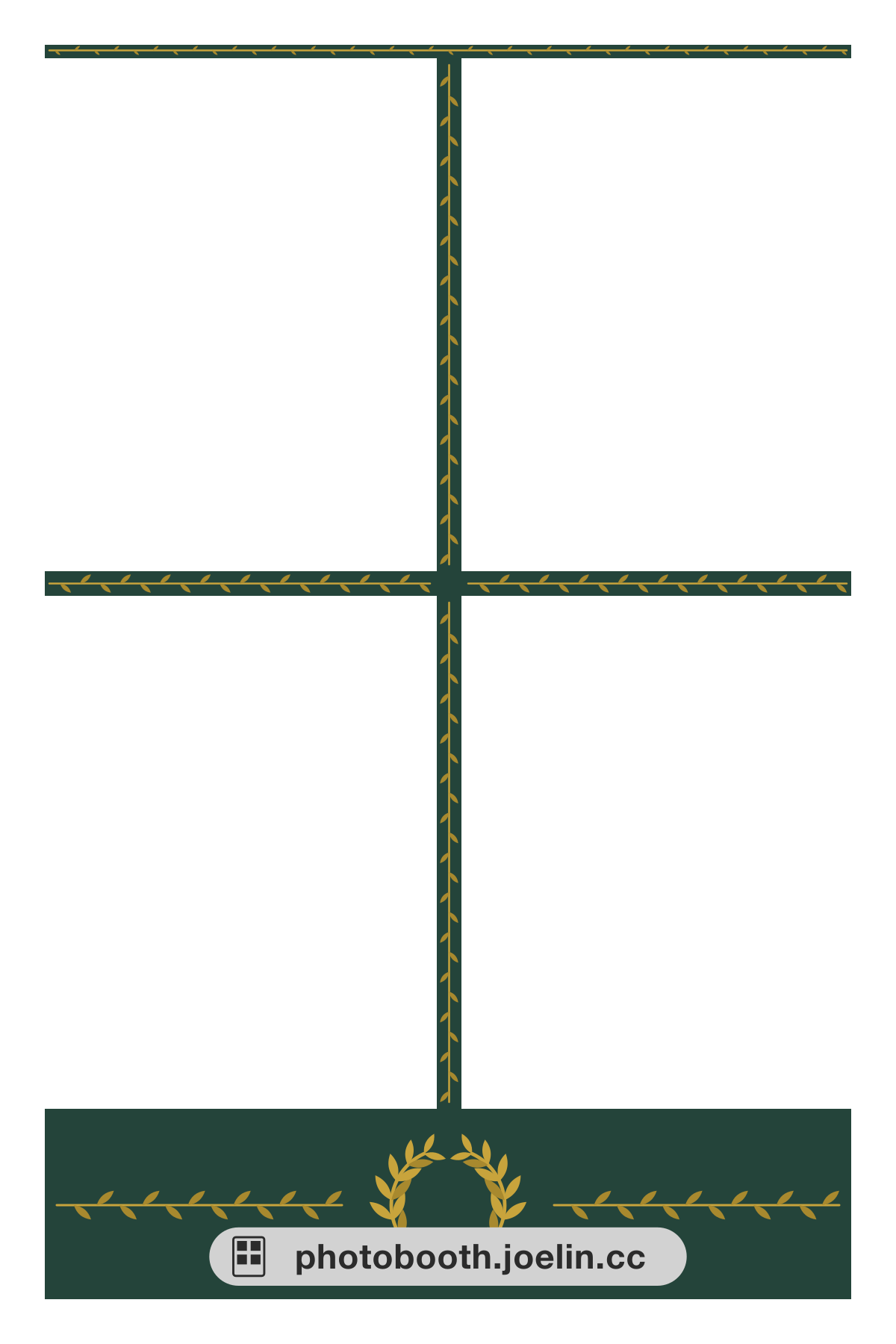 Graduation Laurel Border Remise de diplôme
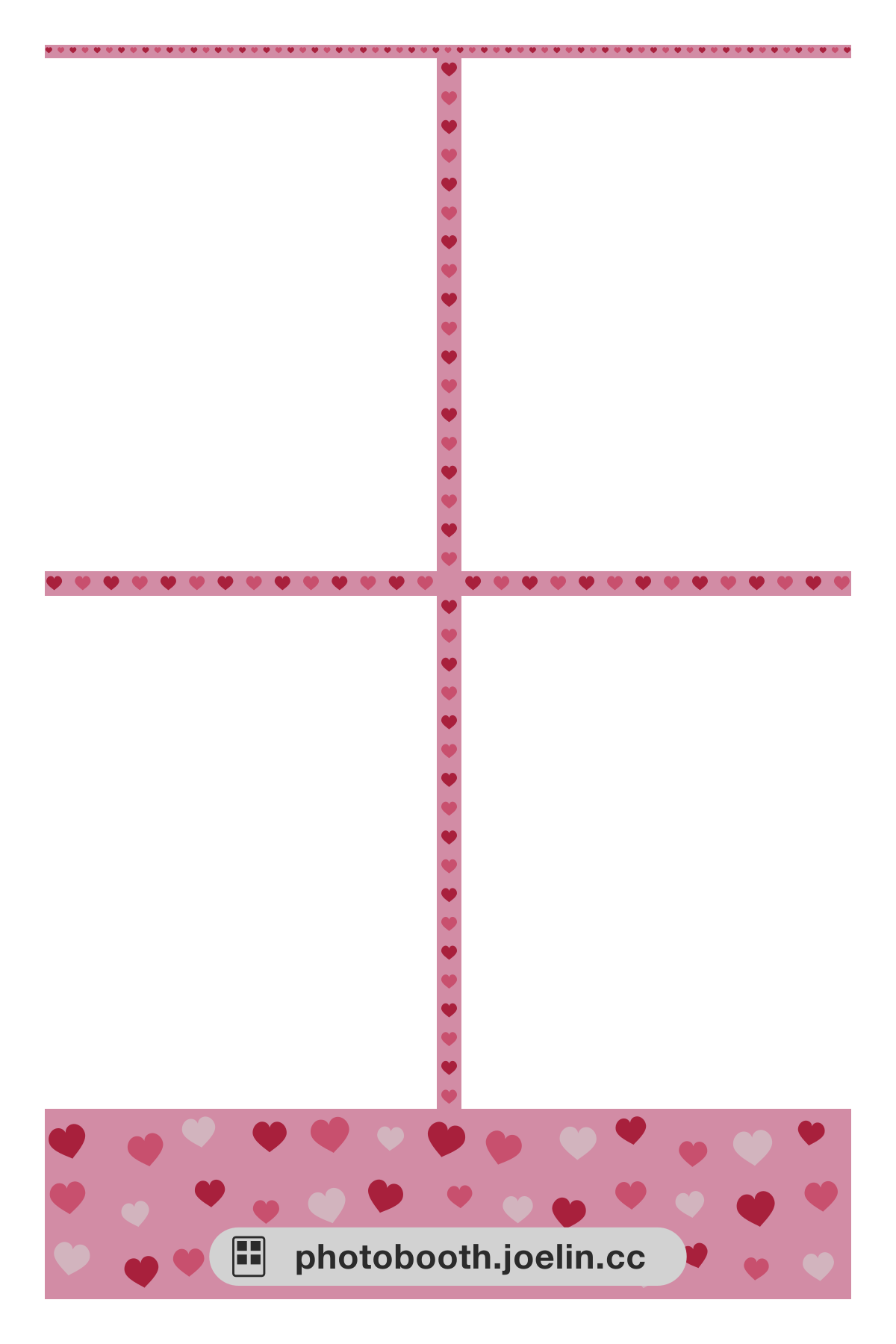 Heart Border Couple
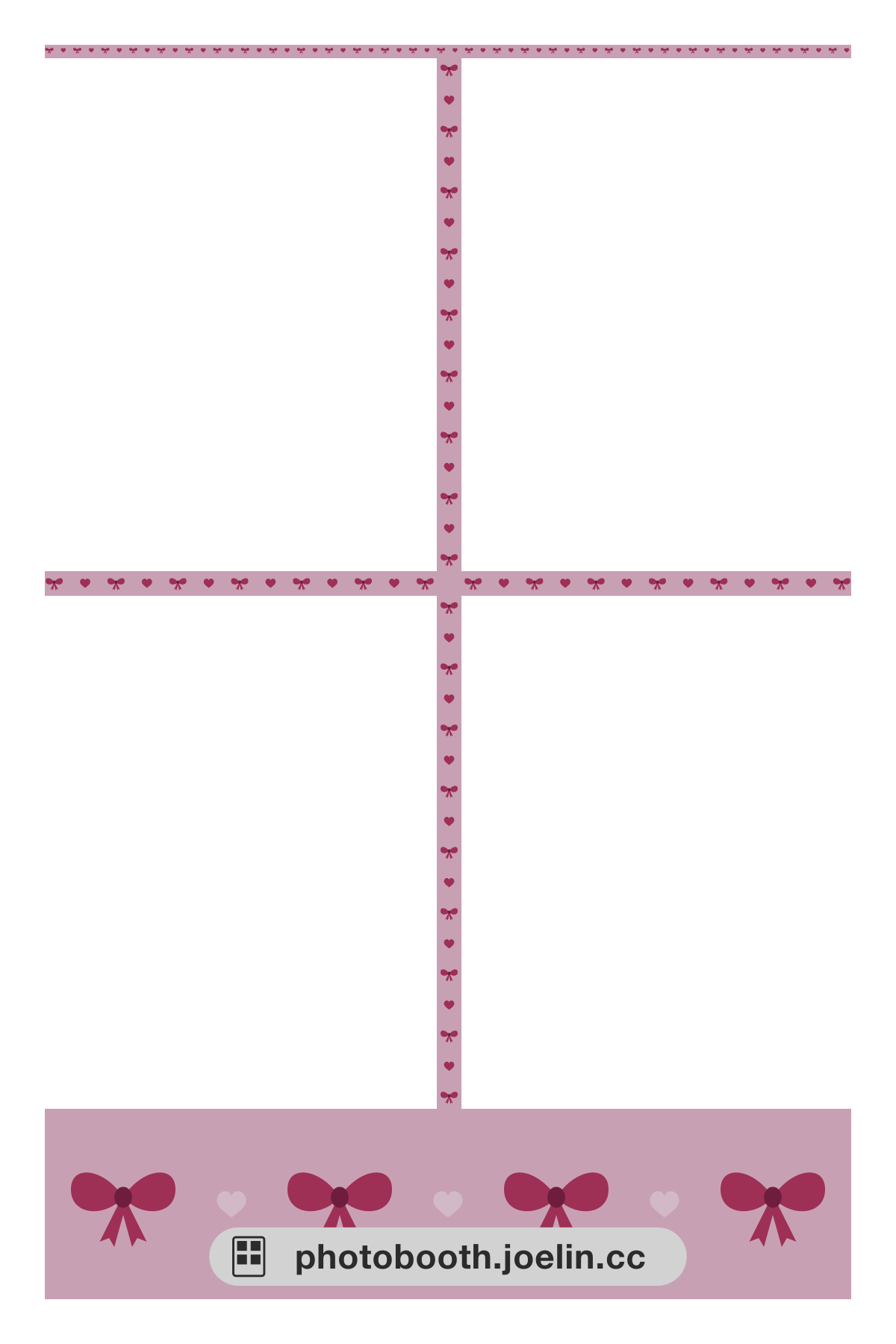 Ribbon Border Couple
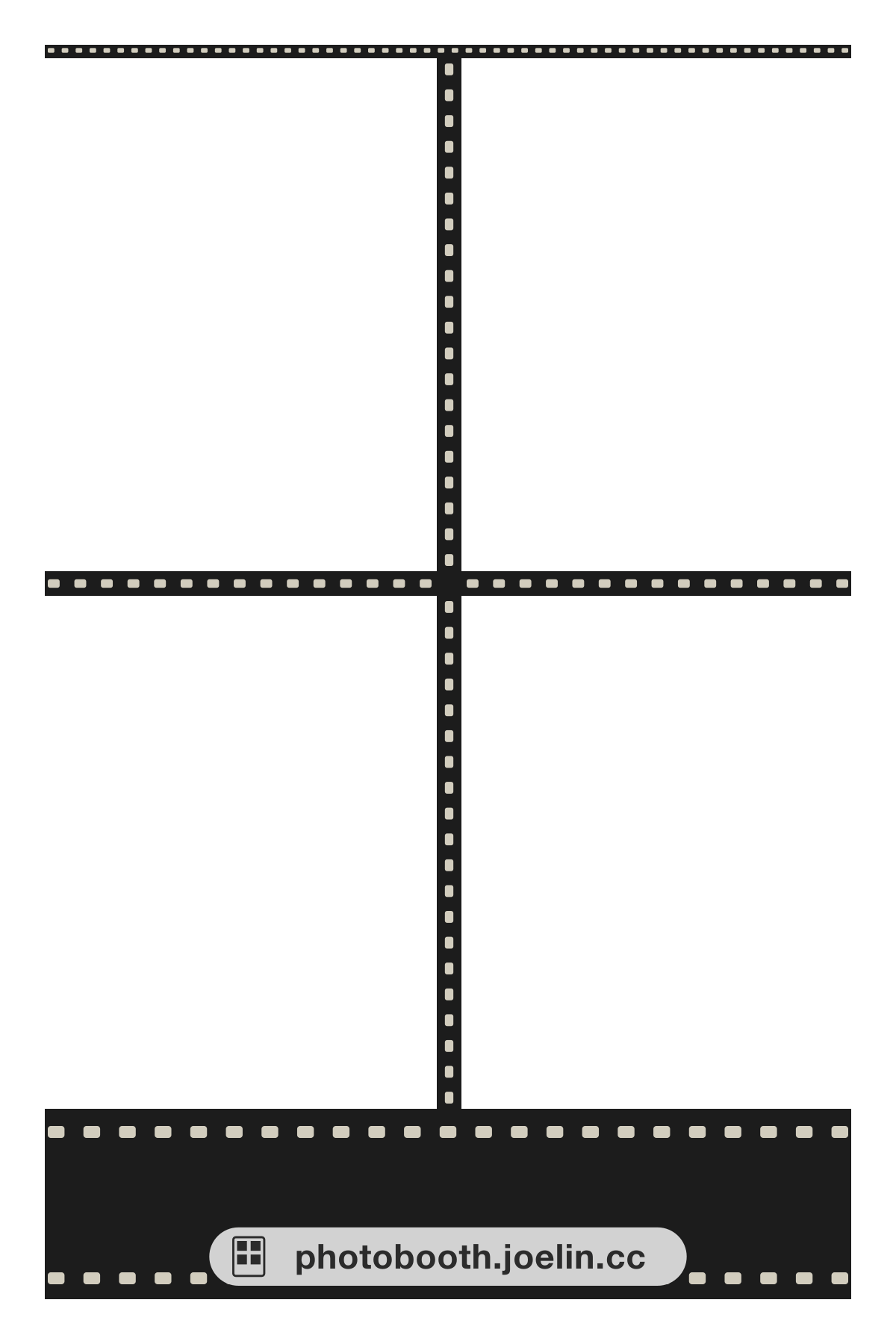 Film Strip Border Vintage
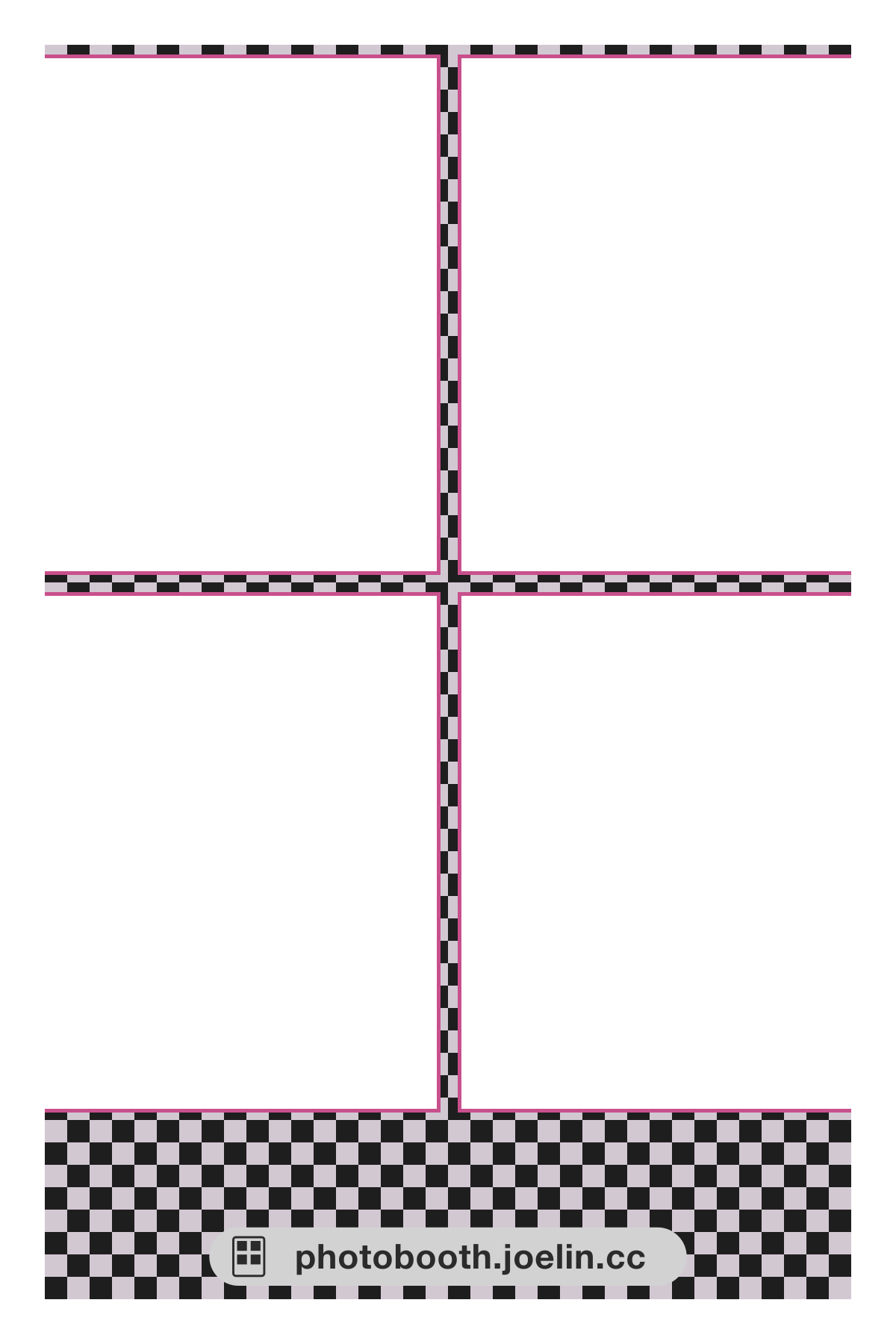 Checkerboard Border Vintage
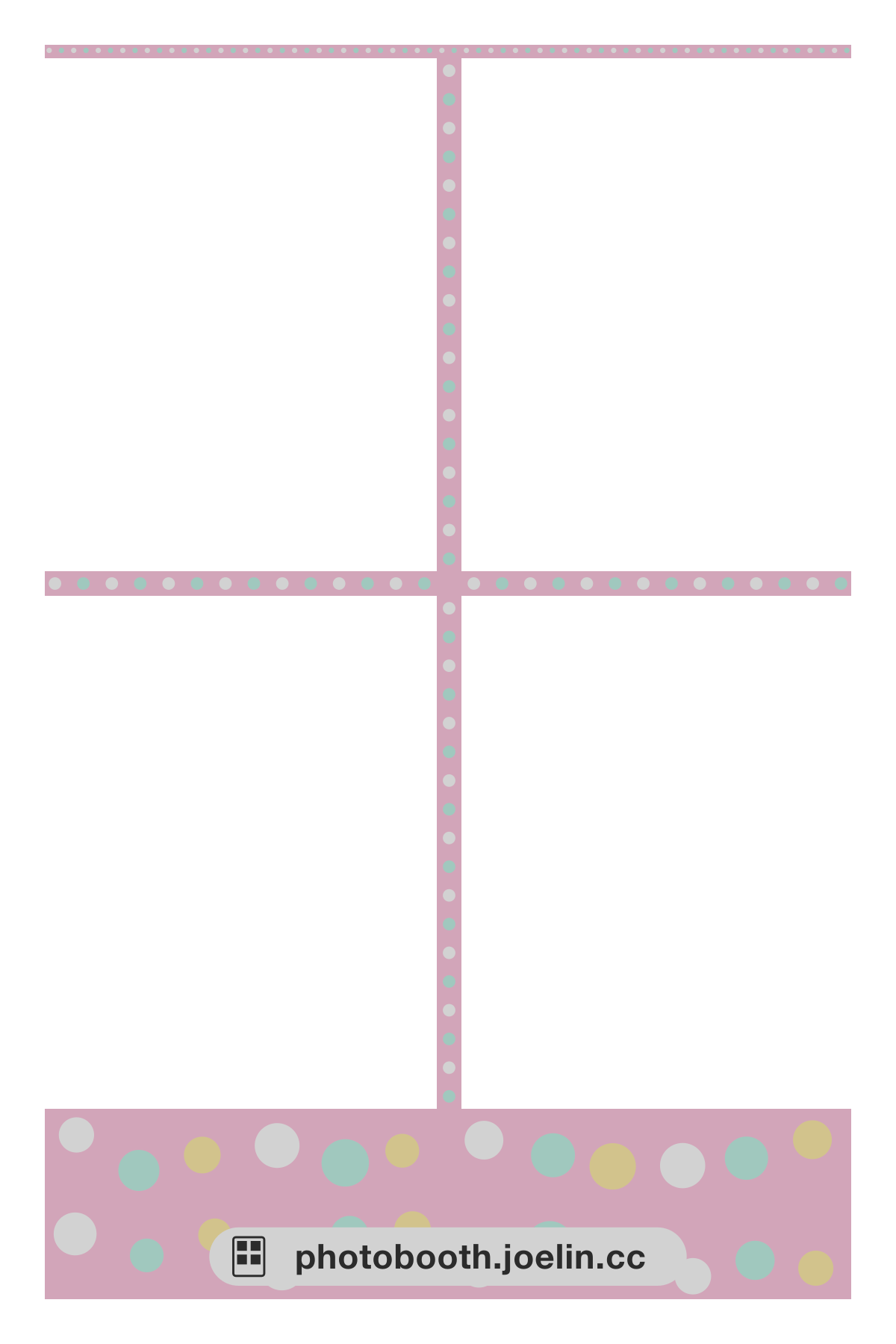 Pastel Polka Dot Border Mignon
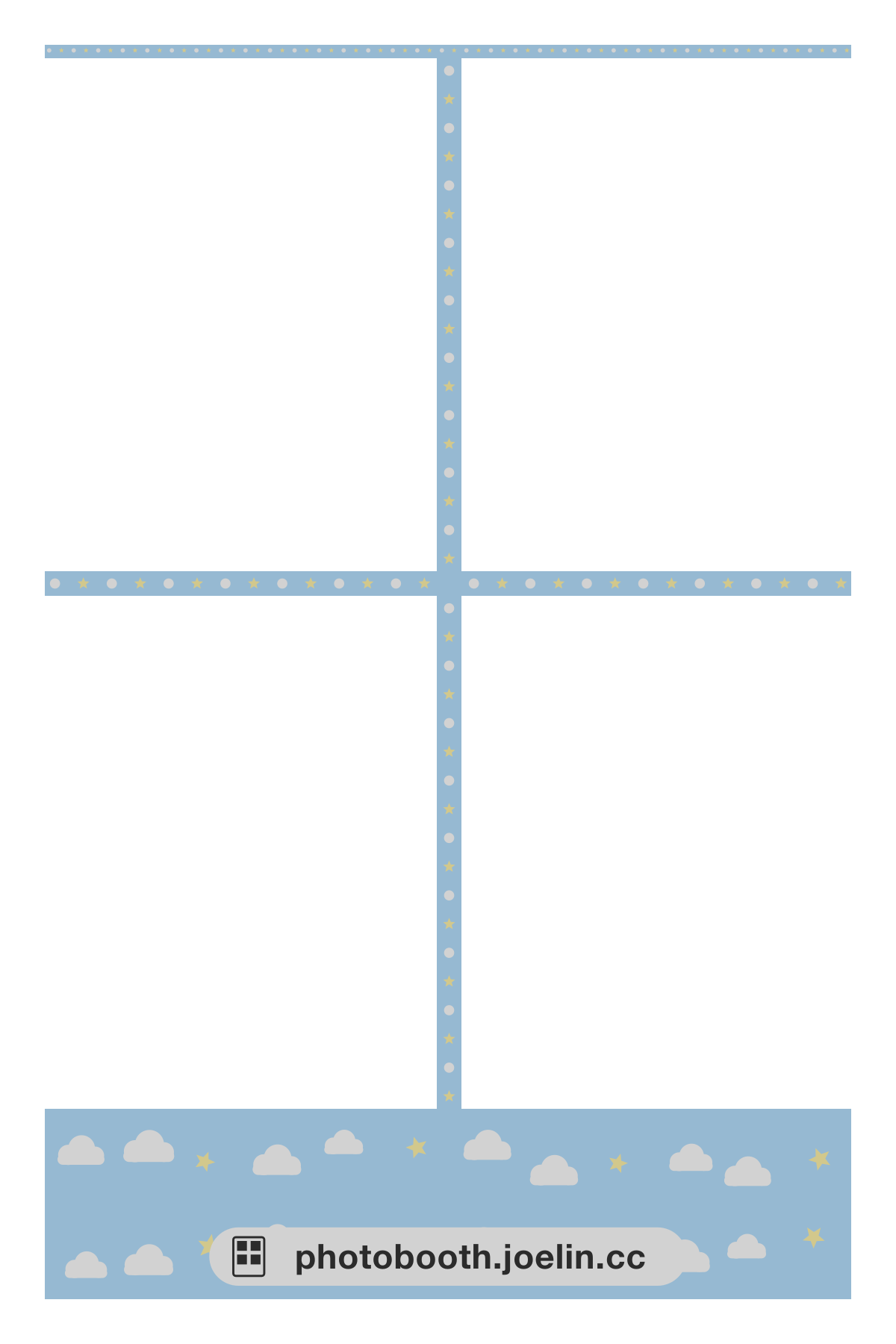 Cloud Border Mignon
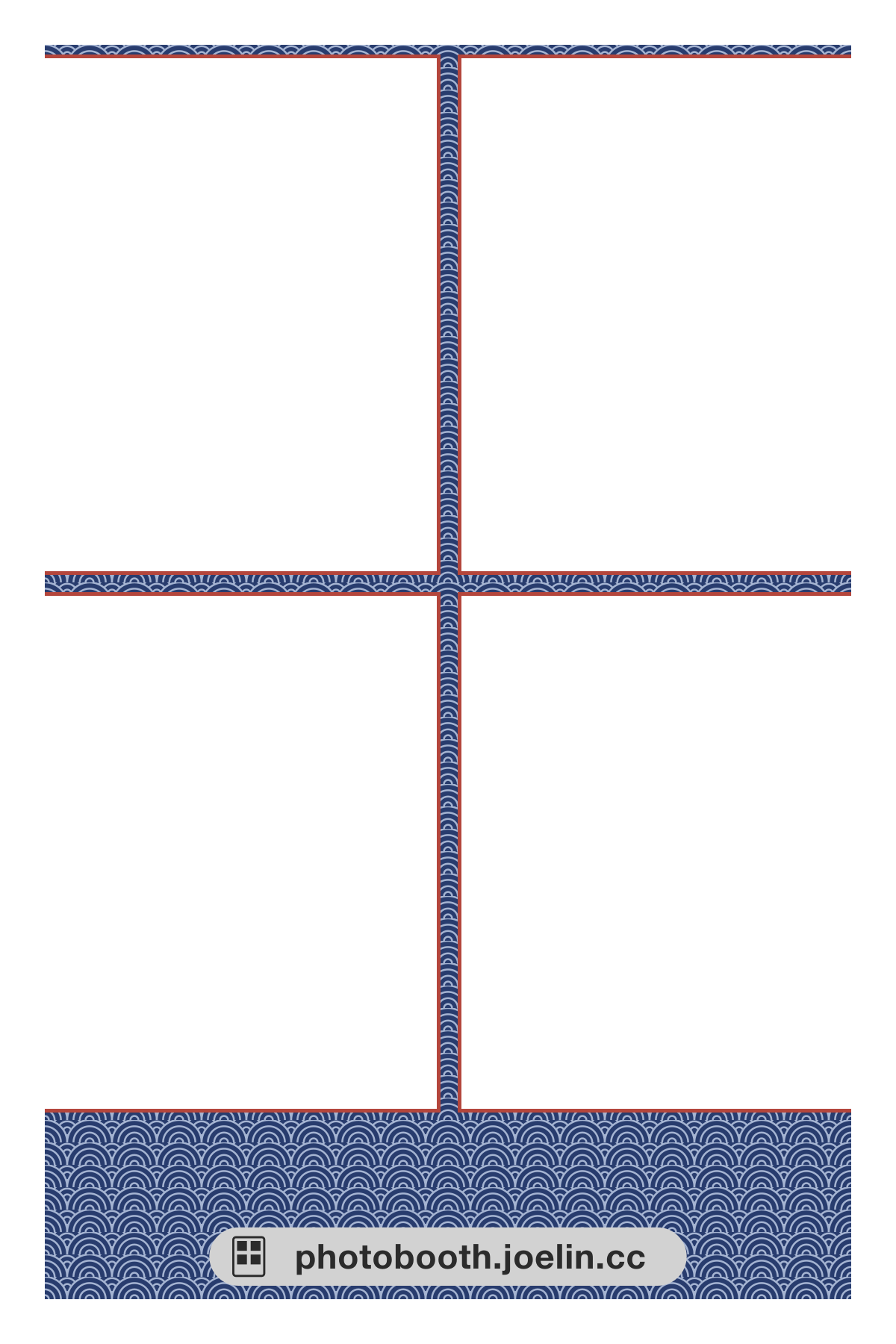 Japanese Wave Pattern Border Style japonais
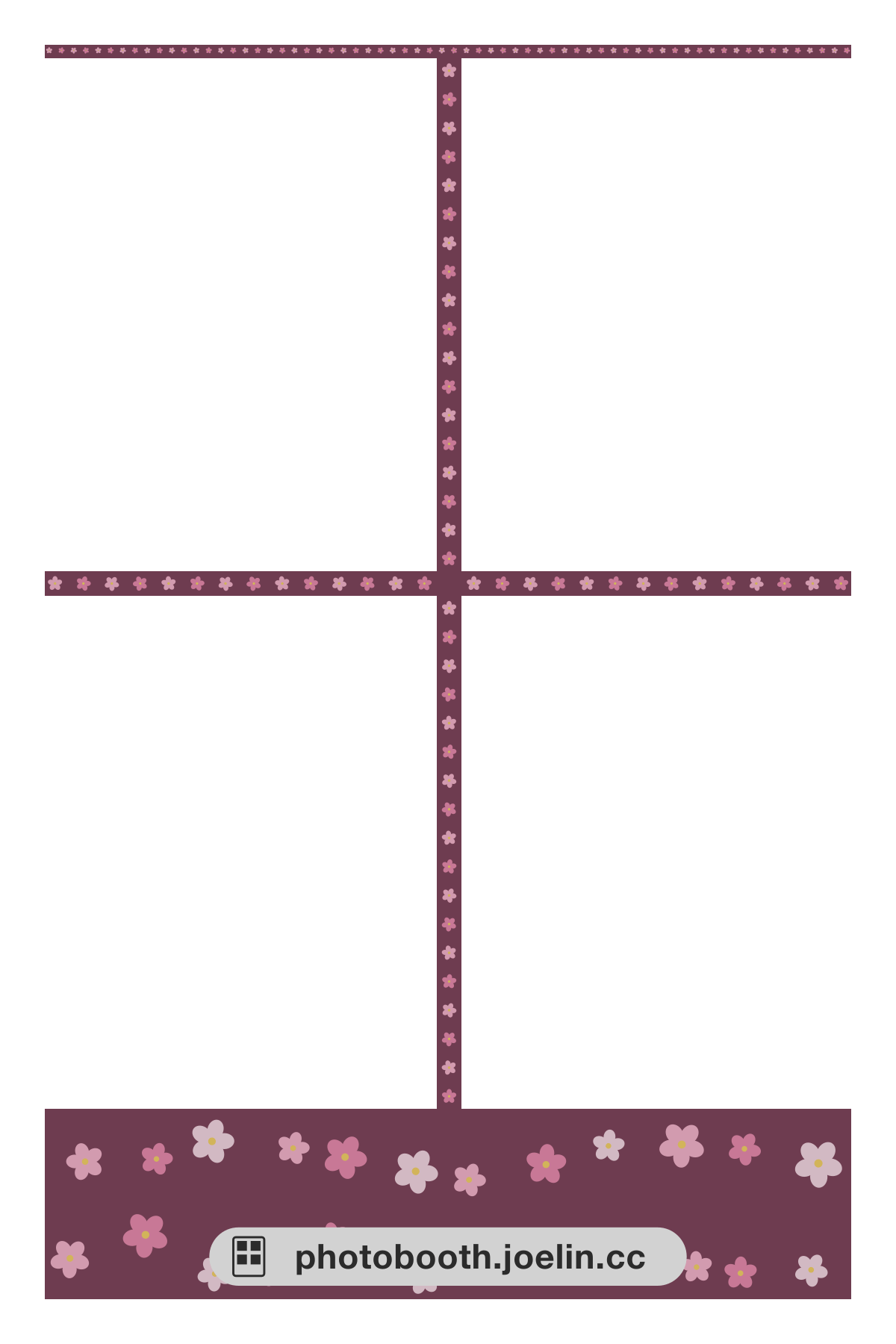 Cherry Blossom Border Style japonais
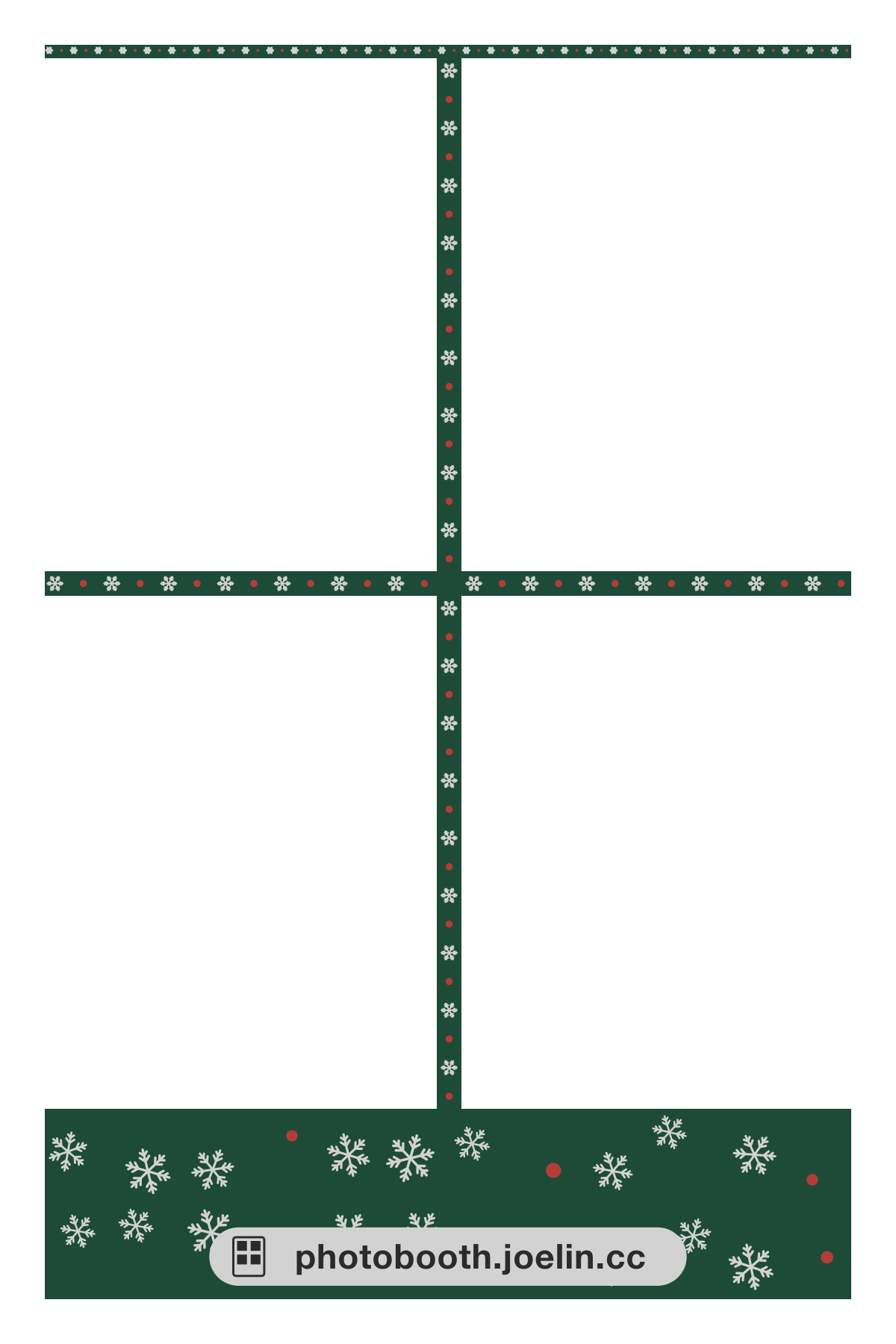 Christmas Snowflake Border Noël
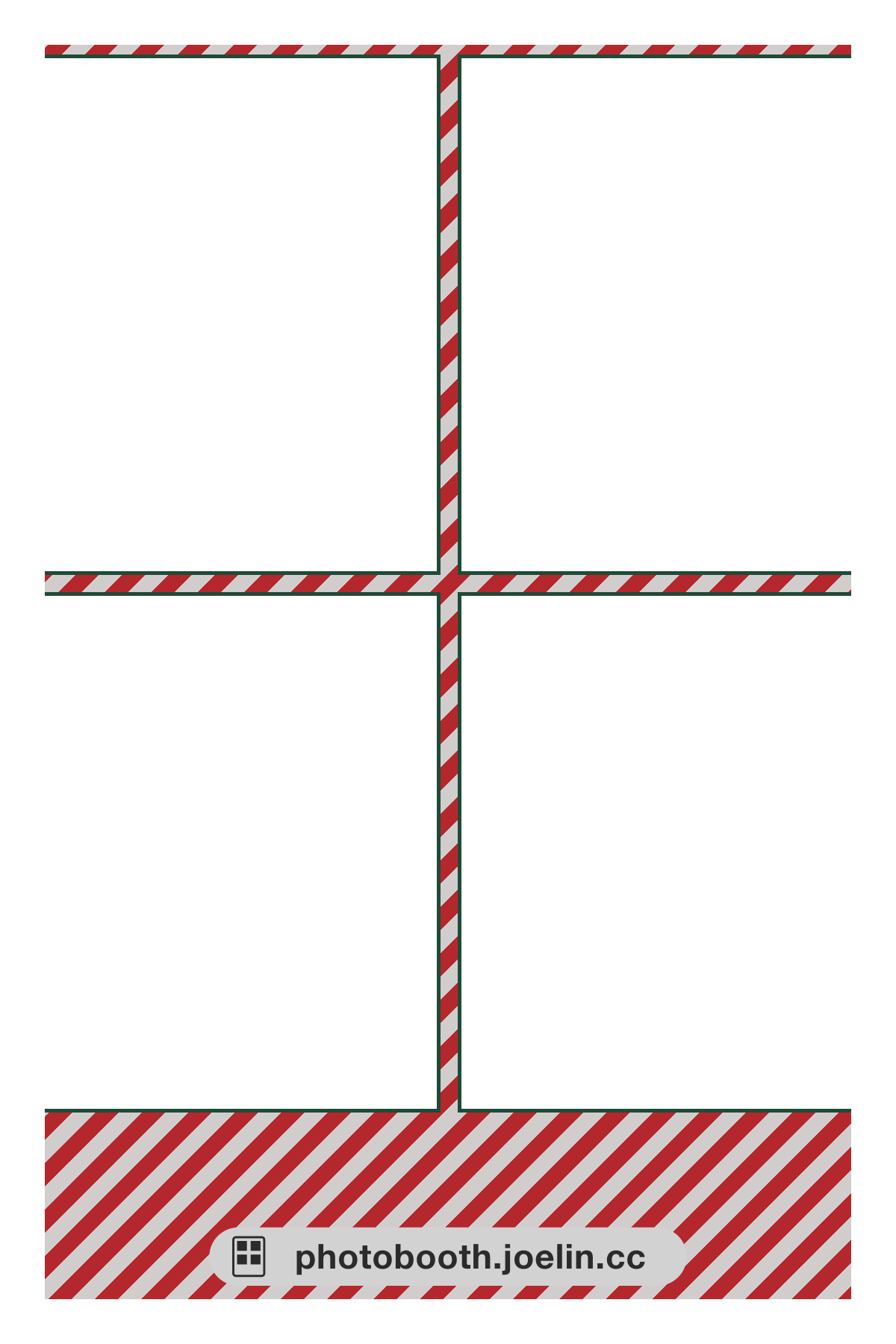 Candy Cane Stripe Border Noël
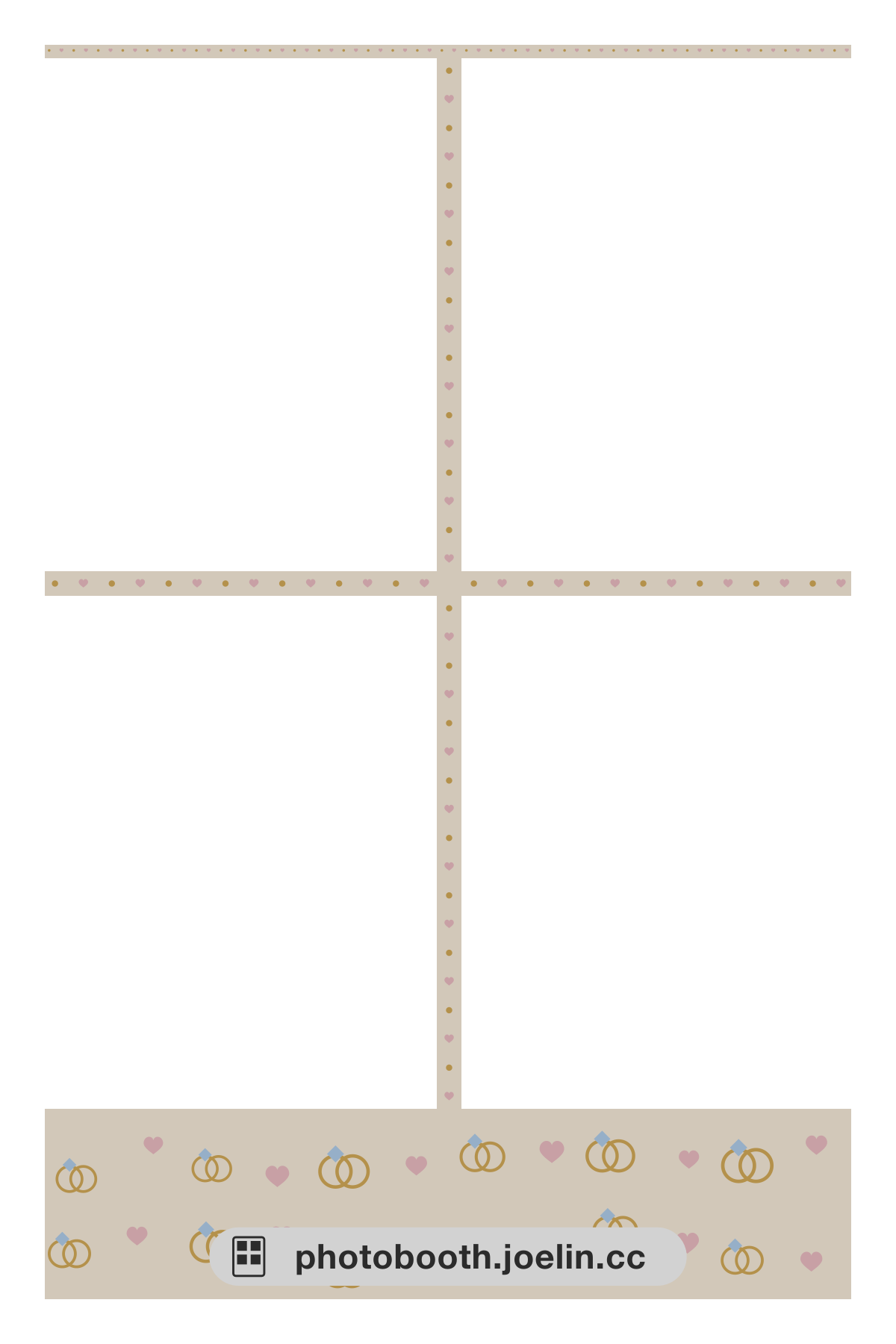 Wedding Rings Border Couple
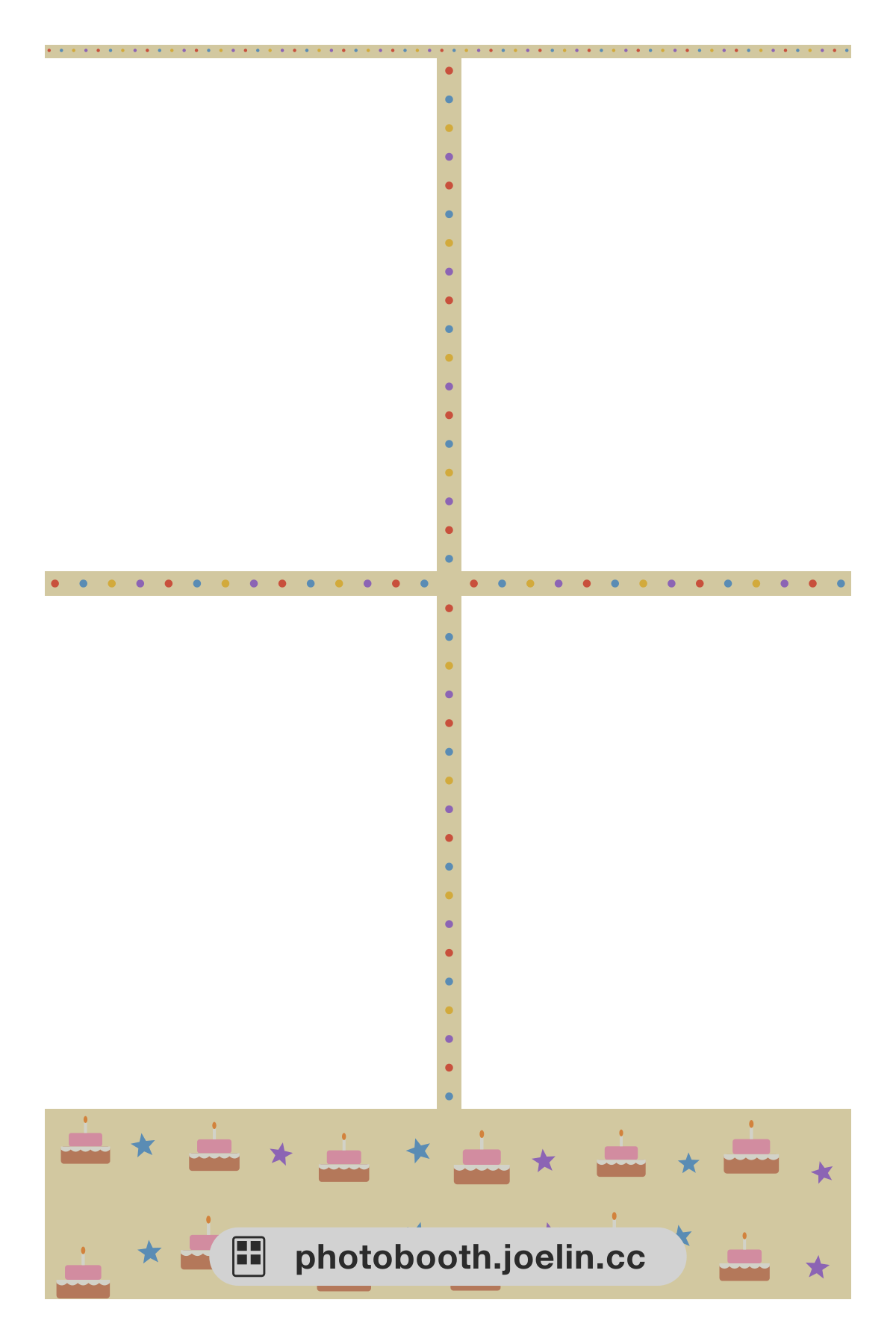 Birthday Cake Border Anniversaire
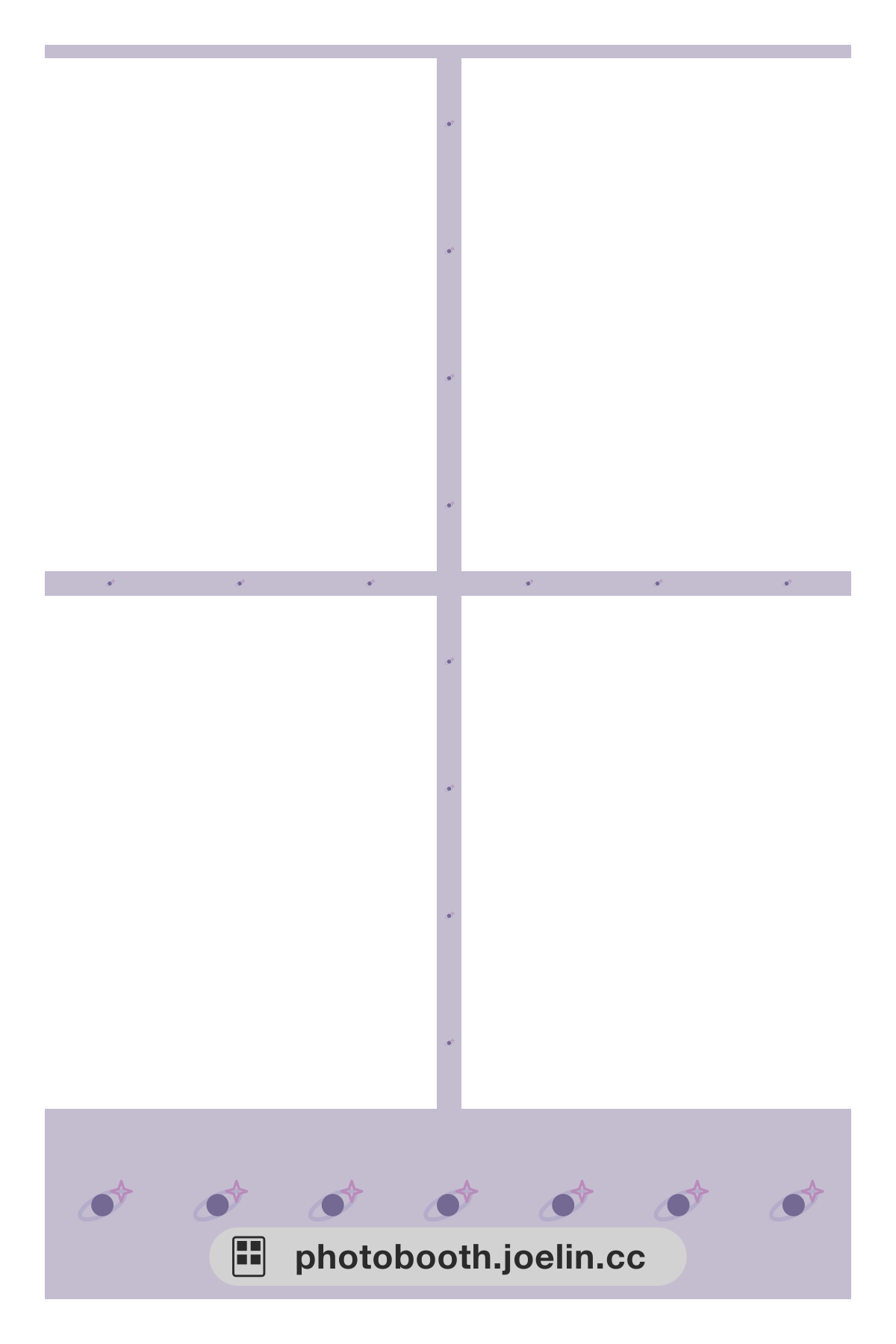 Y2K Orbit and Sparkle Border Vintage
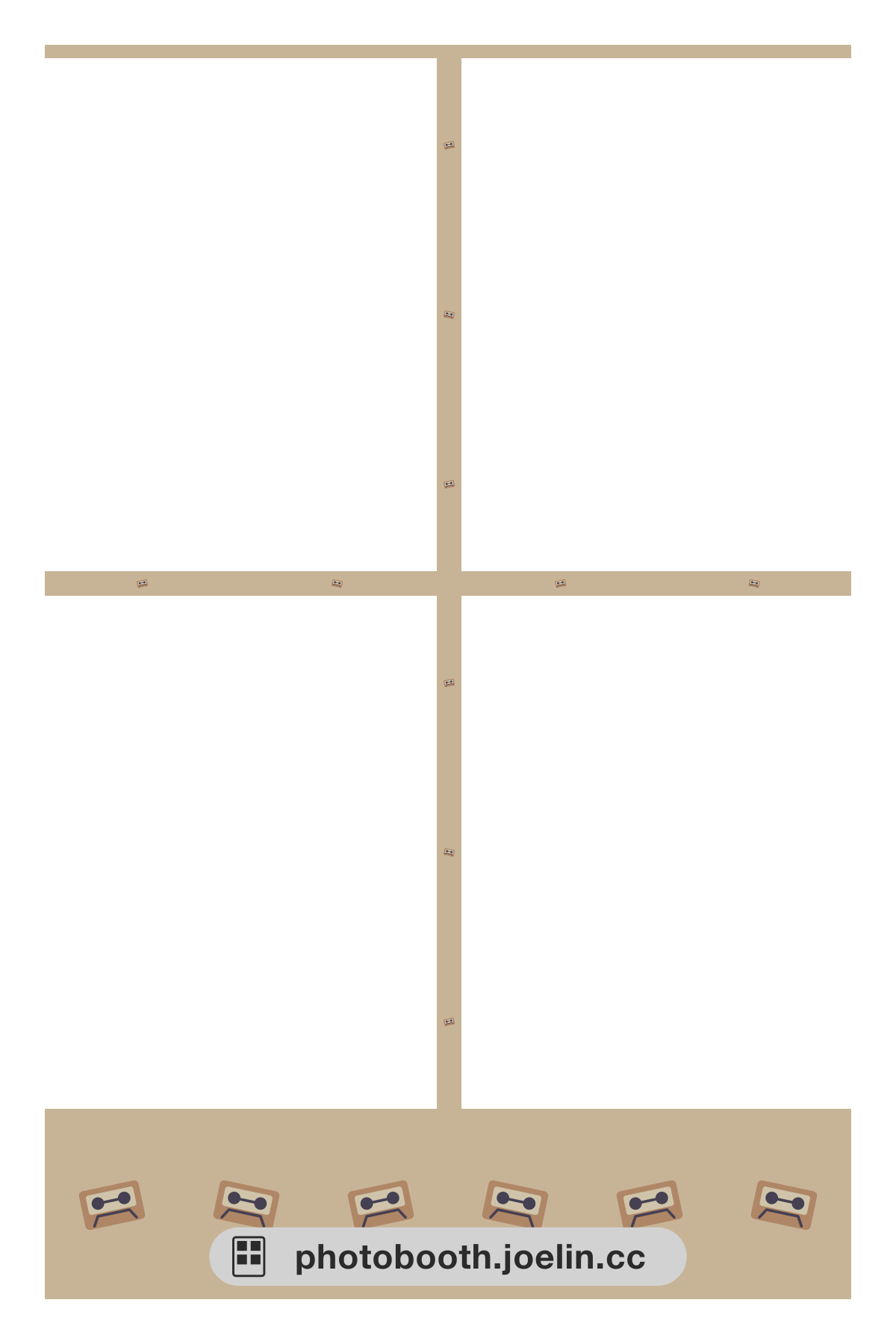 Retro Cassette Border Vintage
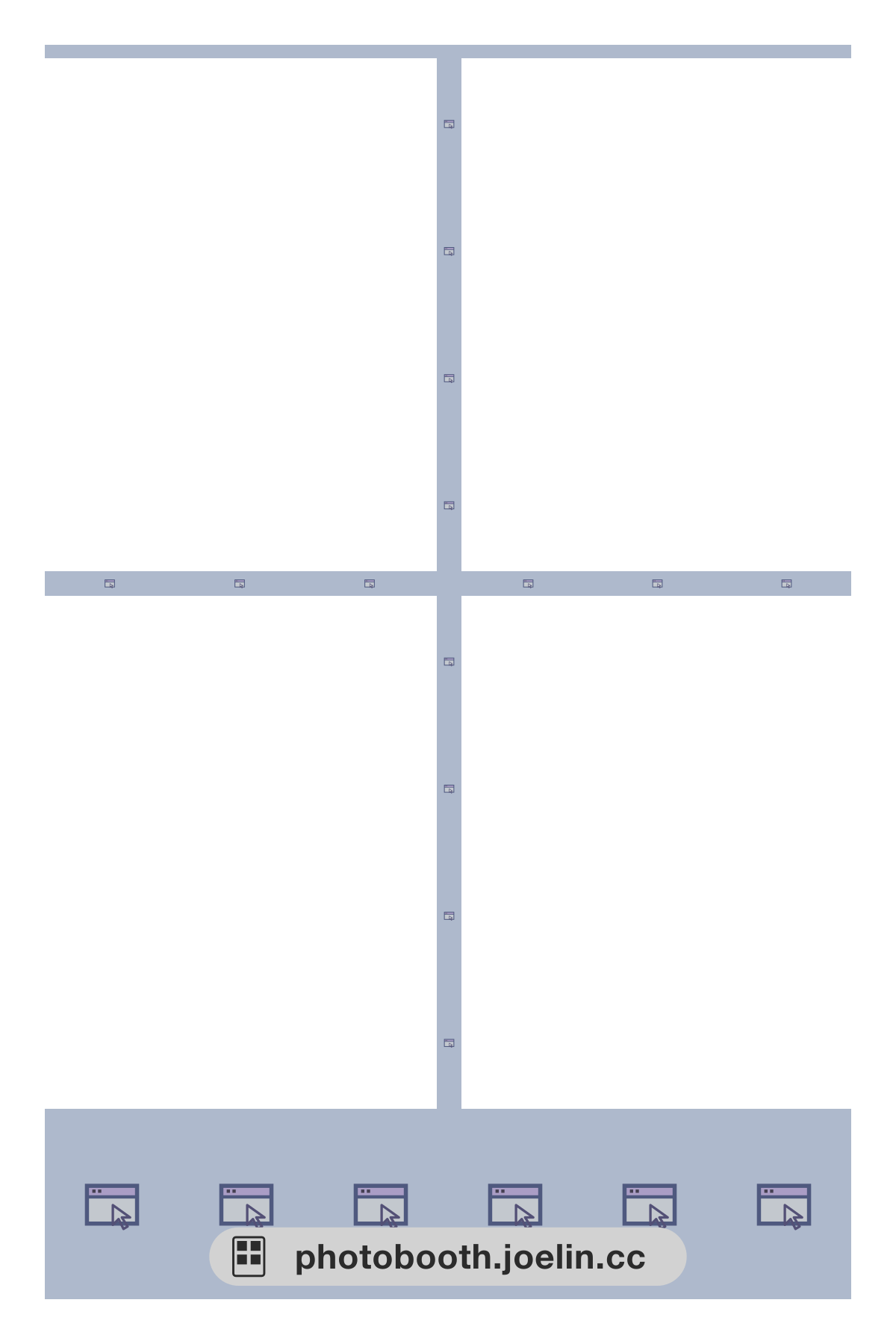 Y2K Pixel Window Border Vintage
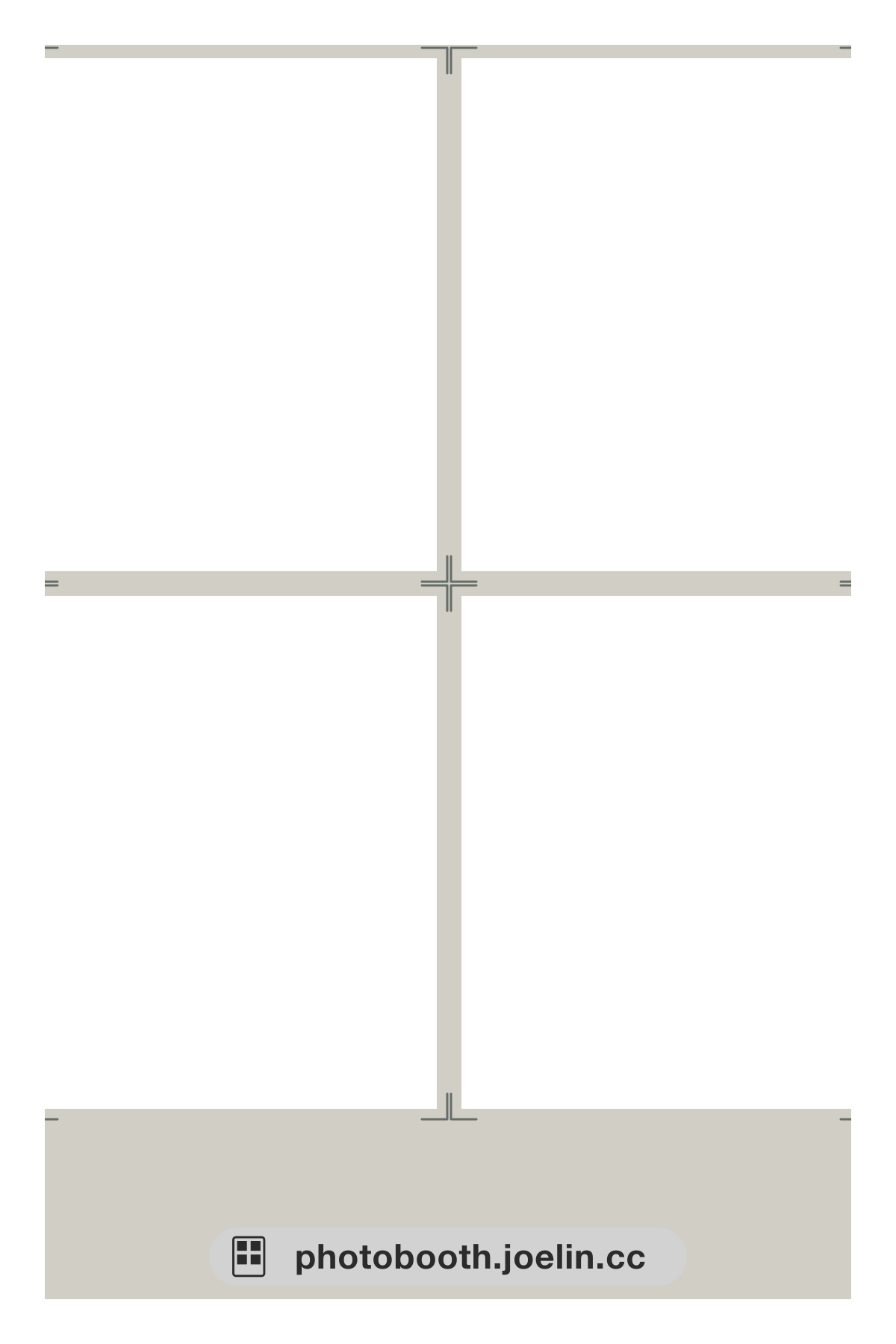 Korean Minimal Corner Border Uni
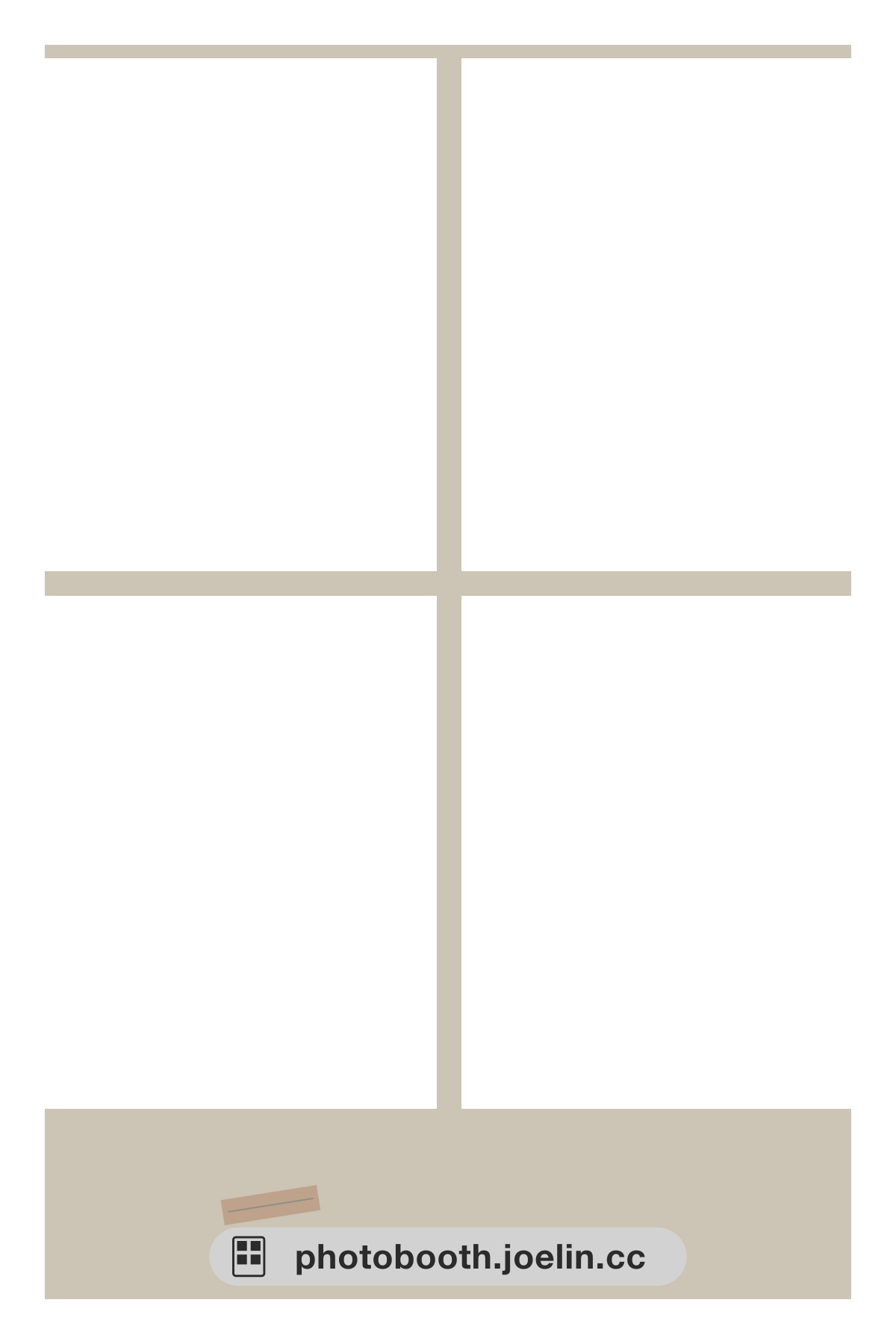 Korean Paper Tape Collage Border Uni
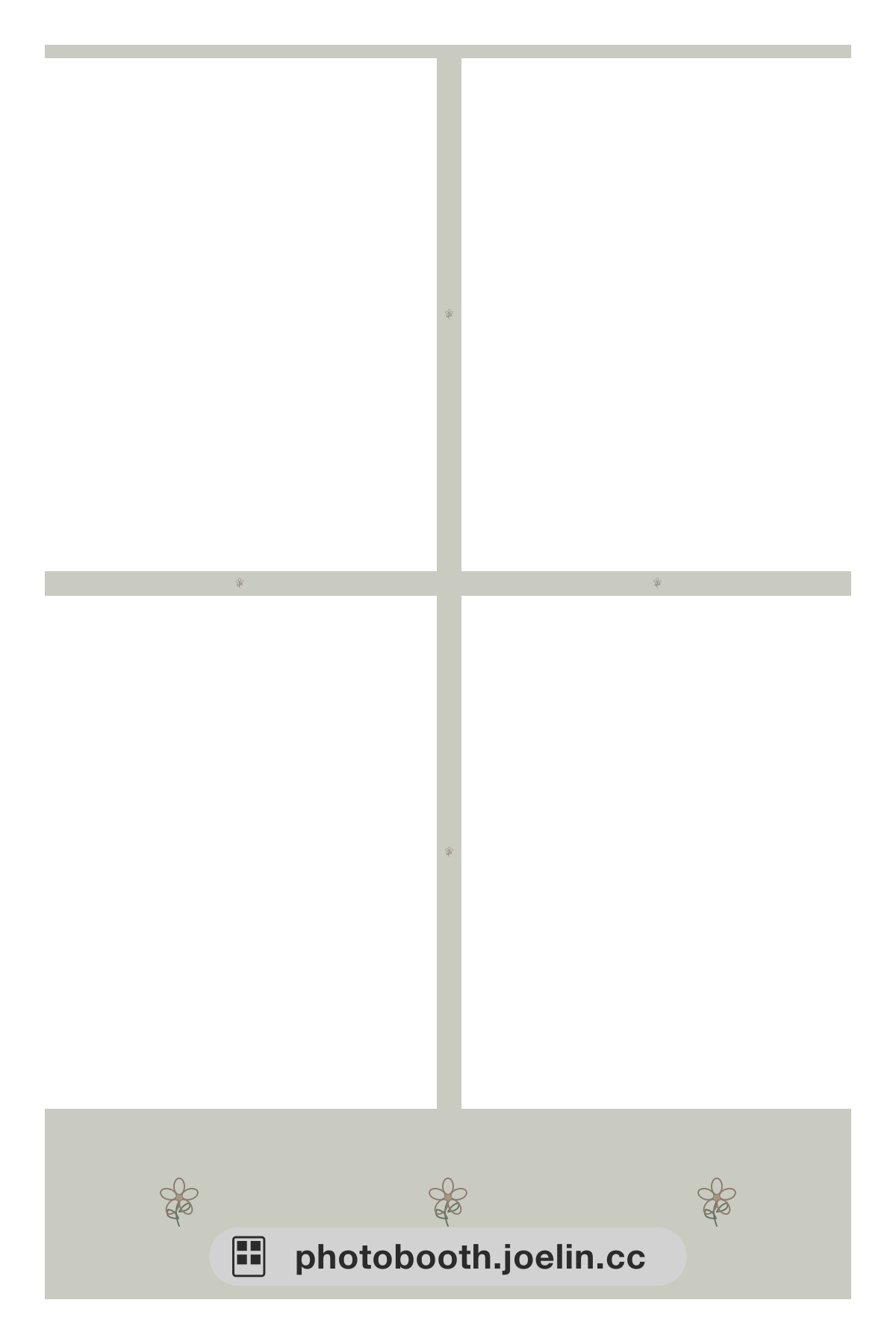 Korean Line Art Flower Border Uni
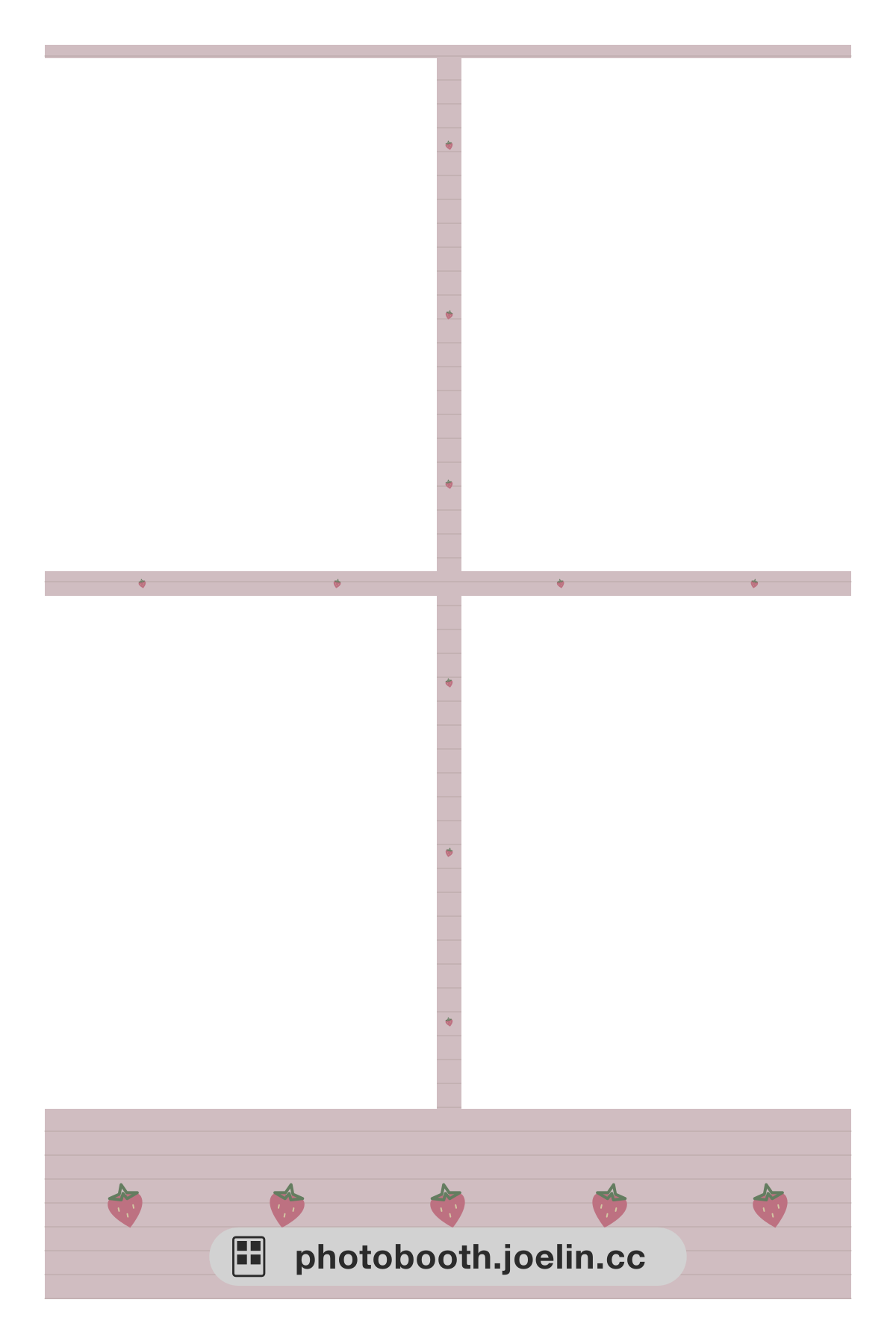 Strawberry Journal Border Mignon
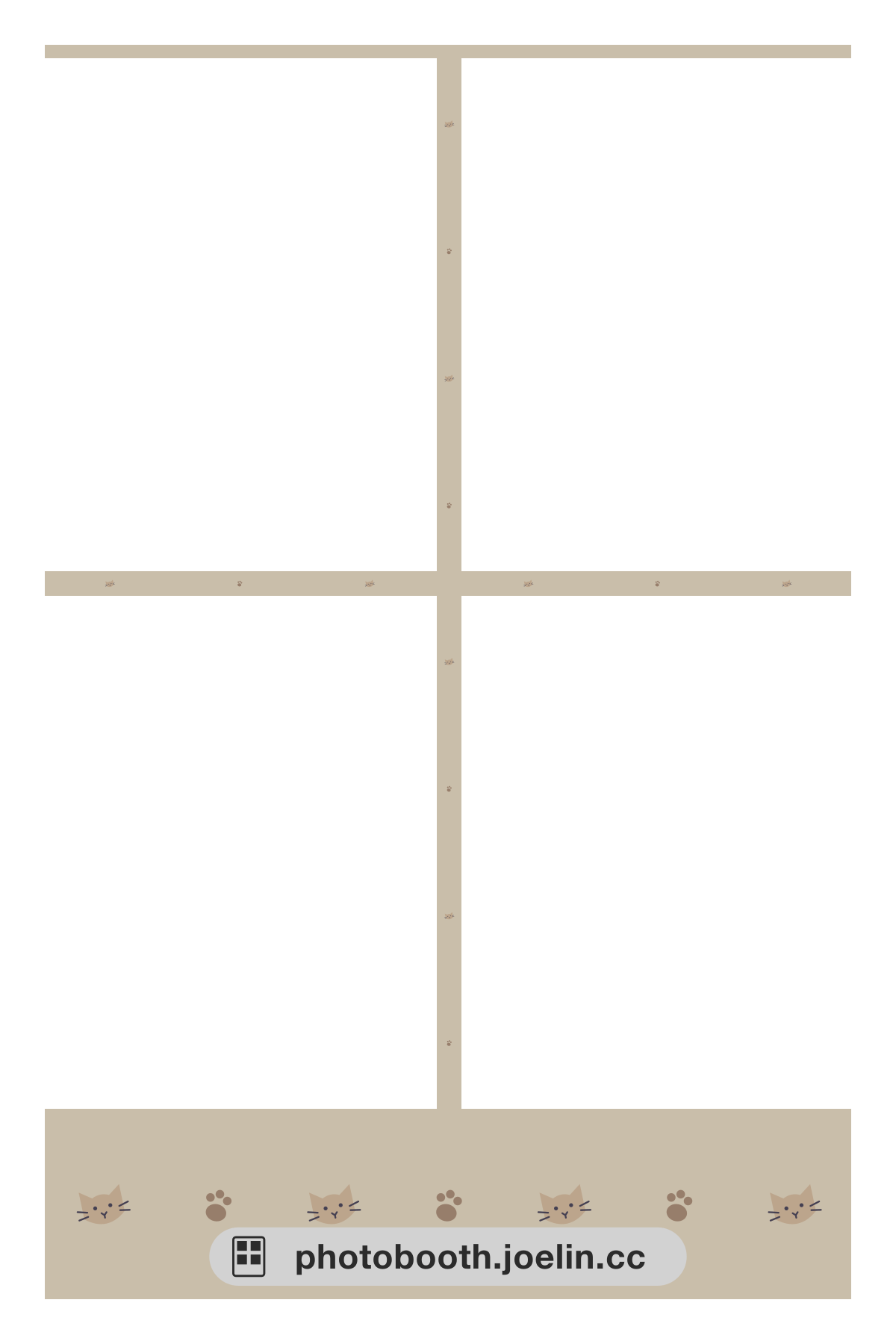 Cat and Paw Print Border Mignon
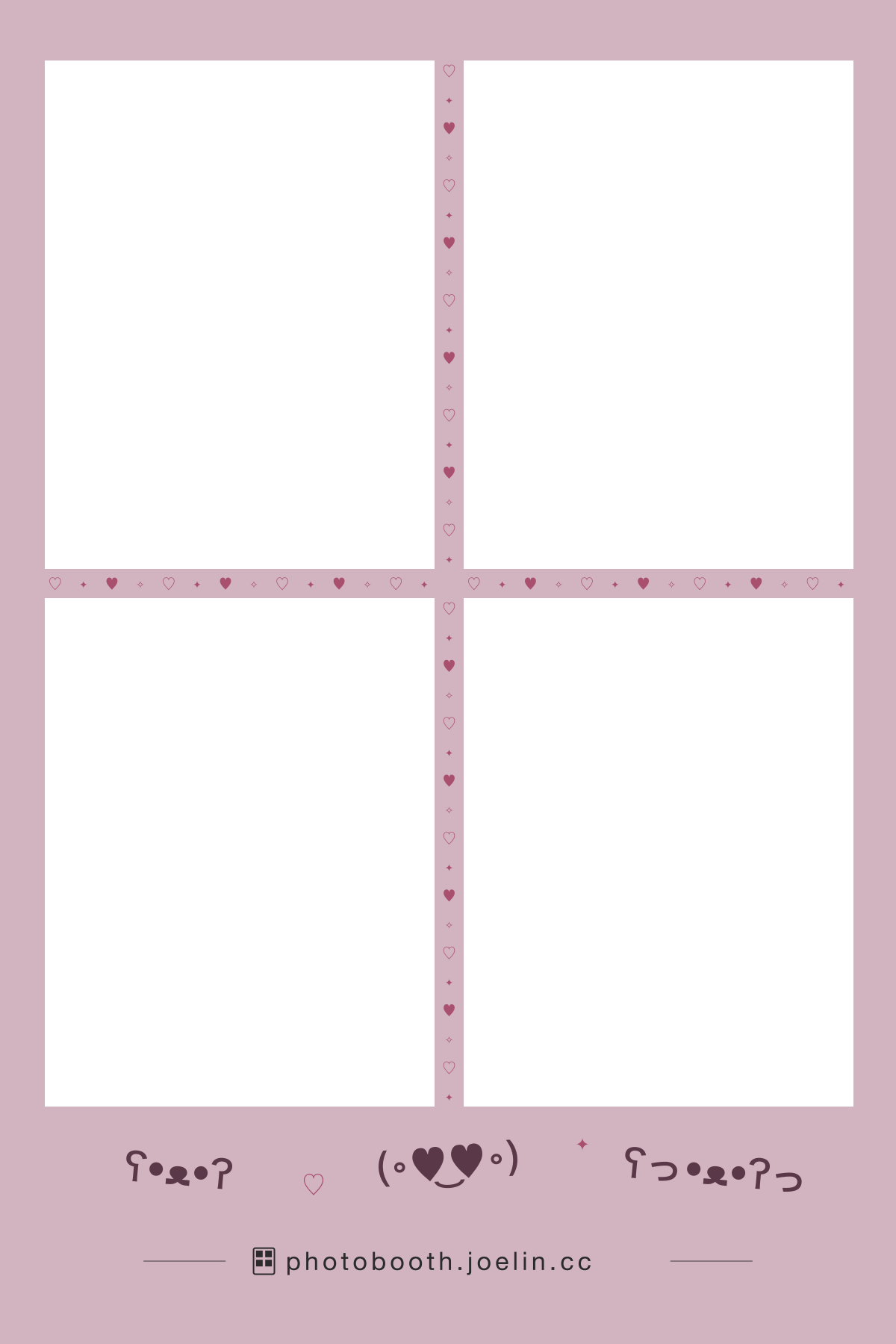 Kaomoji Bear and Hearts Border Mignon
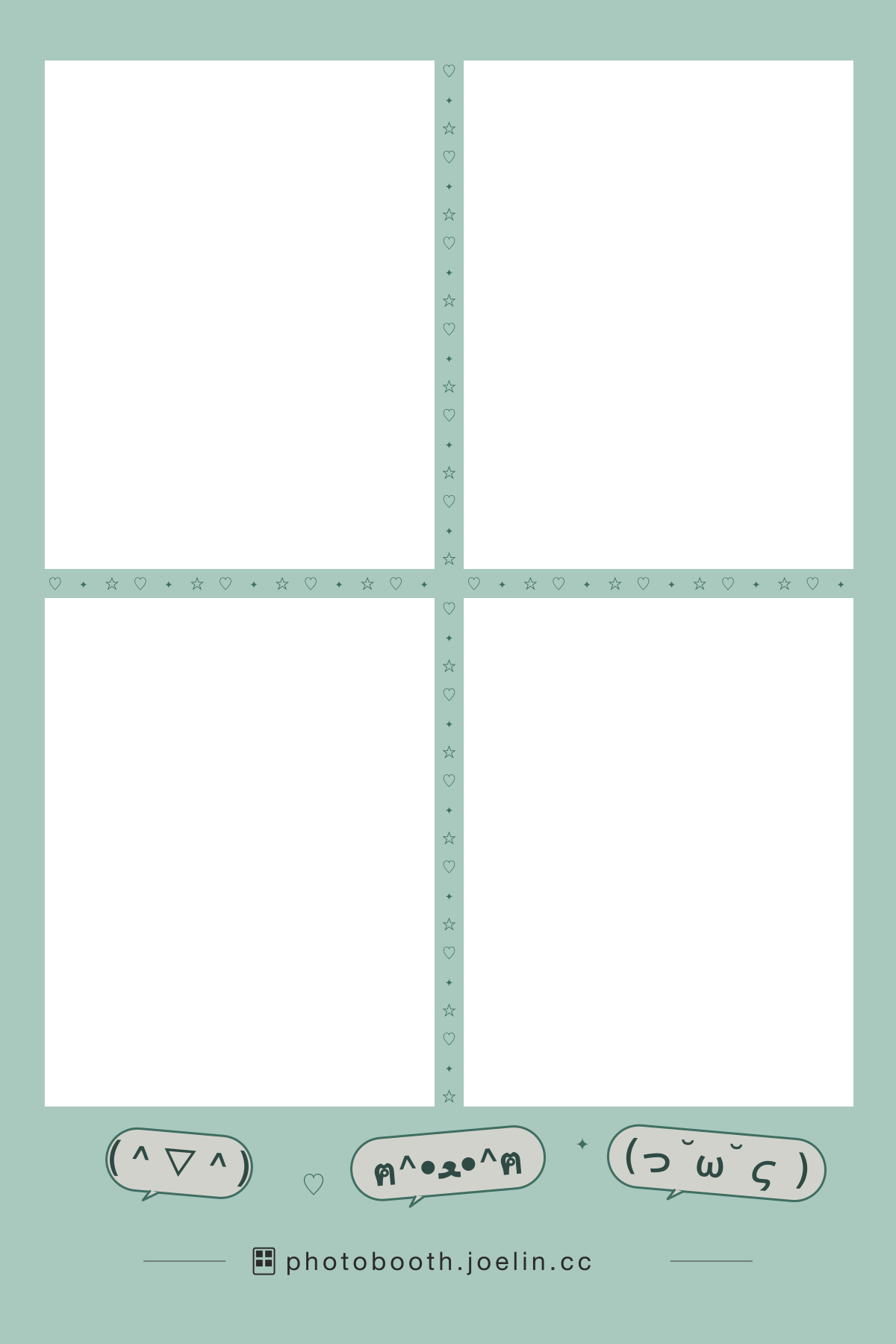 Kaomoji Speech Bubble Border Mignon
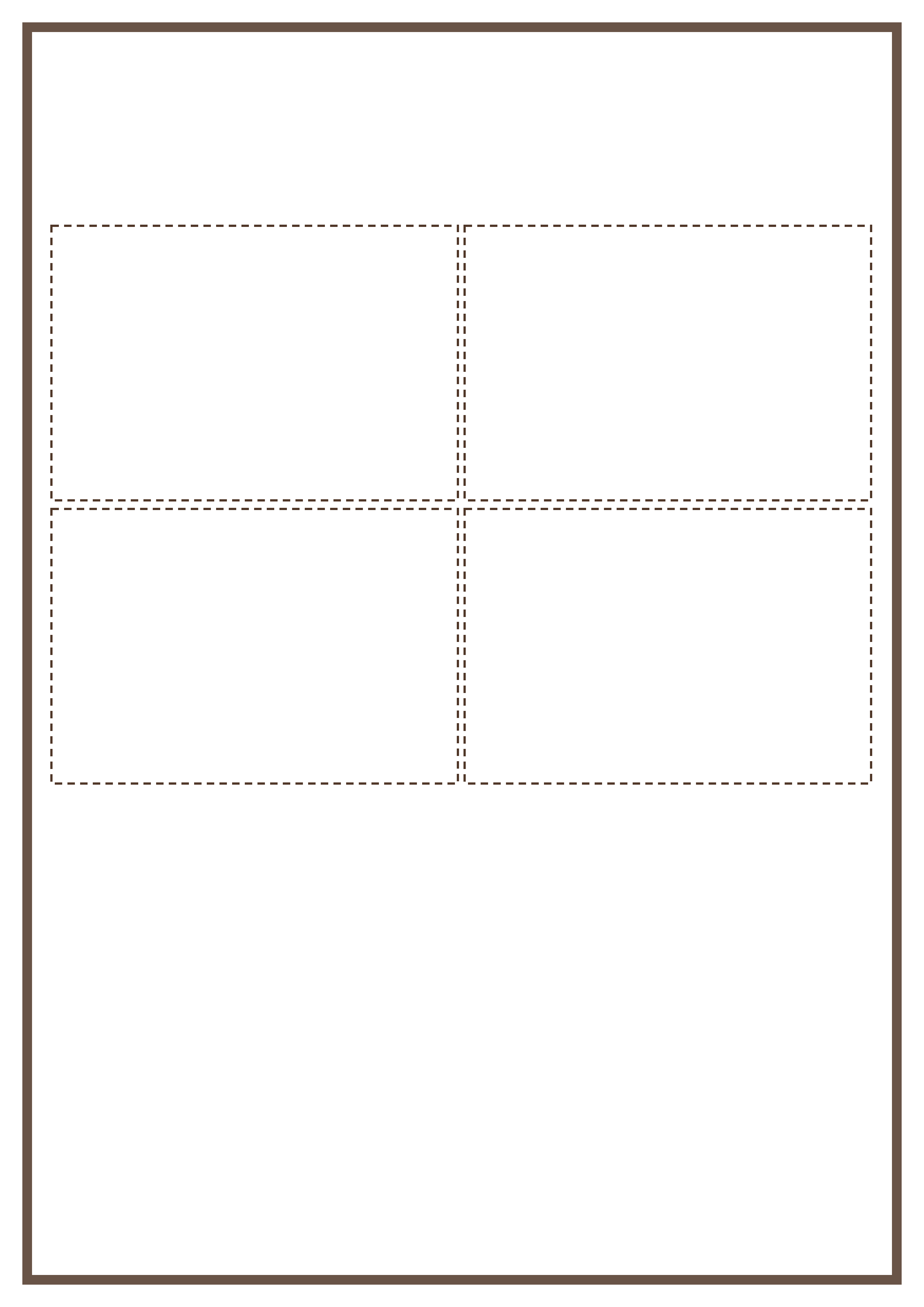 Kraft Paper - Vintage Postmark Papier kraft
 Kraft Paper - Newsprint Stripe Papier kraft
Les miniatures montrent le cadre combiné à des photos d’exemple (vos photos apparaissent dans les fenêtres du milieu). Appuyez pour choisir le cadre, puis remontez en haut pour commencer à photographier. Ces dessins ont été réalisés par le programme de ce site et ne sont les cadres officiels d’aucune marque. Vous pouvez aussi utiliser votre propre dessin : importez une image aux mêmes proportions que la mise en page et les fenêtres des photos sont découpées automatiquement (voir la section suivante). ⚠️ Ces cadres sont à utiliser dans cet outil et à imprimer vous-même ; il n’est pas possible de les mettre directement dans le menu d’une vraie cabine photo.
Utilisez votre propre cadre : 5 étapes avec Canva gratuit
Inutile de découper vous-même les fenêtres transparentes. Importez une image qui a les mêmes proportions que la mise en page et les fenêtres des photos sont découpées automatiquement ; les fichiers de plus de 1 Mo sont aussi compressés automatiquement dans votre navigateur. Le cadre enregistré n’est visible que par vous et apparaît dans la liste au prochain shooting.
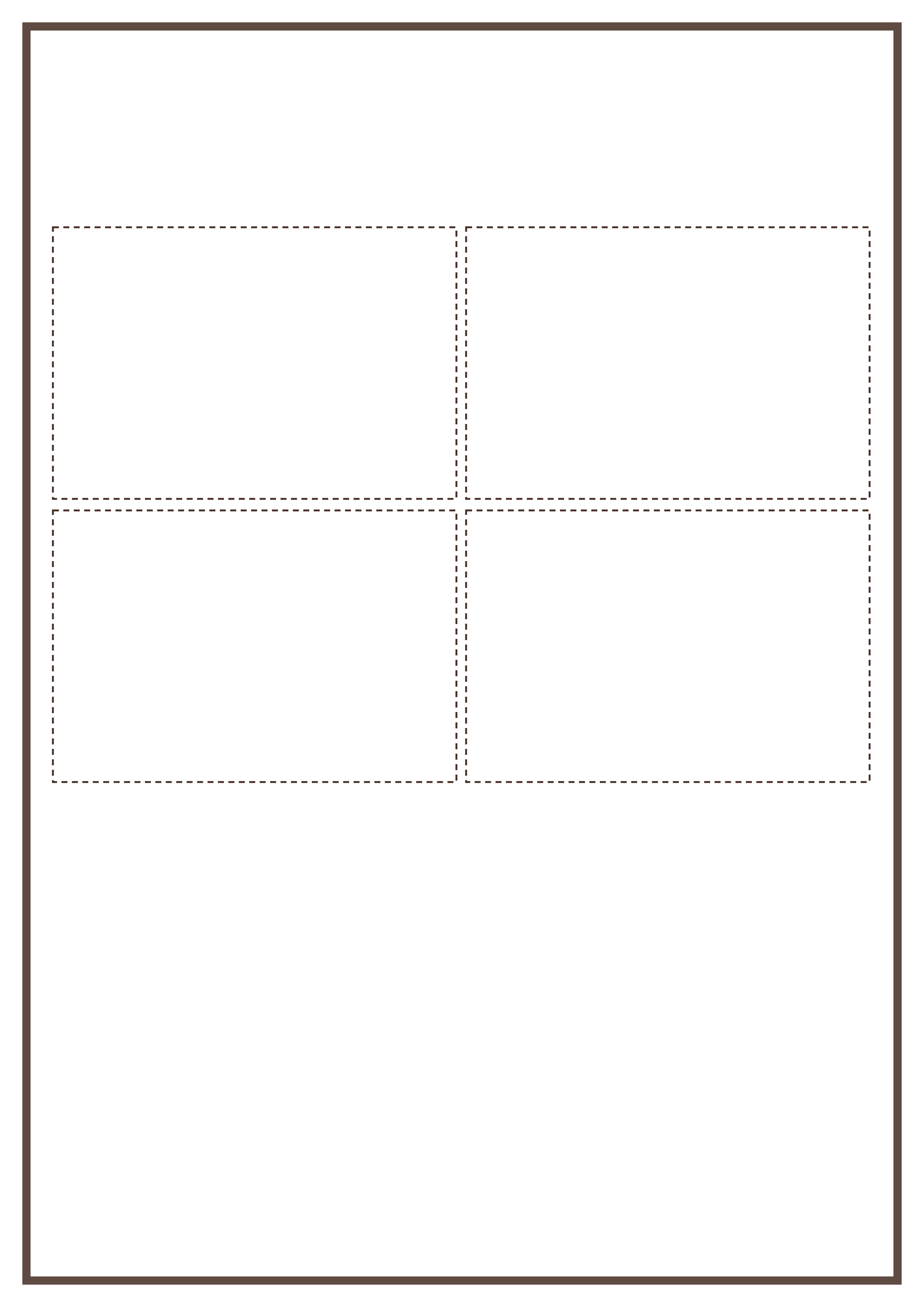
- Téléchargez le modèle vierge (zone grise = fenêtre de la photo) : Planche entière 4×6(1200×1800)Deux bandes verticales 2×6(1200×1800)Découpe horizontale 4×3(1800×1200)Bandes 2×6 · 2 photos(1200×1800)Bandes 2×6 · 3 photos(1200×1800)Planche entière 4×6 · 6 photos(1200×1800)Grille de 9 photos (3×3)(1200×1800)
- Dans Canva, créez un design en « Dimensions personnalisées » de 1200 × 1800 px (pour la mise en page horizontale 4×3, utilisez 1800 × 1200).
- Faites glisser le modèle sur le canevas jusqu’à tout couvrir, puis ajoutez textes, autocollants ou couleur de fond en dehors des fenêtres grises.
- Choisissez « Partager » → « Télécharger » et sélectionnez PNG comme type de fichier.
- Revenez sur cette page, appuyez sur « Utiliser mon cadre » en haut, choisissez la même mise en page et importez l’image.
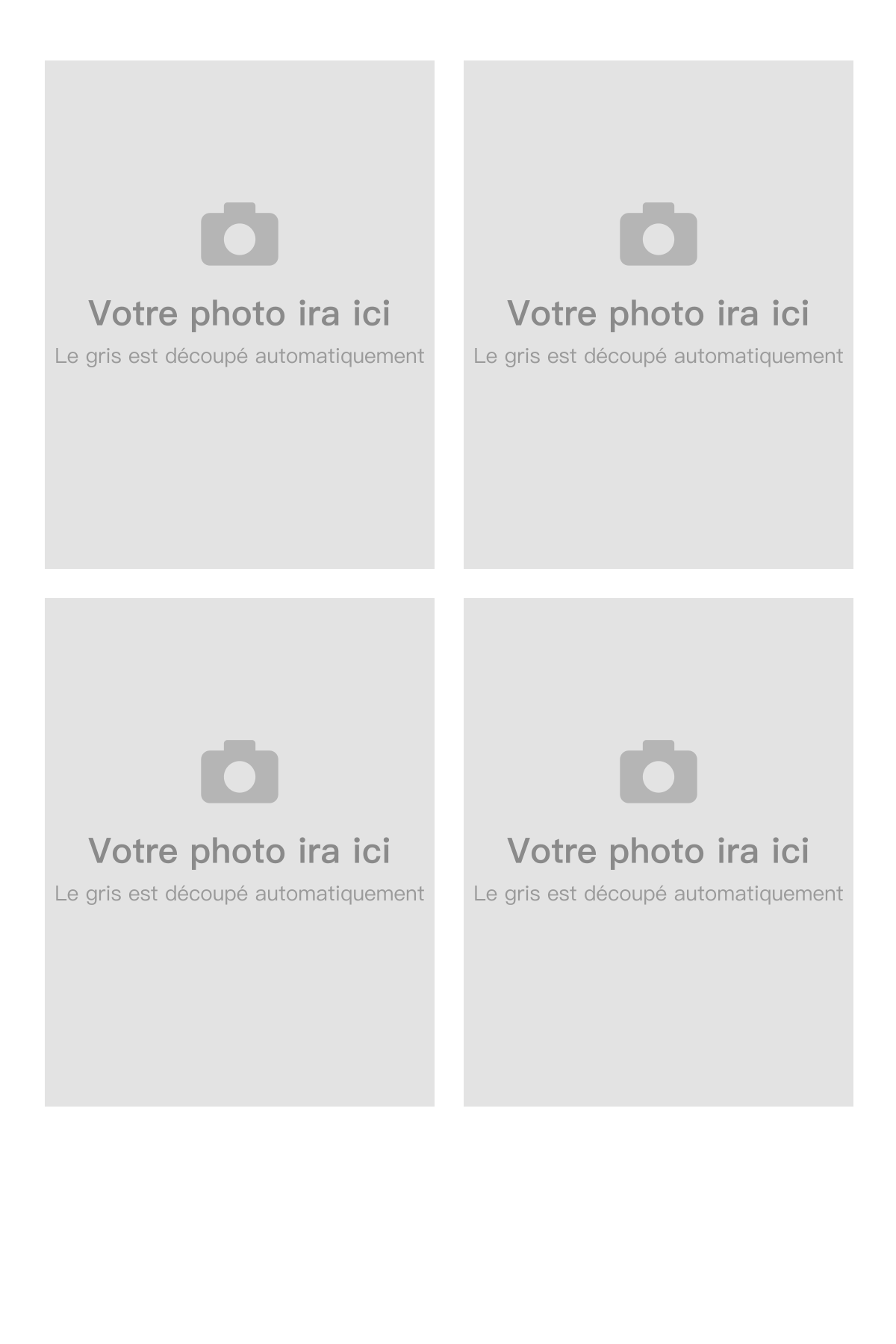
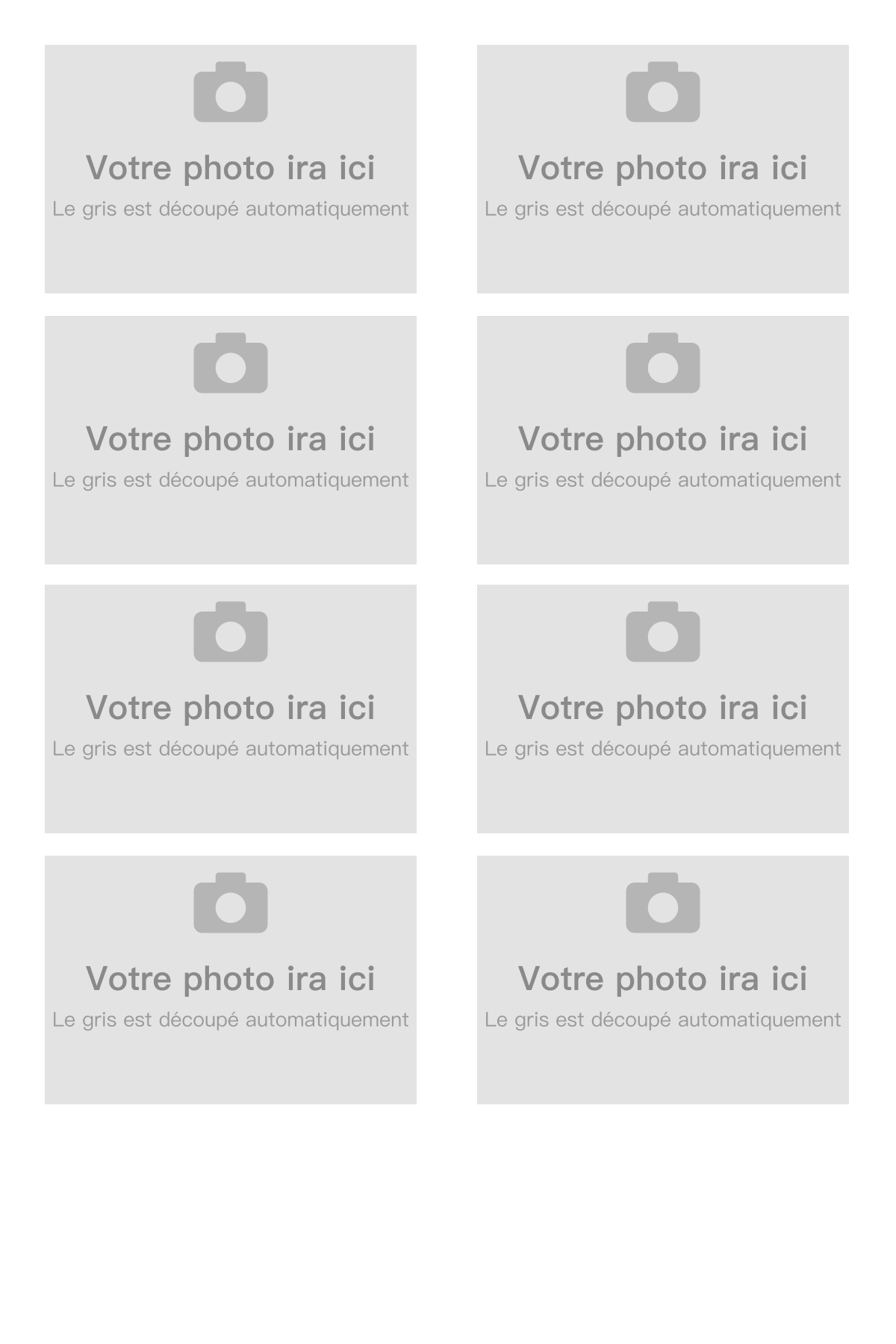
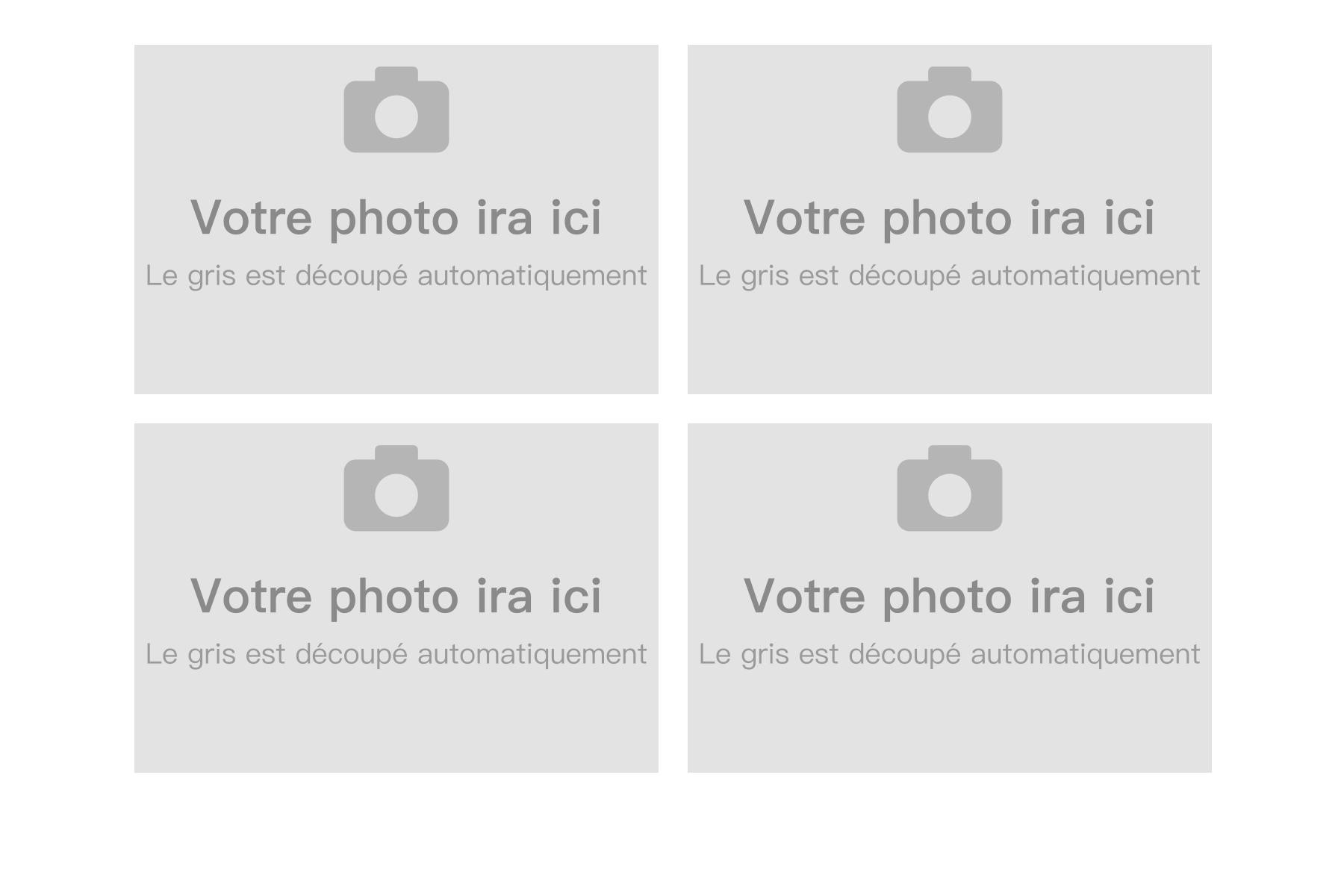
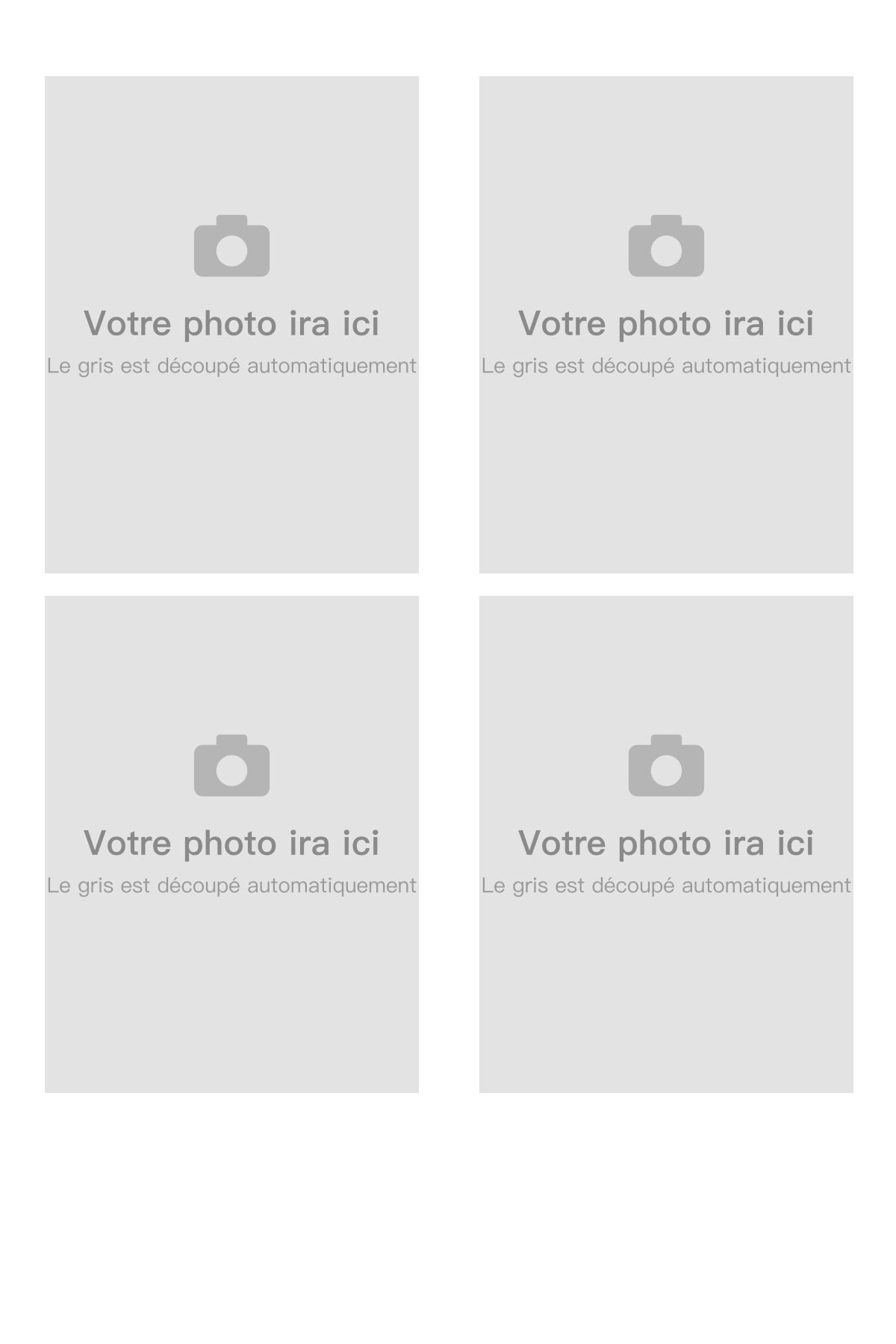
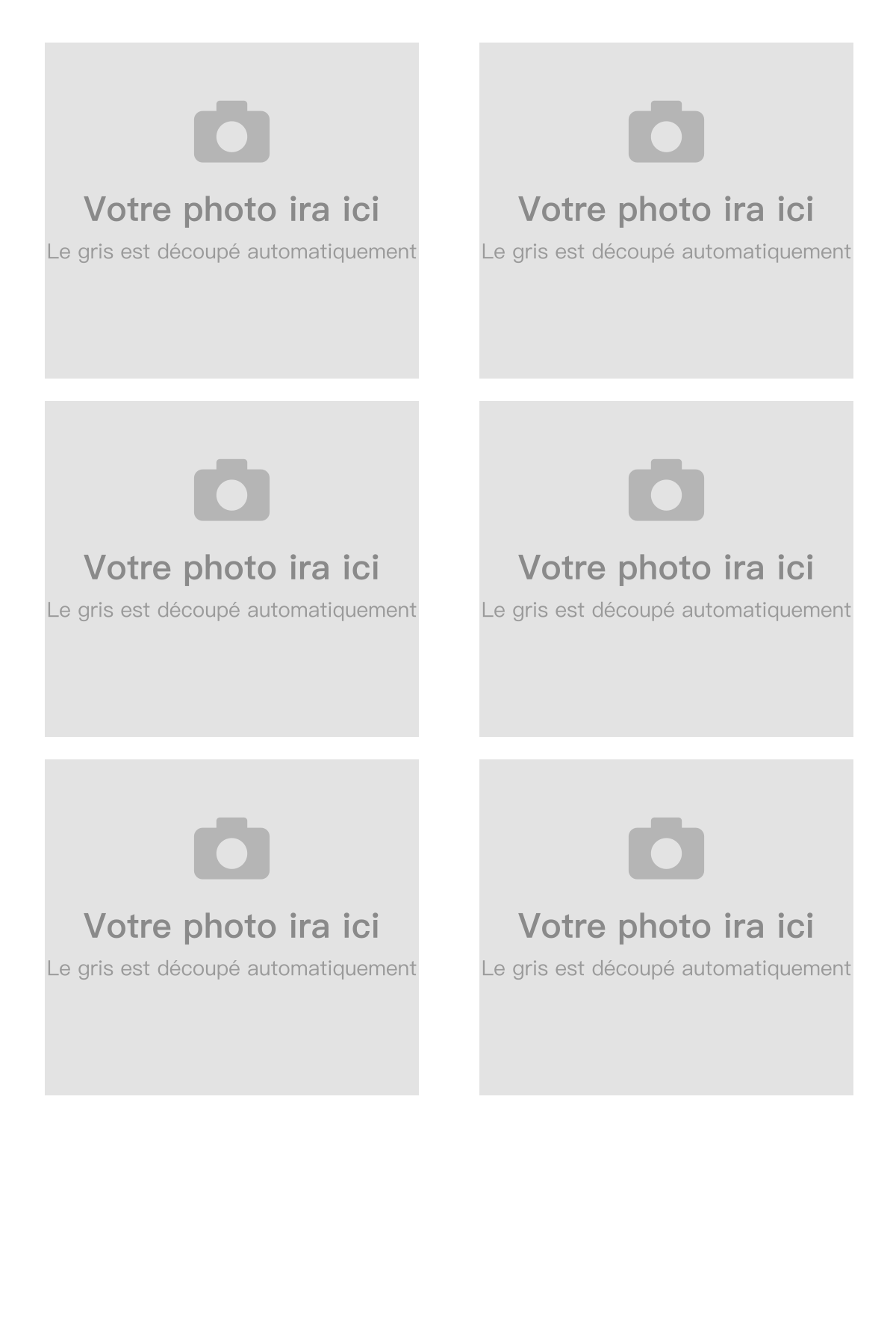
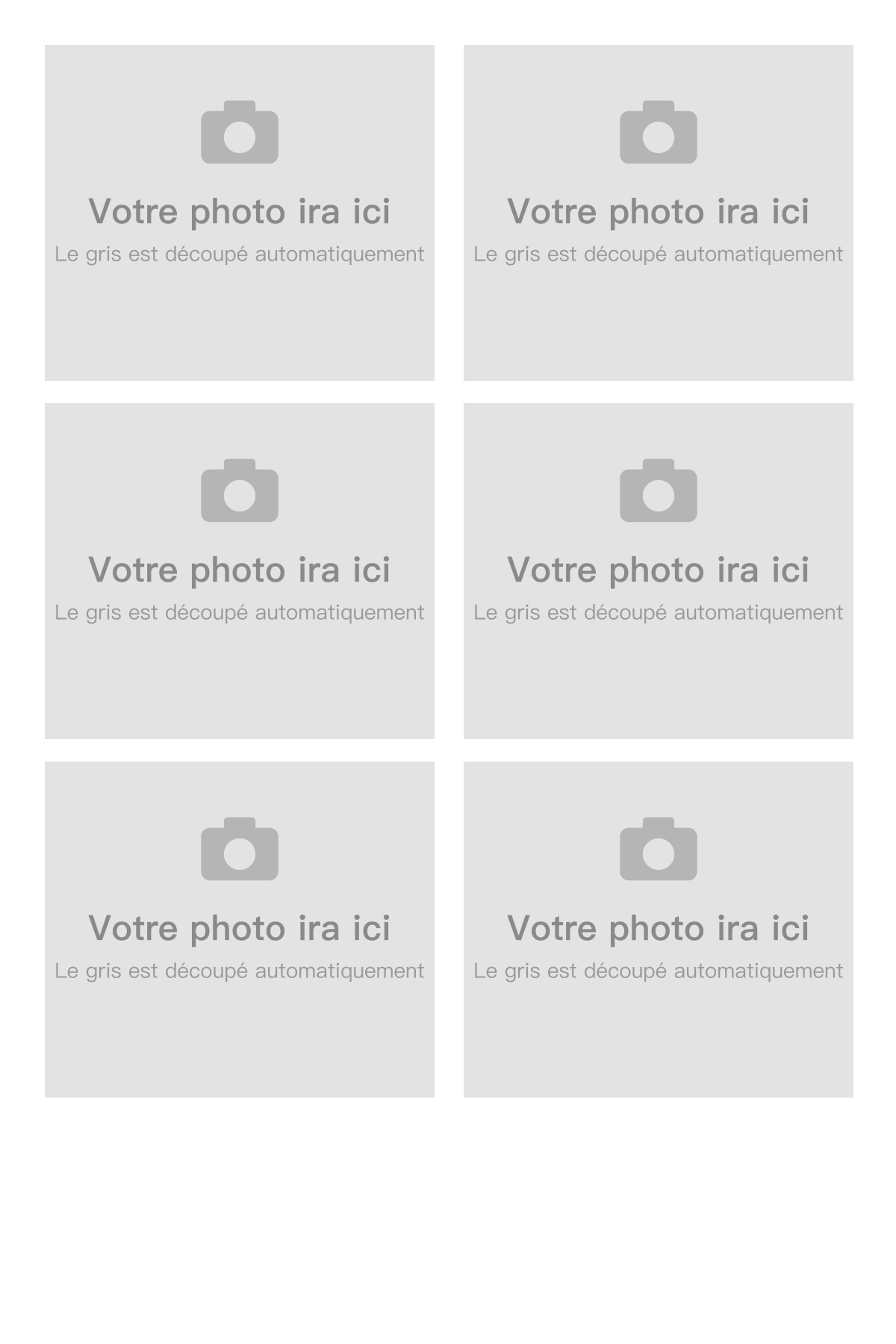
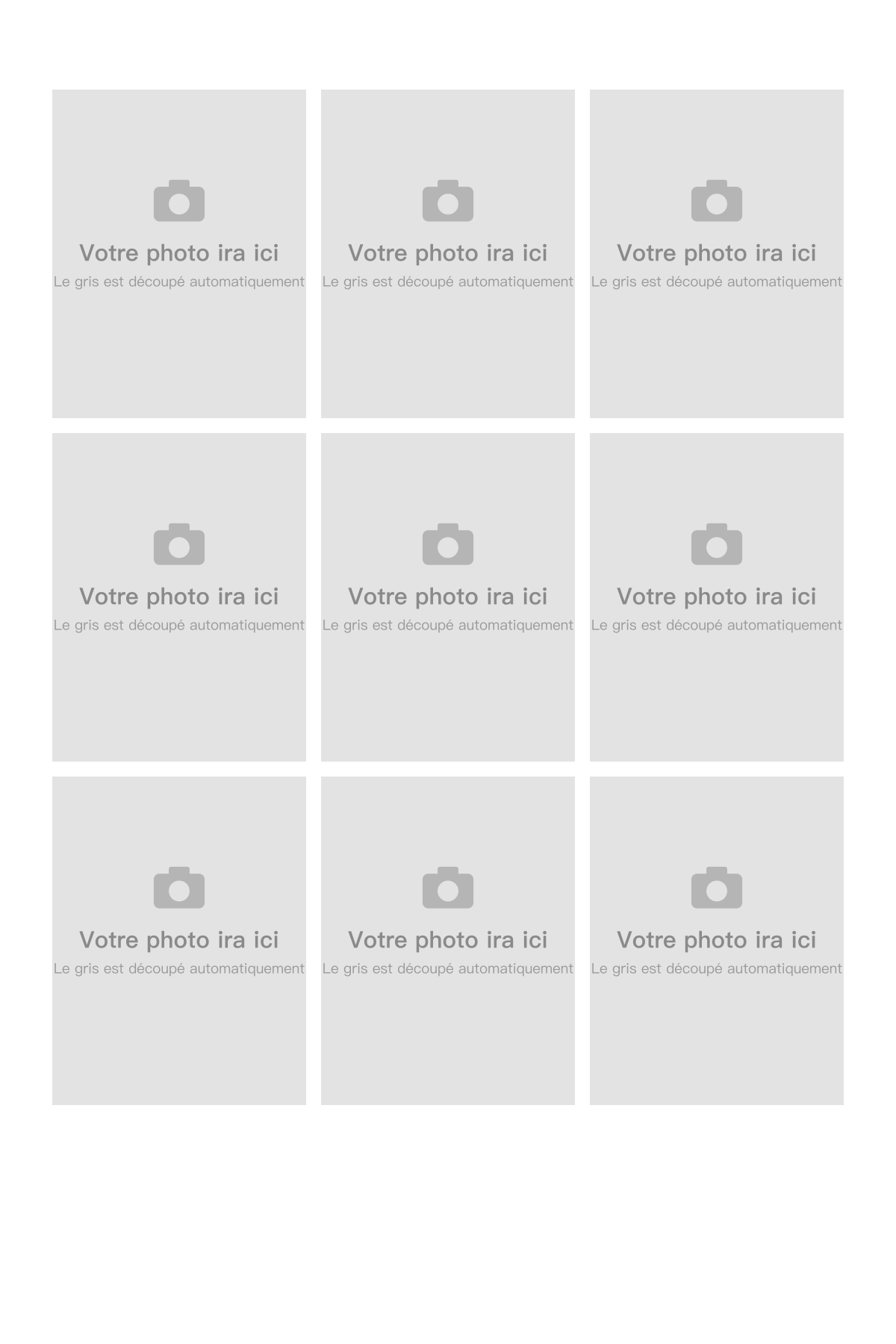
Inutile d’effacer les fenêtres grises : la position des fenêtres des photos est découpée automatiquement. L’idéal est d’avoir les mêmes proportions que la mise en page : une image aux proportions différentes (par exemple 1080×1920) est réduite en entier pour tenir et les bords vides sont remplis avec la couleur de fond ; si l’écart est trop grand, la mise en page est remplacée automatiquement par celle qui convient le mieux. Si l’image est trop détaillée et dépasse encore 1 Mo même réduite à 64 couleurs, simplifiez les photos de fond ou les grands dégradés. Si vous avez déjà un PNG avec des fenêtres transparentes, choisissez « J’ai déjà un cadre transparent ». L’aperçu pendant la création du cadre utilise des images d’exemple du site ; vos photos ne sont pas envoyées.
À propos du nom « Life4Cuts »
« 人生四格 / Life4Cuts » est le nom d’un réseau coréen de cabines photo et, en même temps, beaucoup de gens utilisent ce nom comme terme générique pour une « bande de 4 photos ». Cet outil est un outil en ligne de 4 photos réalisé par nous, sans aucun lien avec cette marque, et il n’en est pas la version en ligne.
Questions fréquentes
- Peut-on faire une bande façon cabine photo en ligne, sans installer d’appli ?
Oui. L’outil fonctionne directement dans le navigateur : il suffit d’ouvrir le lien sur le téléphone, la tablette ou l’ordinateur — aucune appli à installer. Prenez 4 photos ou importez-en 4 et l’outil compose la bande au format d’impression 4×6. Prendre, composer et prévisualiser, tout se passe dans votre navigateur, et les 4 photos d’origine ne vont jamais sur le serveur. Seule l’étape de téléchargement demande de se connecter avec un compte joelin.cc gratuit (Google, Apple ou e-mail) : la bande terminée est alors enregistrée dans votre compte, et vous pouvez la retélécharger depuis « Mes photos ». Le fichier en taille d’origine est conservé 14 jours puis supprimé automatiquement ; la miniature reste dans le compte jusqu’à ce que vous supprimiez la photo ou votre compte. - Comment faire une bande de 4 photos comme ça ?
On assemble 4 photos en une bande et on l’enregistre sous forme de fichier prêt à imprimer. Avec cet outil, les étapes sont : appuyez sur « Commencer » → prenez ou importez 4 photos → choisissez la mise en page → connectez-vous et téléchargez. Il y a 3 mises en page : planche entière 4×6, deux bandes verticales 2×6 (le long format classique de la cabine) et découpe horizontale 4×3. Le fichier téléchargé est un JPG 1200×1800, 300 DPI : vous pouvez l’imprimer dans un labo photo ou sur votre propre imprimante photo. - Cet outil est-il la même chose que la marque « Life4Cuts » ?
Non. « 人生四格 / Life4Cuts » est le nom d’un réseau coréen de cabines photo, également utilisé comme terme générique pour une « bande de 4 photos ». Cet outil est un outil en ligne de 4 photos réalisé par nous, sans aucun lien avec cette marque, et il n’en est pas la version en ligne. Pour trouver les boutiques physiques de la marque, consultez la page de la marque et la liste des lieux par pays sur notre site. - Puis-je créer mon propre modèle ou cadre ?
Ce sont deux choses différentes. (1) La mise en page — comment les 4 photos sont disposées et forment une bande : il y a 3 mises en page prêtes à l’emploi, il suffit de choisir. (2) Le cadre — la couche de bordure, de dessins et de textes : les cadres sont déjà disponibles. Vous pouvez utiliser les cadres du site ou importer une image que vous avez créée comme cadre (PNG ou JPG aux mêmes proportions que la mise en page — les fenêtres des photos sont découpées automatiquement). Les filtres s’appliquent uniquement aux photos, sans modifier le cadre. Par ailleurs, pour qu’un cadre apparaisse dans le menu d’une vraie cabine photo, il doit passer par le canal que propose la marque de la machine, et c’est la marque qui fixe la taille et la marge de coupe (fond perdu). Qu’un cadre soit prêt ici ne veut pas dire qu’on peut le mettre directement dans la machine. - Le « 貼紙相 » de Hong Kong ou le 인생네컷 de Corée, c’est la même chose que ce que fait cet outil ?
C’est la même chose, seul le nom change selon les endroits. En France, on dit souvent photomaton ou cabine photo ; à Taïwan on dit 拍貼 (拍貼機), à Hong Kong 貼紙相, en Corée 인생네컷, au Japon プリクラ, et en anglais photo booth ou photo strip. Cet outil réalise ce genre de bande de 4 photos et peut être utilisé depuis n’importe quel pays, avec un navigateur dans n’importe quelle langue. Le résultat est un JPG 1200×1800, 300 DPI, de 4×6 pouces — un format accepté par les labos photo partout. - C’est gratuit ? Y a-t-il un filigrane ou de la publicité ?
C’est gratuit, sans filigrane, sans publicité et sans appli à installer. Les photos sont composées directement dans votre navigateur, et les photos d’origine ne vont jamais sur le serveur. Pour télécharger, il faut se connecter avec un compte joelin.cc gratuit (Google, Apple ou e-mail) ; la bande terminée est alors enregistrée dans votre compte — le fichier d’origine 14 jours, la miniature jusqu’à ce que vous supprimiez la photo ou votre compte. - Est-ce que ça sert à faire une photo d’identité ?
Non. Cet outil sert à faire des bandes de photos pour le plaisir (souvenirs, soirées, réseaux sociaux), pas des photos aux normes officielles. Pour une photo d’identité, il faut respecter les règles du document concerné ; pour trouver une cabine ou un lieu, consultez notre répertoire des cabines photo d’identité en France. Cabines photo d’identité en France
Vous cherchez une vraie cabine photo ?
- Cabines photo en France — Lieux de cabines photo en France, avec l’adresse et la source de chacun.
- Cabines photo au Canada — Lieux de cabines photo au Canada, avec l’adresse et la source de chacun.
Asie de l’Est: Taïwan (EN), Japon (EN), Corée du Sud (EN), R.A.S. chinoise de Hong Kong (EN), Chine (EN), R.A.S. chinoise de Macao (EN), Mongolie (EN)
Asie du Sud-Est: Viêt Nam (EN), Indonésie (EN), Malaisie (EN), Thaïlande (EN), Singapour (EN), Philippines (EN), Cambodge (EN), Myanmar (Birmanie) (EN), Brunei (EN), Laos (EN), Timor oriental (EN)
Amérique du Nord et Europe: Allemagne (EN), Russie (EN), États-Unis (EN), Canada, Royaume-Uni (EN), Irlande (EN), France, Tchéquie (EN), Pologne (EN), Pays-Bas (EN), Belgique, Luxembourg, Suisse (EN), Espagne (EN), Autriche (EN), Hongrie (EN), Danemark (EN), Italie (EN), Grèce (EN), Norvège (EN), Finlande (EN), Suède (EN), Roumanie (EN), Portugal (EN)
Océanie: Australie (EN), Nouvelle-Zélande (EN)
Moyen-Orient: Émirats arabes unis (EN), Arabie saoudite (EN), Qatar (EN), Koweït (EN), Turquie (EN), Israël (EN)
Asie du Sud: Inde (EN), Népal (EN), Bhoutan (EN), Pakistan (EN)
Amérique latine: Mexique (EN), Brésil (EN), Porto Rico (EN), Guatemala (EN), Nicaragua (EN), Argentine (EN), Chili (EN), Venezuela (EN), Panama (EN), Équateur (EN), Pérou (EN)
Asie centrale: Ouzbékistan (EN), Kazakhstan (EN)